
Mulțumim pentru feedback.
Aplicația Webex | Alegeți ca aplicație de apelare
 Feedback?
Efectuați aceste modificări la setările sistemului din Windows 10 pentru a efectua întotdeauna apeluri utilizând aplicația Webex.
| 1 |
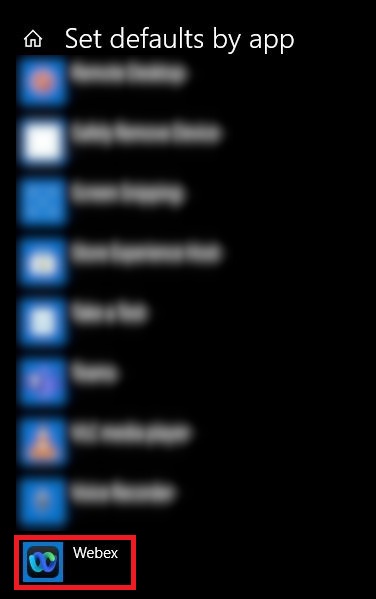
Din bara de căutare Windows, căutați Setări de sistem Setări implicite ale aplicației, faceți clic pe Setare valori implicite după aplicație > Aplicație Webex > Gestion are.
|
| 2 |
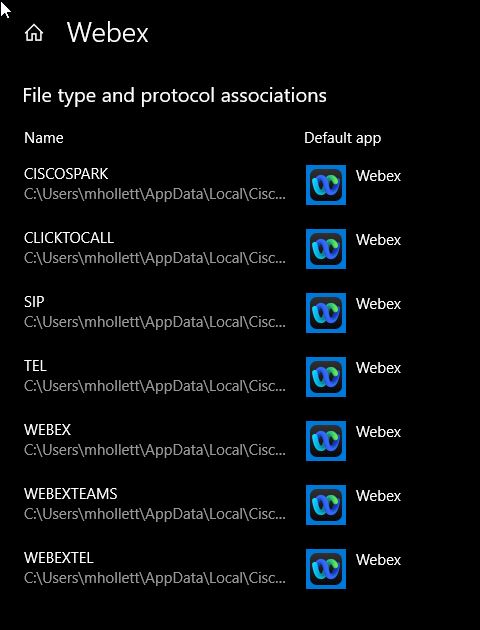
Pentru fiecare protocol din lista de asociații care apare, alegeți Aplicația Webex.
|
| 3 |
(Opțional) Urmați pașii din Conectați-vă Microsoft Outlook contul dacă doriți să efectuați apeluri în aplicația Webex când faceți clic pe numerele de contact în Microsoft Outlook Windows. |
Ce să faci în continuare
Puteți încerca să efectuați un apel de la un număr de pe un site web sau înMicrosoft Outlook, apoi apelul are loc în aplicația Webex. Consultați Faceți clic pentru a apela dintr-o altă aplicație.
Pe un Mac, trebuie doar să faceți o modificare în aplicația Webex.
| 1 |
Faceți clic pe fotografia de profil, selectați . |
| 2 |
Faceți clic pe Începeți apelurile cu și alegeți Aplicația Webex. |
| 3 |
(Opțional) Urmați pașii din Conectați-vă Microsoft Outlook contul dacă doriți să efectuați apeluri în aplicația Webex când faceți clic pe numerele de contact din Microsoft Outlook pentru Mac. |
Ce să faci în continuare
Puteți încerca să efectuați un apel de la un număr de pe un site web sau înMicrosoft Outlook, apoi apelul are loc în aplicația Webex. Consultați Faceți clic pentru a apela dintr-o altă aplicație.


