
Geri bildiriminiz için teşekkürler.
Webex Uygulaması | Arama uygulamanız olarak seçin
 Geri Bildirim?
Her zaman Webex Uygulamasını kullanarak arama yapmak için Windows 10'daki sistem ayarlarında bu değişiklikleri yapın.
| 1 |
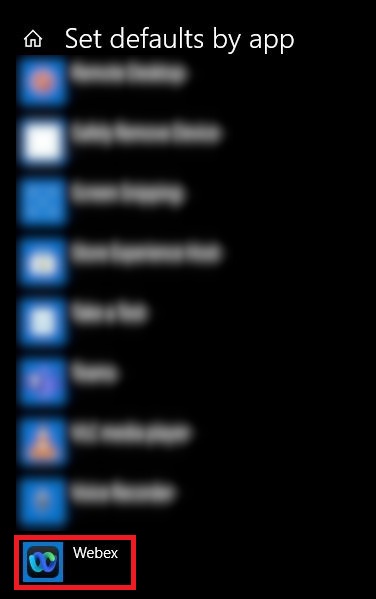
Windows arama çubuğundan Varsayılan uygulama ayarları sistem ayarlarını arayın, Varsay ılanları uygulamaya göre ayarla > Webex Uygul aması > Yönet 'i tıklayın.
|
| 2 |
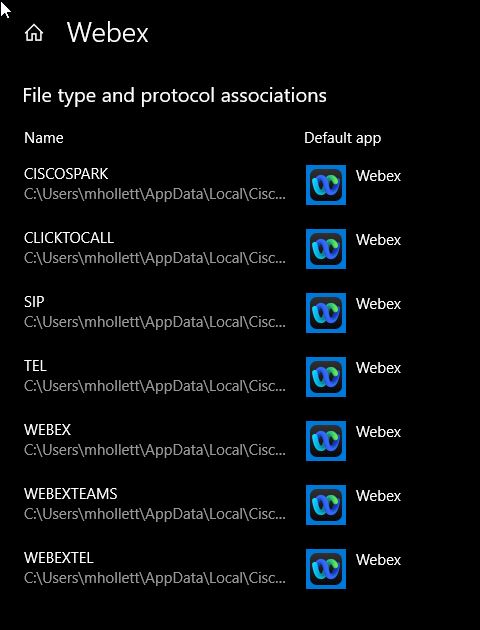
Görünen ilişkilendirmeler listesindeki her protokol için Webex Uygulamasını seçin.
|
| 3 |
(İsteğe bağlı) Windows Microsoft Outlook için kişi numar alarını Microsoft Outlook tıkladığınızda Webex Uygulamasında arama yapmak istiyorsanız Hesabınızı bağ layın bölümündeki adımları izleyin. |
Bundan sonra ne yapmalı
Bir web sitesindeki veya içindeki bir numaradan arama yapmayı deneyebilirsiniz Microsoft Outlook ve ardından arama Webex Uygulamasında gerçekleşir. Bkz. Başka bir uygulamadan aramak için tıklayın.
Mac'te, Webex Uygulamasında bir değişiklik yapmanız yeterlidir.
| 1 |
Profil resminize tıklayın, seçin. |
| 2 |
Aram aları başlat'ı tıklayın ve Webex Uygulaması'nı seçin. |
| 3 |
(İsteğe bağlı) Mac Microsoft Outlook için kişi numar alarını Microsoft Outlook tıkladığınızda Webex Uygulamasında arama yapmak istiyorsanız Hesabınızı bağ la bölümündeki adımları izleyin. |
Bundan sonra ne yapmalı
Bir web sitesindeki veya içindeki bir numaradan arama yapmayı deneyebilirsiniz Microsoft Outlook ve ardından arama Webex Uygulamasında gerçekleşir. Bkz. Başka bir uygulamadan aramak için tıklayın.


