
Hvala na povratnim informacijama.
Webex aplikacija | Odaberite kao aplikaciju za pozivanje
 Želite li poslati povratne informacije?
Unesite ove promjene u postavkama sustava u sustavu Windows 10 kako biste uvijek upućivali pozive pomoću aplikacije Webex.
| 1 |
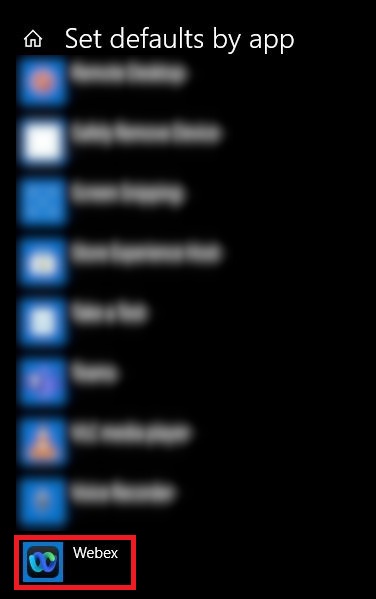
Na traci za pretraživanje sustava Windows potražite Zadane postavke sustava postavki aplikacije, kliknite Postavi zad ane postavke po aplikaciji > Webex App > Upravljanje.
|
| 2 |
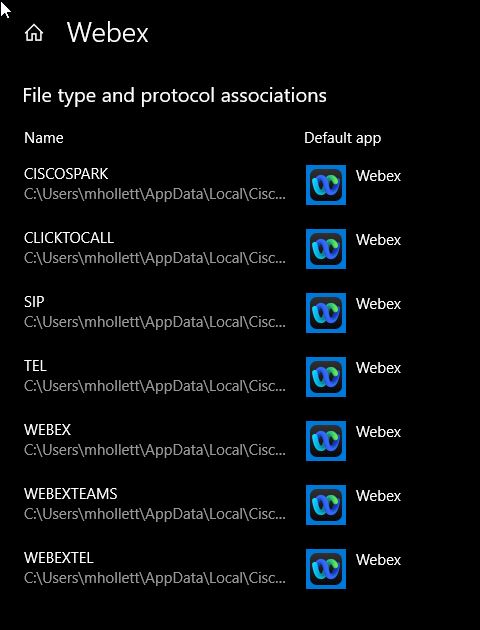
Za svaki protokol na popisu asocijacija koji se pojavi odaberite Webex App.
|
| 3 |
(Opcionalno) Slijedite korake u odjelj ku Povezivanje Microsoft Outlook računa ako želite upućivati pozive u aplikaciji Webex kada kliknete brojeve kontakata u sustavu WindowsMicrosoft Outlook. |
Što učiniti sljedeće
Možete pokušati uputiti poziv s broja na web stranici ili unutraMicrosoft Outlook, a zatim se poziv odvija u Webex aplikaciji. Pogledajte Kliknite za pozivanje iz druge aplikacije.
Na Macu samo trebate izvršiti promjenu u Webex aplikaciji.
| 1 |
Kliknite sliku profila, odaberite . |
| 2 |
Kliknite Pok reni pozive i odaberite Webex App. |
| 3 |
(Opcionalno) Slijedite korake u odjelj ku Povezivanje Microsoft Outlook računa ako želite upućivati pozive u aplikaciji Webex kada kliknete brojeve kontakata u programu MacMicrosoft Outlook. |
Što učiniti sljedeće
Možete pokušati uputiti poziv s broja na web stranici ili unutraMicrosoft Outlook, a zatim se poziv odvija u Webex aplikaciji. Pogledajte Kliknite za pozivanje iz druge aplikacije.


