
Merci pour votre commentaire.
Application Webex | Choisissez comme application d'appel
 Un commentaire ?
Apportez ces modifications aux paramètres système de Windows 10 pour toujours passer des appels via l'application Webex.
| 1 |
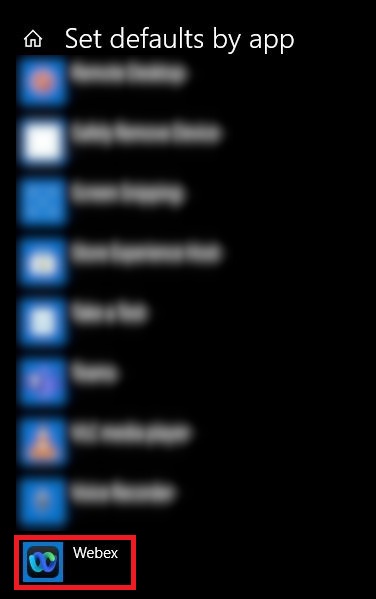
Dans la barre de recherche de Windows, recherchez les paramètres système par défaut des applications, puis cliquez sur Définir les paramètres par défaut par application > Application Webex > Gérer.
|
| 2 |
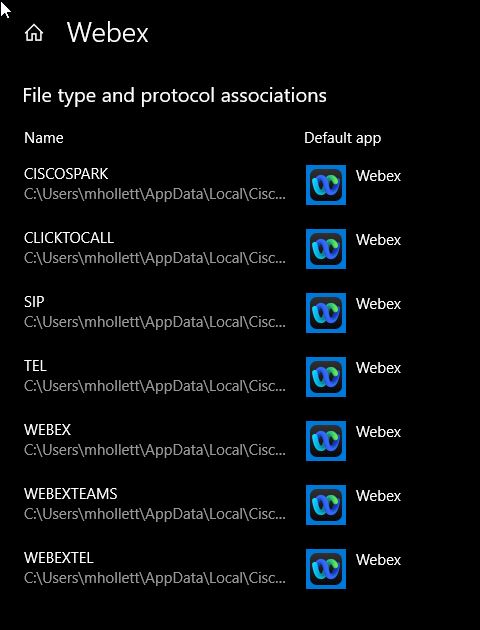
Pour chaque protocole de la liste des associations qui apparaît, choisissez Webex App.
|
| 3 |
(Facultatif) Suivez les étapes décrites dans Connecter votre Microsoft Outlook compte si vous souhaitez passer des appels dans l'application Webex lorsque vous cliquez sur des numéros de contact Microsoft Outlook pour Windows. |
Que faire ensuite
Vous pouvez essayer de passer un appel depuis un numéro sur un site web ou dansMicrosoft Outlook, puis l'appel aura lieu dans l'application Webex. Voir Cliquez pour appeler depuis une autre application.
Sur Mac, il vous suffit de modifier l'application Webex.
| 1 |
Cliquez sur votre photo de profil, sélectionnez . |
| 2 |
Cliquez sur Démarrer les appels avec et choisissez l'application Webex. |
| 3 |
(Facultatif) Suivez les étapes décrites dans Connecter votre Microsoft Outlook compte si vous souhaitez passer des appels dans l'application Webex lorsque vous cliquez sur des numéros de contact Microsoft Outlook pour Mac. |
Que faire ensuite
Vous pouvez essayer de passer un appel depuis un numéro sur un site web ou dansMicrosoft Outlook, puis l'appel aura lieu dans l'application Webex. Voir Cliquez pour appeler depuis une autre application.


