
Tak for din feedback.
Webex-app | Vælg som din opkaldsapp
 Har du feedback?
Foretag disse ændringer i systemindstillingerne i Windows 10 for altid at foretage opkald ved hjælp af Webex App.
| 1 |
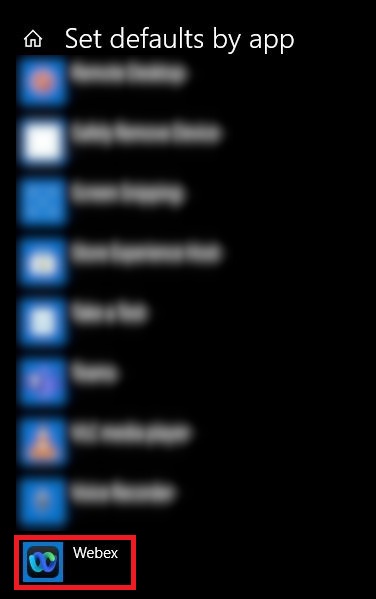
Fra Windows-søgefeltet skal du søge efter standardindstillinger for appindstillinger og klikke på An giv standarder efter app > Webex-app > Administrer.
|
| 2 |
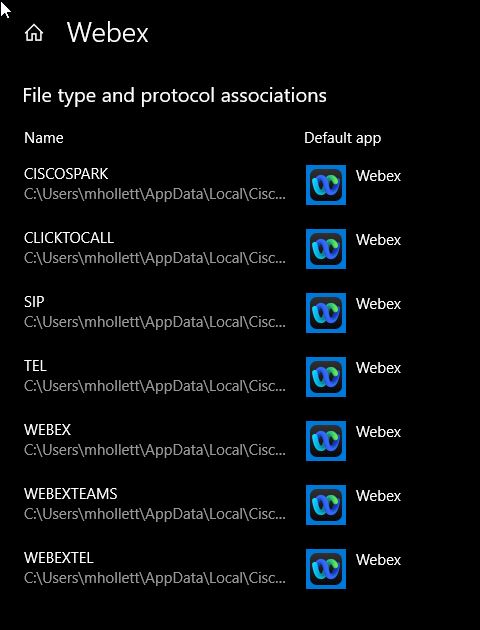
For hver protokol på listen over tilknytninger, der vises, skal du vælge Webex App.
|
| 3 |
(Valgfrit) Følg trinene i Opret forbindelse til din Microsoft Outlook konto, hvis du vil foretage opkald i Webex-appen, når du klikker på kontaktnumre Microsoft Outlook i Windows. |
Hvad skal man gøre næste
Du kan prøve at foretage et opkald fra et nummer på et websted eller iMicrosoft Outlook, og derefter finder opkaldet sted i Webex App. Se Klik for at ringe fra en anden app.
På en Mac skal du bare foretage en ændring i Webex-appen.
| 1 |
Klik på dit profilbillede, vælg Inds . |
| 2 |
Klik på Start opkald med, og vælg Webex-app. |
| 3 |
(Valgfrit) Følg trinene i Tilslut din Microsoft Outlook konto, hvis du vil foretage opkald i Webex-appen, når du klikker på kontaktnumre i Microsoft Outlook til Mac. |
Hvad skal man gøre næste
Du kan prøve at foretage et opkald fra et nummer på et websted eller iMicrosoft Outlook, og derefter finder opkaldet sted i Webex App. Se Klik for at ringe fra en anden app.


