
Takk for tilbakemeldingen.
Webex-appen | Velg som samtale-app
 Tilbakemelding?
Gjør disse endringene i systeminnstillingene i Windows 10 for alltid å ringe ved hjelp av Webex App.
| 1 |
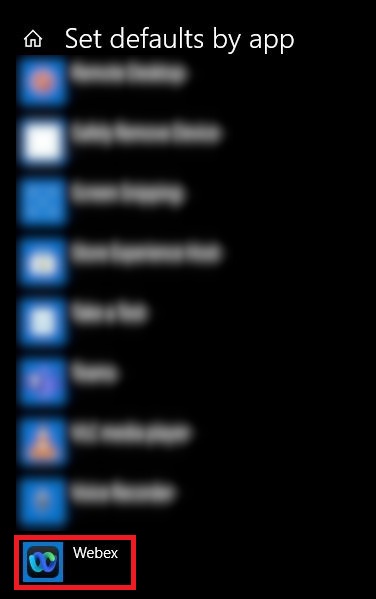
Fra Windows-søkefeltet, søk etter system innstillinger for standard appinn stillinger, klikk An gi standarder etter app > Webex-app > Administrer.
|
| 2 |
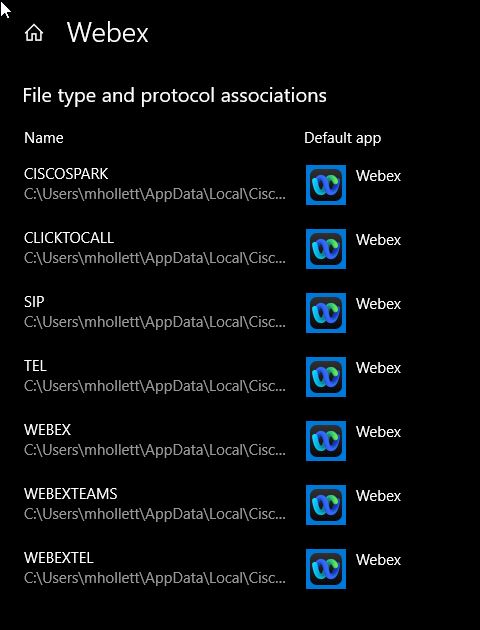
For hver protokoll i listen over tilknytninger som vises, velg Webex App.
|
| 3 |
(Valgfritt) Følg trinnene i Koble til Microsoft Outlook kontoen din hvis du vil ringe i Webex-appen når du klikker kontaktnumre i Microsoft Outlook for Windows. |
Hva du skal gjøre videre
Du kan prøve å ringe fra et nummer på et nettsted eller iMicrosoft Outlook, og deretter foregår samtalen i Webex-appen. Se Klikk for å ringe fra en annen app.
På en Mac trenger du bare å gjøre en endring i Webex-appen.
| 1 |
Klikk på profilbildet ditt, velg . |
| 2 |
Klikk Start samtaler med og velg Webex-app. |
| 3 |
(Valgfritt) Følg trinnene i Koble til Microsoft Outlook kontoen din hvis du vil ringe i Webex-appen når du klikker kontaktnumre i Microsoft Outlook for Mac. |
Hva du skal gjøre videre
Du kan prøve å ringe fra et nummer på et nettsted eller iMicrosoft Outlook, og deretter foregår samtalen i Webex-appen. Se Klikk for å ringe fra en annen app.


