
شكرًا على ملاحظاتك.
 هل لديك ملاحظات؟
نظرة عامة
تُعد ميزة قوائم التشغيل لدينا طريقة رائعة لتنظيم تسجيلاتك. لكن ماذا لو أردت إنشاء قائمة تشغيل تسمح لزملائك في الفريق بإضافة مقاطع الفيديو الخاصة بهم؟ يتيح لك تطبيق Vidcast القيام بذلك بالضبط!
لمشاهدة عرض فيديو تعريفي لقوائم التشغيل التعاونية، ما عليك سوى النقر على الصورة المصغرة أدناه.
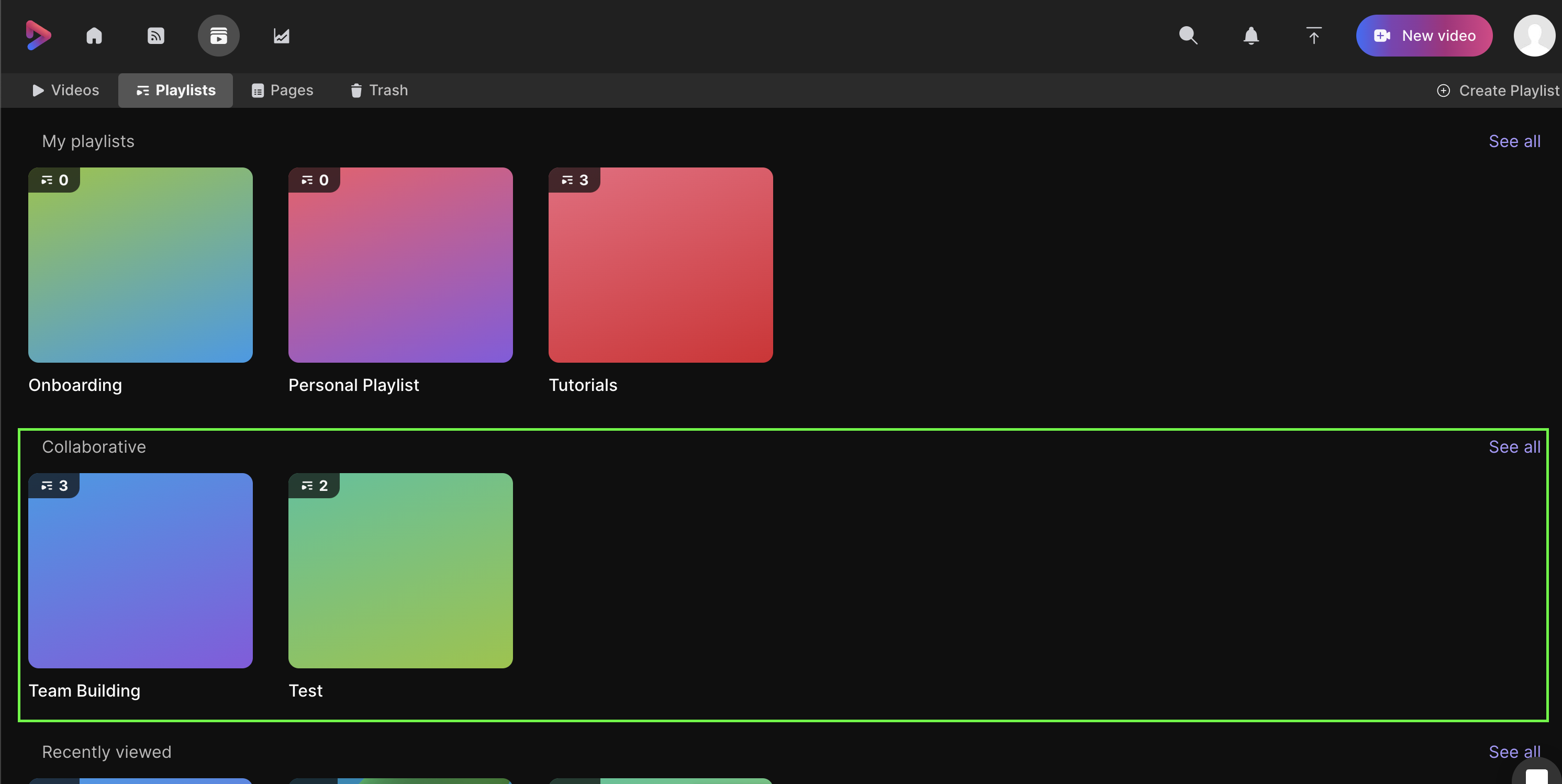
افتح Library وحدد علامة التبويب Playlists وسترى My playlists و Collaborative بالإضافة إلى Shared with me و Recent seen.
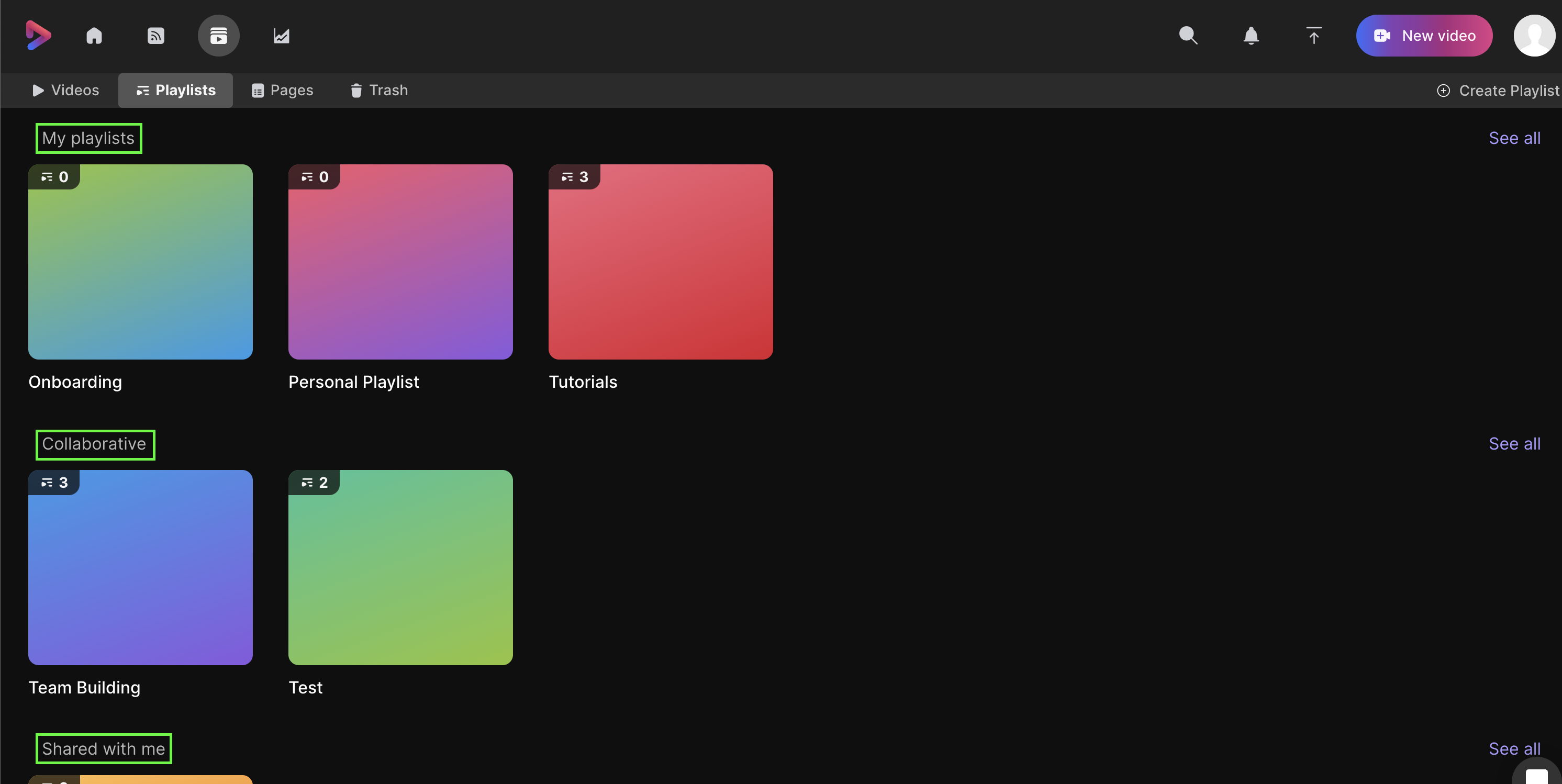
- قوائم التشغيل الخاصة بي— ستجد هنا جميع قوائم التشغيل التي أنشأتها، بغض النظر عما إذا كنت قد شاركتها مع أي شخص أم لا.
- تعاوني— هذا هو المكان الذي ستجد فيه جميع قوائم التشغيل التي أنشأها شخص آخر ودعاك للمشاركة فيها.
- علامة التبويبتمت المشاركة معي"— ستجد هنا جميع قوائم التشغيل التي تمت مشاركتها معك تحديدًا عبر البريد الإلكتروني
- تم عرضها مؤخراً— سيعرض هذا سجلاً لجميع قوائم التشغيل التي قمت بمشاهدتها.
- عرض الكل— سيؤدي النقر على هذا الزر الموجود على الجانب الأيمن إلى عرض جميع قوائم التشغيل التاريخية التي أنشأتها أو شاهدتها أو تعاونت فيها أو تمت دعوتك لمشاهدتها.
كيف أبدأ قائمة تشغيل تعاونية؟
للبدء، ما عليك سوى إنشاء قائمة تشغيل كما تفعل عادةً. إن دعوة الآخرين للتعاون أمر سهل مثل تغيير إعدادات المشاركة. للقيام بذلك، افتح قائمة التشغيل الخاصة بك وحدد خيار مشاركة الموجود بالقرب من الزاوية العلوية اليمنى.
| 1 |
للقيام بذلك، افتح قائمة التشغيل الخاصة بك وحدد خيار مشاركة الموجود بالقرب من الزاوية العلوية اليمنى. 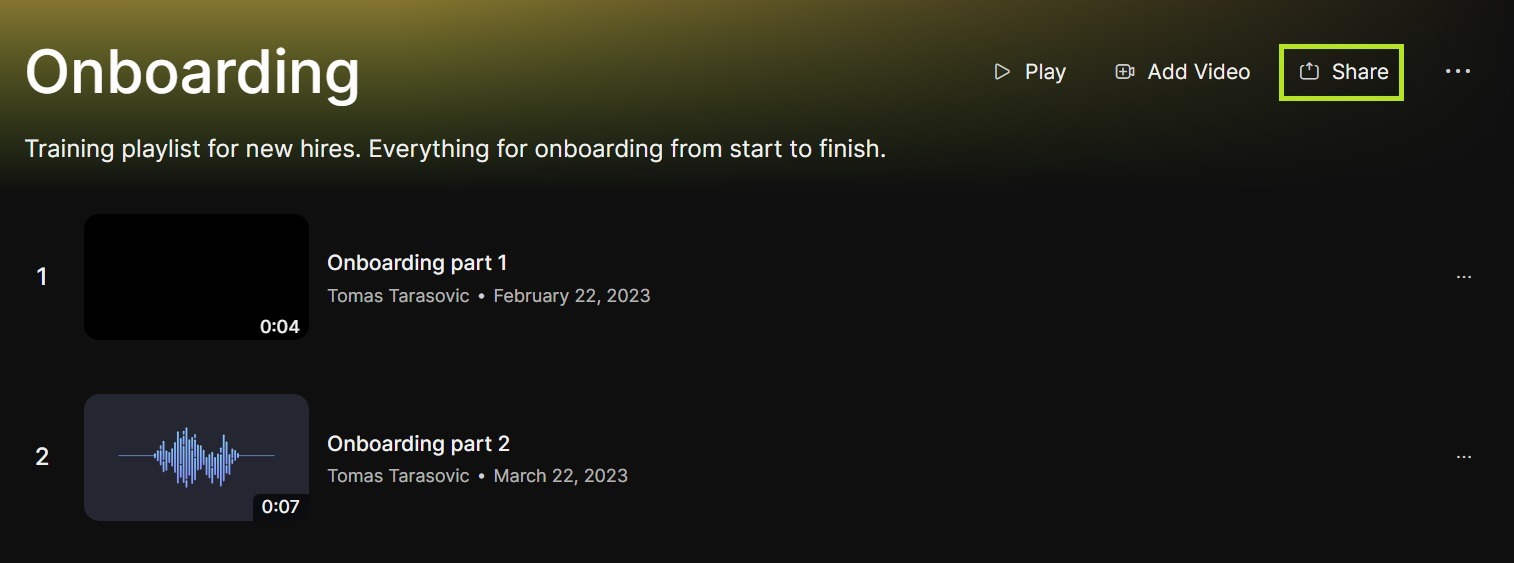 |
| 2 |
بمجرد فتح إعدادات المشاركة، أضف زملائك إلى قائمة المشاركة عن طريق إدخال عناوين بريدهم الإلكتروني وتحديد مشاركة. 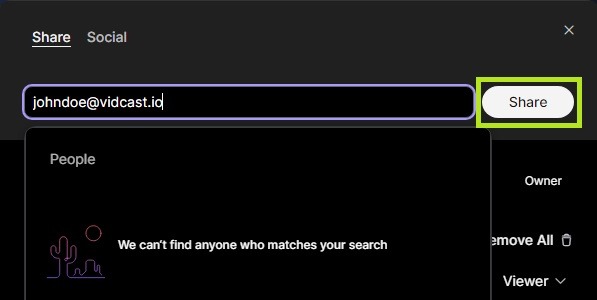 |
| 3 |
عند إضافة زملائك، سيتم اعتبارهم افتراضيًا كـ عارض. من خلال تغيير ذلك إلى محرر ، فإنك تمنحهم القدرة على إضافة مقاطع فيديو إلى ما أصبح الآن قائمة التشغيل التعاونية الخاصة بك. 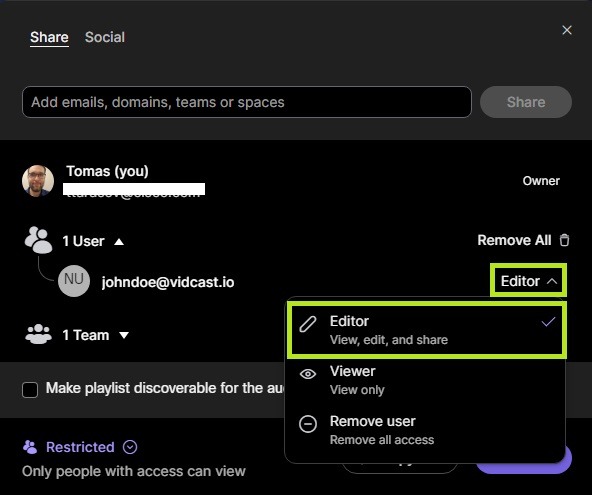 |
| 4 |
ستتمكن أيضًا من الرجوع بسرعة إلى محرري قائمة التشغيل المشتركة الخاصة بك. ما عليك سوى فتح القائمة والنقر على أيقونة الأشخاص الموجودة بالقرب من الزاوية العلوية اليمنى من الصفحة الرئيسية لقائمة التشغيل الخاصة بك. 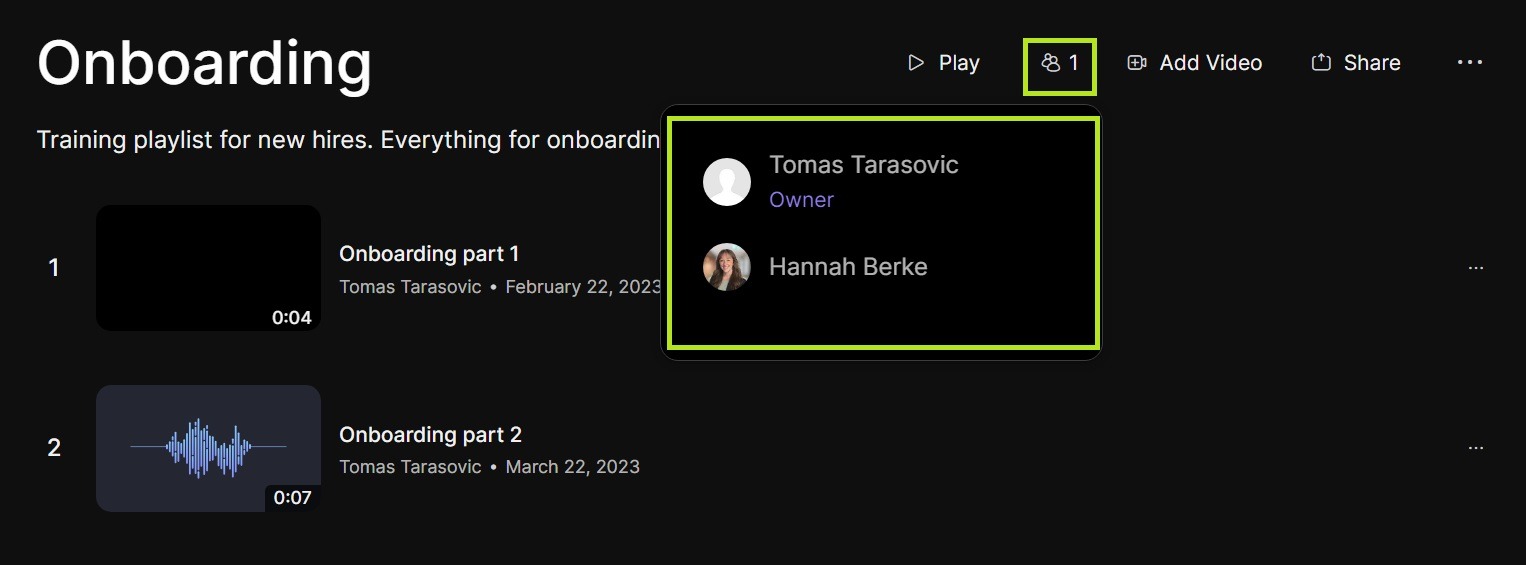 |
كيف يعمل ذلك بالنسبة للمتعاونين أو المحررين المشاركين؟
بمجرد إضافة شخص ما كمحرر، سيجد قائمة التشغيل المشتركة ضمن قسم التعاون الخاص به. وسيتمكنون الآن من إضافة أي من تسجيلاتهم الخاصة إلى قائمة التشغيل الخاصة بك.
كيف تتأثر إعدادات المشاركة؟
كقاعدة عامة، أي شخص لديه حق الوصول إلى قائمة التشغيل الخاصة بك سيتمكن من مشاهدة كل تسجيل مدرج فيها. ستجد أدناه تفاصيل حول كيفية عمل ذلك مع إعدادات المشاركة المختلفة.
فتح الارتباط
أي فيديو تم ضبطه على "فتح الرابط" سيظل كذلك عند إضافته إلى أي قائمة تشغيل - بغض النظر عما إذا كانت قائمة التشغيل هذه مضبوطة على "خاص" أو "مقيد".
مثال: قام زميلي بإضافة فيديو برابط مفتوح إلى قائمة التشغيل التعاونية الخاصة بنا. لقد قمت بتقييد الوصول إلى قائمة التشغيل، لكن سيظل رابط الفيديو الخاص بهم مفتوحًا. هذا يسمح لزميلي بمشاركة مقاطع الفيديو الخاصة به بالطريقة التي يريدها، ولكنه يحافظ على قائمة التشغيل مقيدة ككل.
مقيد
أي فيديو مقيد سيظل مقيدًا ما لم تتم إضافته إلى قائمة تشغيل ذات رابط مفتوح.
مثال: لدي تسجيل يقتصر على نطاق مؤسستي وأضيفه إلى قائمة تشغيل تعاونية. إذا تم ضبط قائمة التشغيل هذه على أنها رابط مفتوح، فسيتم تحويل إعدادات مشاركة التسجيل الخاص بي إلى رابط مفتوح أيضًا. وذلك لكي يتمكن أي شخص يقوم بالوصول إلى قائمة التشغيل من مشاهدة أي تسجيل مدرج فيها.
خاص
أي تسجيل تم تعيينه على أنه خاص سيتغير عند إضافته إلى قائمة تشغيل تعاونية.
مثال: لقد قمت بتعيين التسجيل على أنه خاص. إذا أضفته إلى قائمة تشغيل تعاونية، فستتغير إعدادات المشاركة الخاصة به إلى إعدادات قائمة التشغيل. لأن مقاطع الفيديو الخاصة لا يمكن مشاهدتها إلا من قبل منشئها، فإن إضافة مقطع فيديو إلى قائمة تشغيل مشتركة يؤدي بالضرورة إلى إلغاء حالة كونه خاصًا.


