
Благодарим за обратната връзка.
 Обратна връзка?
Общ преглед
Функцията ни за плейлисти е чудесен начин да организирате вашите записи. Но какво ще стане, ако искате да съставите плейлист, който би позволил на вашите съотборници да включват свои собствени видеоклипове? Vidcast ви позволява да правите точно това!
За да видите видео преглед на съвместните плейлисти, просто кликнете върху миниатюрата по-долу.
Отворете вашата Библиотека и изберете раздела Плейлисти и ще видите секциите Моите плейлисти и Съвместно ], както и Споделено с мен и Наскоро гледани.
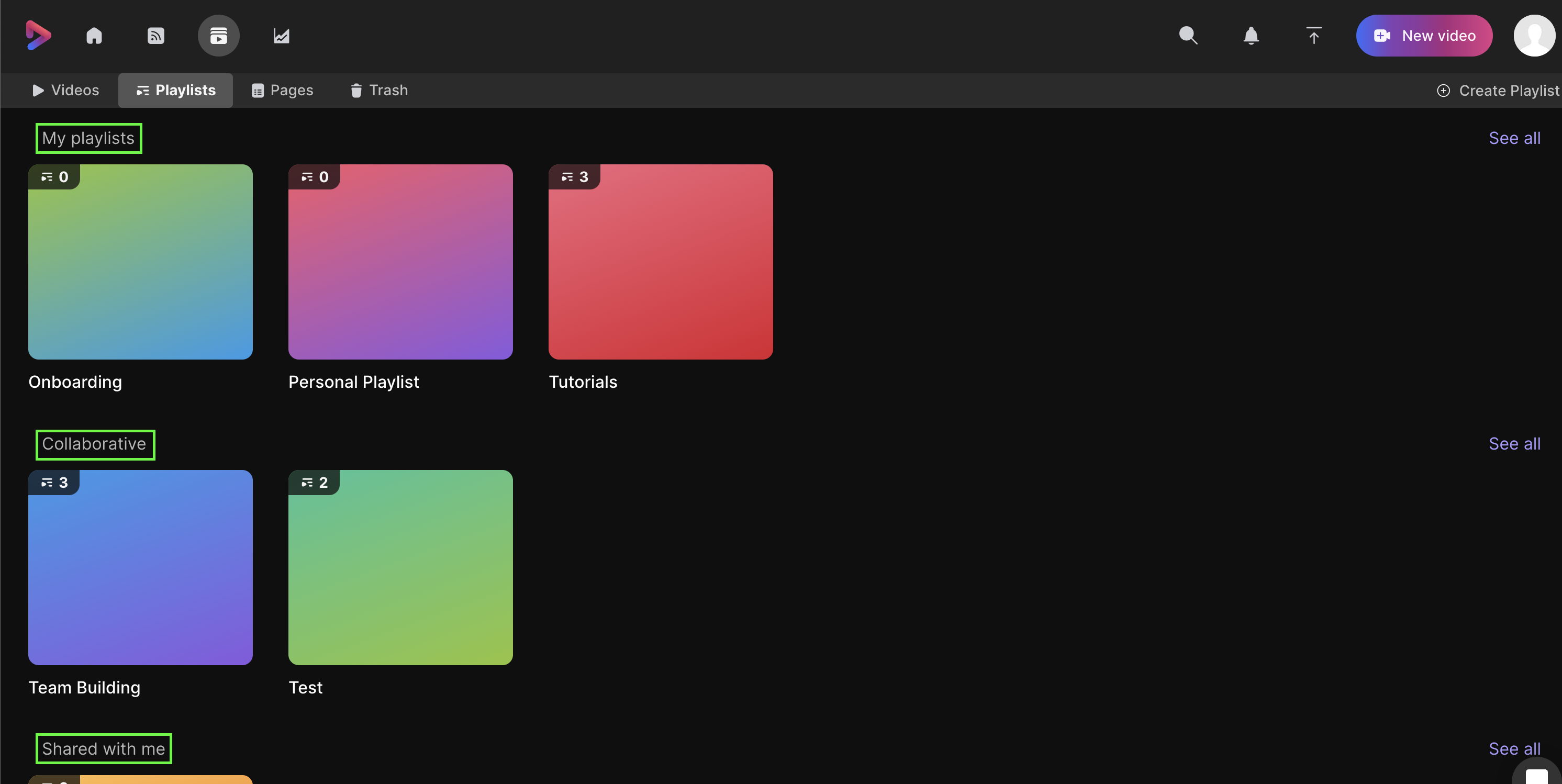
- Моите плейлисти— Тук ще намерите всеки плейлист, който сте създали, независимо дали сте го споделили с някого или не.
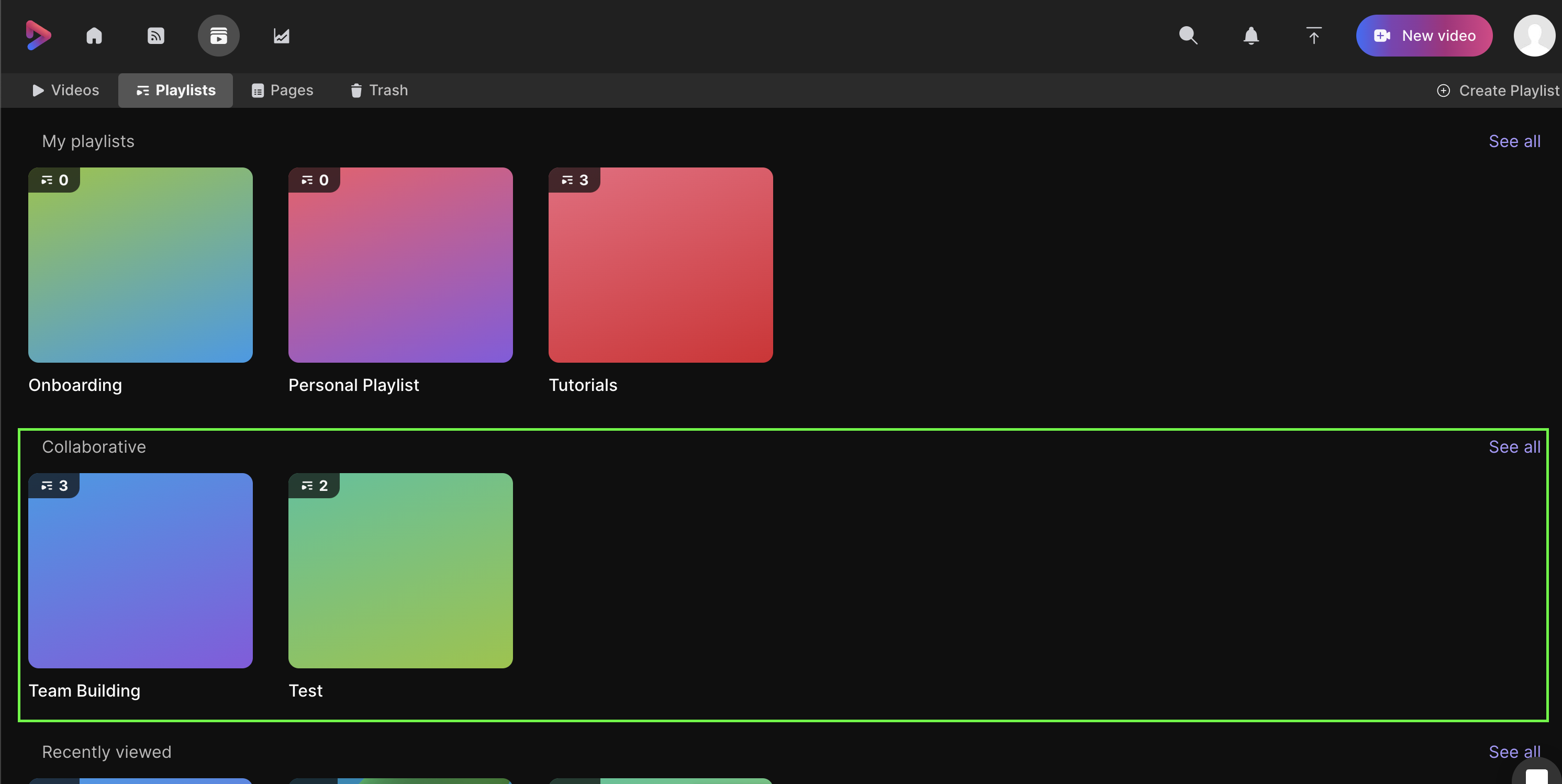
- Съвместна работа— Тук ще намерите всички плейлисти, които някой друг е създал и ви е поканил да си сътрудничите.
- Раздел „Споделено с мен“ — Тук ще намерите всички плейлисти, които са били специално споделени с вас по имейл
- Наскоро гледани— Това ще покаже историята на всички плейлисти, които сте гледали.
- Вижте всички— Щракването върху този бутон отдясно ще ви покаже всички исторически плейлисти, които сте създали, гледали, по които сте работили съвместно или сте били поканени да гледате.
Как да стартирам съвместен плейлист?
За да започнете, просто създайте плейлист, както обикновено. Поканването на други хора за сътрудничество е толкова лесно, колкото промяната на настройките за споделяне. За да направите това, отворете плейлиста си и изберете опцията Споделяне близо до горния десен ъгъл.
| 1 |
За да направите това, отворете плейлиста си и изберете опцията Споделяне близо до горния десен ъгъл.  |
| 2 |
След като отворите настройките за споделяне, добавете колегите си към списъка за споделяне, като въведете имейлите им и изберете Споделяне.  |
| 3 |
Когато вашите колеги бъдат добавени, те ще бъдат по подразбиране зрители. Като промените това на Редактор, им давате възможността да добавят видеоклипове към това, което сега е вашият съвместен плейлист.  |
| 4 |
Ще можете бързо да преглеждате редакторите на споделения си плейлист. Просто отворете, като кликнете върху иконата с хора близо до горния десен ъгъл на началната страница на вашия плейлист. 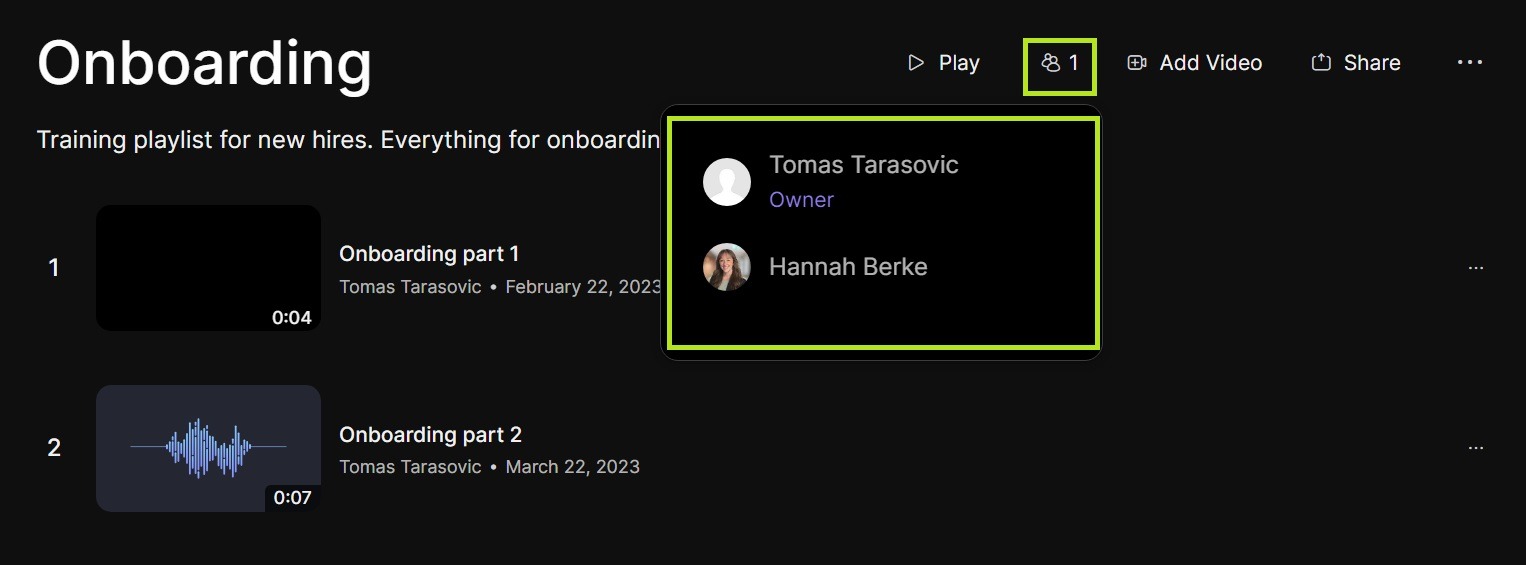 |
Как работи това за сътрудници или съредактори?
След като някой бъде добавен като редактор, той ще намери споделения плейлист в секцията си „Съвместна работа“. И вече ще могат да добавят всякакви свои записи към вашия плейлист.
Как се влияят настройките за споделяне?
Като общо правило, всеки, който има достъп до вашия плейлист, ще може да види всеки включен запис. По-долу ще намерите подробности за това как това работи за различните настройки за споделяне.
Отваряне на връзка
Всяко видео, зададено като „Отвори връзката“, ще остане такова, когато бъде добавено към плейлист – независимо дали този плейлист е зададен като „Частен“ или „Ограничен“.
Пример: Моят колега добавя видеоклип с отворена връзка към нашия съвместен плейлист. Настроих плейлиста да бъде ограничен, но видеото им ще запази статуса си на отворена връзка. Това позволява на колегата ми да споделя видеото си както си поиска, но като цяло запазва плейлиста ограничен.
С ограничения
Всяко видео с ограничения ще остане такова, освен ако не бъде добавено към плейлист с отворена връзка.
Пример: Имам запис, който е ограничен до домейна на организацията ми, и го добавям към съвместен плейлист. Ако този плейлист е зададен като отворена връзка, настройките за споделяне на моя запис също ще преминат към отворена връзка. Това е така, за да може всеки, който има достъп до плейлиста, да види всеки включен запис.
Лична
Всеки запис, зададен като личен, ще се промени, когато бъде добавен към съвместен плейлист.
Пример: Зададох запис като личен. Ако го добавя към съвместен плейлист, настройките му за споделяне ще се променят на тези на плейлиста. Тъй като частните видеоклипове са видими само от техния създател, добавянето на такъв към споделен плейлист по своята същност отменя техния личен статус.


