
Merci pour votre commentaire.
 Un commentaire ?
Aperçu
Notre fonctionnalité de listes de lecture est un excellent moyen d'organiser vos enregistrements. Mais que se passerait-il si vous vouliez créer une playlist qui permettrait à vos coéquipiers d'y inclure leurs propres vidéos ? Vidcast vous permet de faire exactement cela !
Pour visionner une présentation vidéo des listes de lecture collaboratives, cliquez simplement sur la vignette ci-dessous.
Ouvrez votre Bibliothèque et sélectionnez l'onglet Playlists et vous verrez les sections Mes playlists et Collaboratives ainsi que Partagées avec moi et Récemment visionnées.
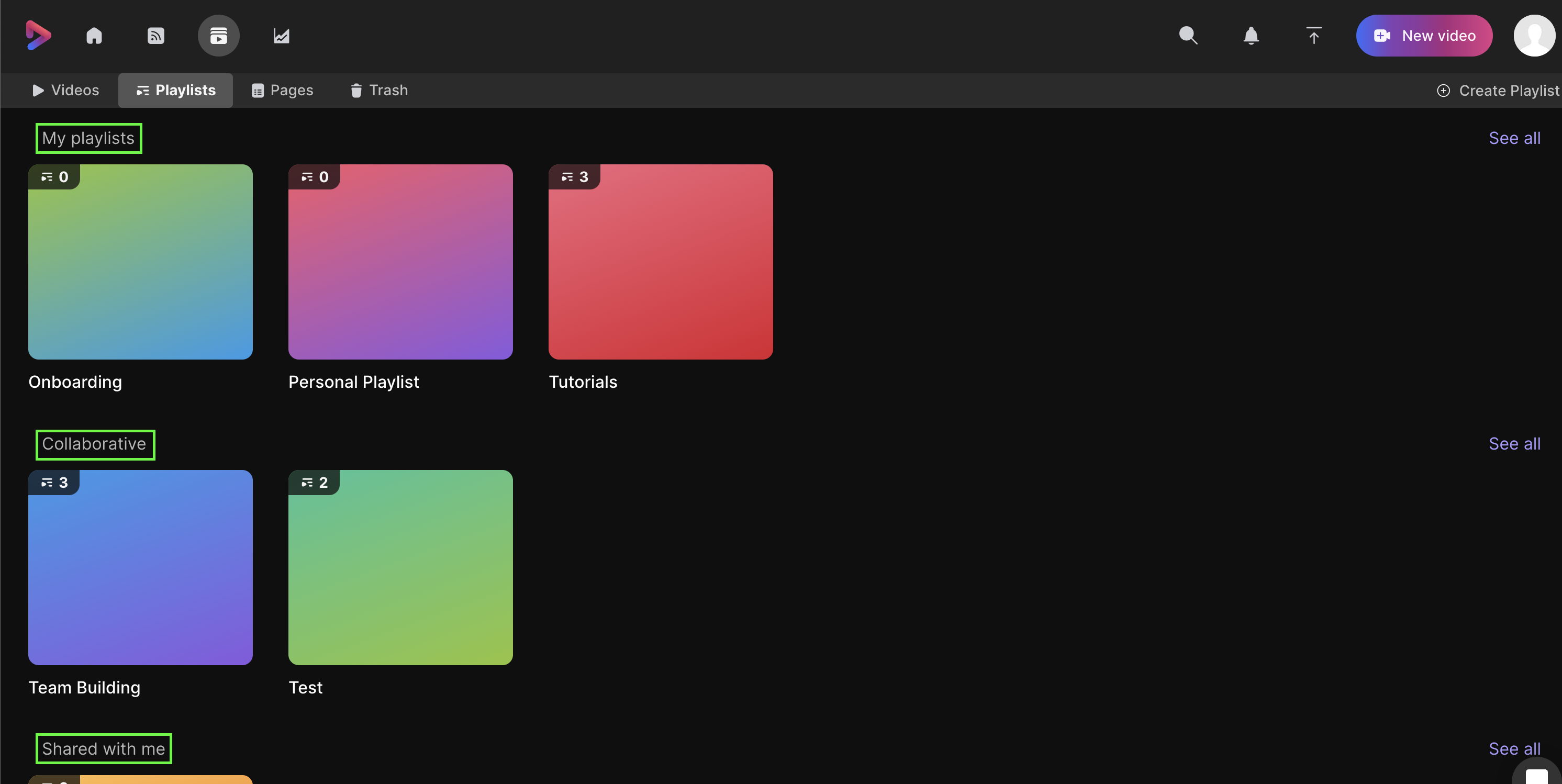
- Mes playlists— C'est ici que vous trouverez toutes les playlists que vous avez créées, que vous les ayez partagées ou non.
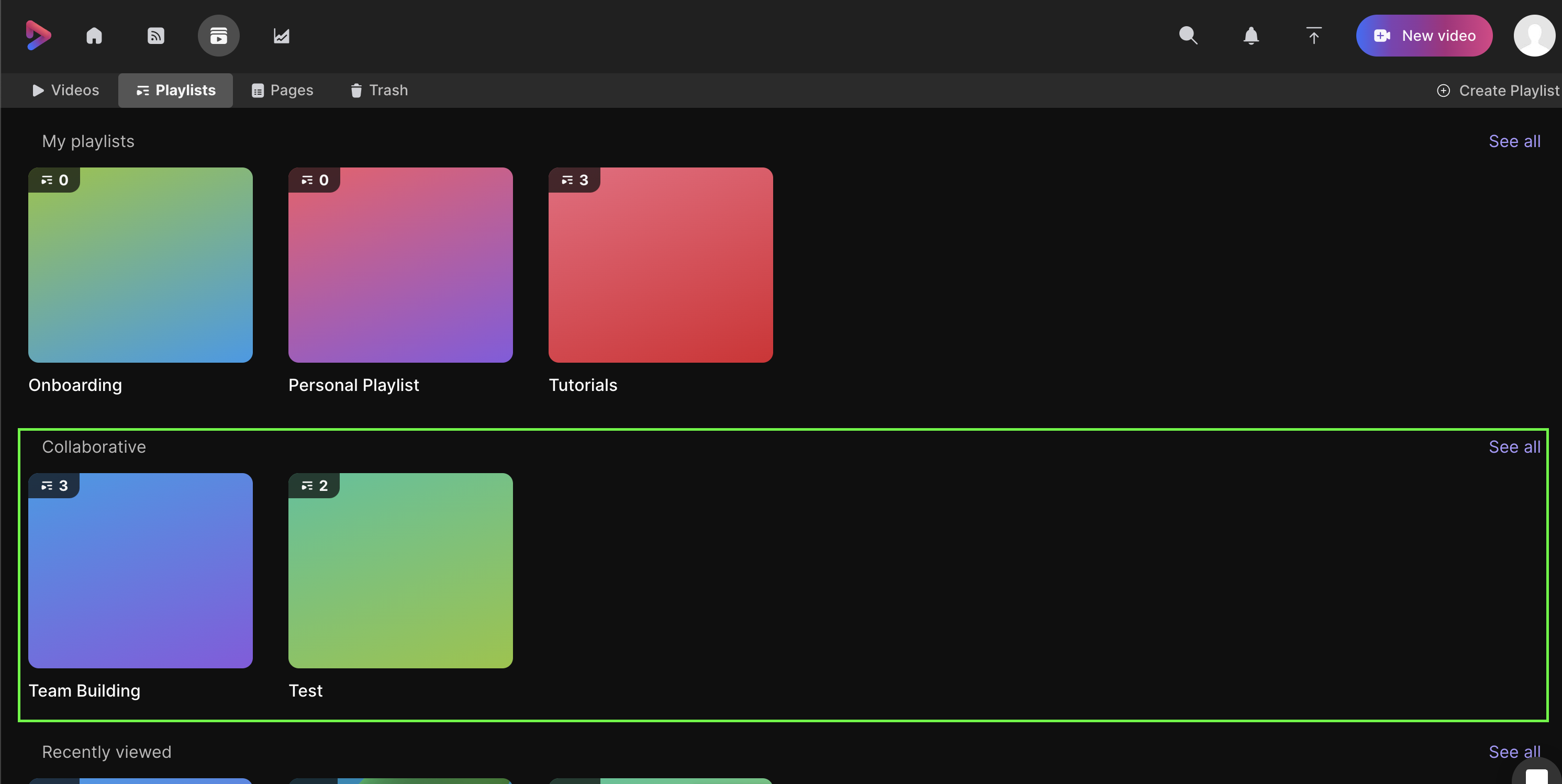
- Collaboratif— C'est ici que vous trouverez toutes les playlists créées par d'autres personnes et auxquelles elles vous ont invité à collaborer.
- Onglet« Partagé avec moi » : vous y trouverez toutes les playlists qui vous ont été partagées par e-mail.
- Récemment consultés— Ceci affichera l'historique de toutes les playlists que vous avez consultées.
- Tout afficher— Cliquer sur ce bouton à droite vous permettra de voir toutes les playlists historiques que vous avez créées, regardées, auxquelles vous avez collaboré ou que vous avez été invité à regarder.
Comment créer une playlist collaborative ?
Pour commencer, créez simplement une playlist comme vous le feriez normalement. Inviter d'autres personnes à collaborer est aussi simple que de modifier les paramètres de partage. Pour ce faire, ouvrez votre playlist et sélectionnez l'option Partager située dans le coin supérieur droit.
| 1 |
Pour ce faire, ouvrez votre playlist et sélectionnez l'option Partager située dans le coin supérieur droit.  |
| 2 |
Une fois que vous avez ouvert les paramètres de partage, ajoutez vos collègues à la liste de partage en saisissant leurs adresses e-mail et en sélectionnant Partager.  |
| 3 |
Lorsque vos collègues seront ajoutés, ils seront par défaut considérés comme étant un Visionneur. En changeant cela en un Éditeur, vous leur donnez la possibilité d'ajouter des vidéos à ce qui est maintenant votre playlist collaborative.  |
| 4 |
Vous pourrez également consulter rapidement les éditeurs de votre playlist partagée. Il suffit de cliquer sur l'icône représentant des personnes, située en haut à droite de la page d'accueil de votre playlist. 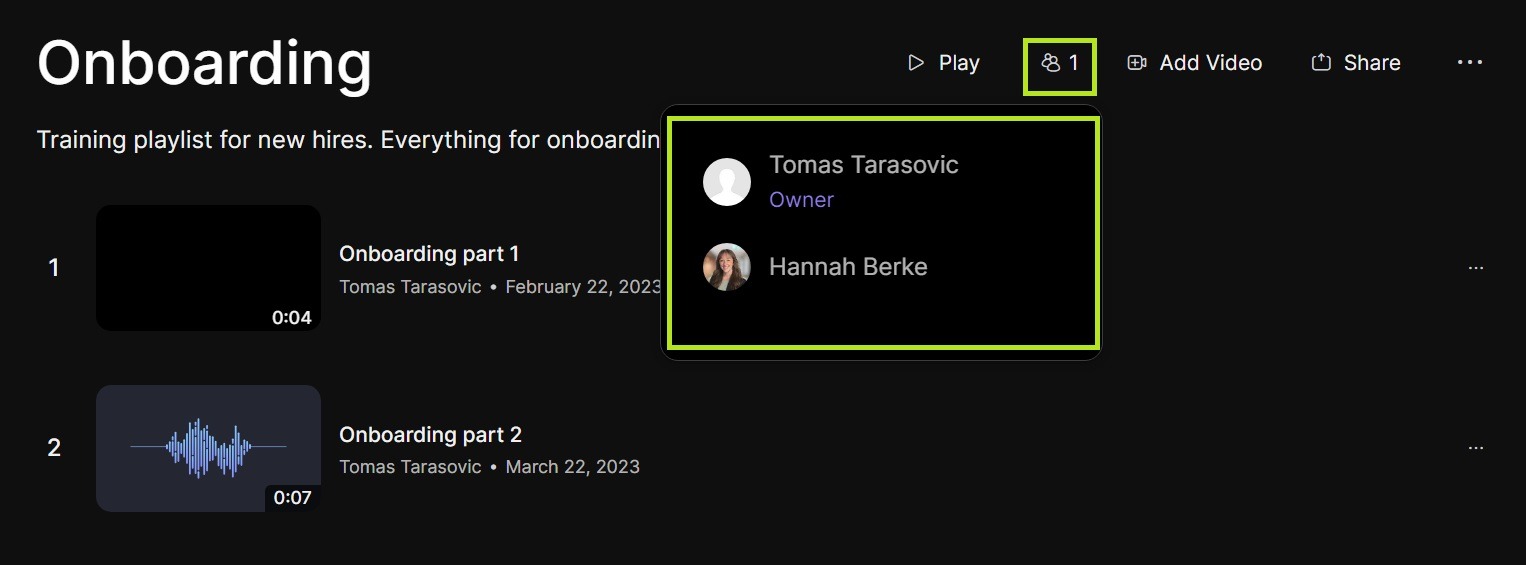 |
Comment cela fonctionne-t-il pour les collaborateurs ou les co-éditeurs ?
Une fois qu'une personne est ajoutée en tant qu'éditeur, elle trouvera la playlist partagée dans sa section Collaboration. Et ils pourront désormais ajouter n'importe lequel de leurs propres enregistrements à votre playlist.
Comment les paramètres de partage sont-ils affectés ?
En règle générale, toute personne ayant accès à votre playlist pourra visionner tous les enregistrements qui y figurent. Vous trouverez ci-dessous des informations détaillées sur le fonctionnement de cela pour différents paramètres de partage.
Ouvrir le lien
Toute vidéo configurée pour ouvrir un lien restera ainsi une fois ajoutée à une playlist, que cette playlist soit privée ou restreinte.
Exemple : Mon collègue ajoute une vidéo à lien ouvert à notre playlist collaborative. J'ai restreint l'accès à la playlist, mais le lien de leur vidéo restera ouvert. Cela permet à mon collègue de partager sa vidéo comme il le souhaite, tout en maintenant la playlist globalement restreinte.
Restreint(s)
Toute vidéo soumise à des restrictions restera soumise à des restrictions à moins d'être ajoutée à une liste de lecture à lien ouvert.
Exemple : J'ai un enregistrement dont l'accès est restreint au domaine de mon organisation et je l'ajoute à une playlist collaborative. Si cette liste de lecture est configurée comme étant un lien ouvert, les paramètres de partage de mon enregistrement passeront également à « lien ouvert ». Ainsi, toute personne accédant à la playlist pourra visionner tous les enregistrements qui y figurent.
Privée
Tout enregistrement défini comme privé sera modifié lorsqu'il sera ajouté à une playlist collaborative.
Exemple : J'ai configuré un enregistrement comme étant privé. Si je l'ajoute à une playlist collaborative, ses paramètres de partage seront modifiés pour correspondre aux paramètres de la playlist. Étant donné que les vidéos privées ne sont visibles que par leur créateur, en ajouter une à une playlist partagée revient à annuler leur statut privé.


