
Děkujeme za vaši zpětnou vazbu.
 Zpětná vazba?
Přehled
Naše funkce Seznamy skladeb je skvělý způsob, jak si uspořádat nahrávky. Ale co kdybyste chtěli sestavit playlist, který by vašim spoluhráčům umožnil přidat do něj vlastní videa? Vidcast vám to přesně umožňuje!
Chcete-li zobrazit video s přehledem playlistů pro spolupráci, jednoduše klikněte na miniaturu níže.
Otevřete si Knihovnu a vyberte kartu Seznamy skladeb. Zobrazí se sekce Moje seznamy skladeb a Spolupráce spolu s Sdíleno se mnou a Naposledy zobrazené.
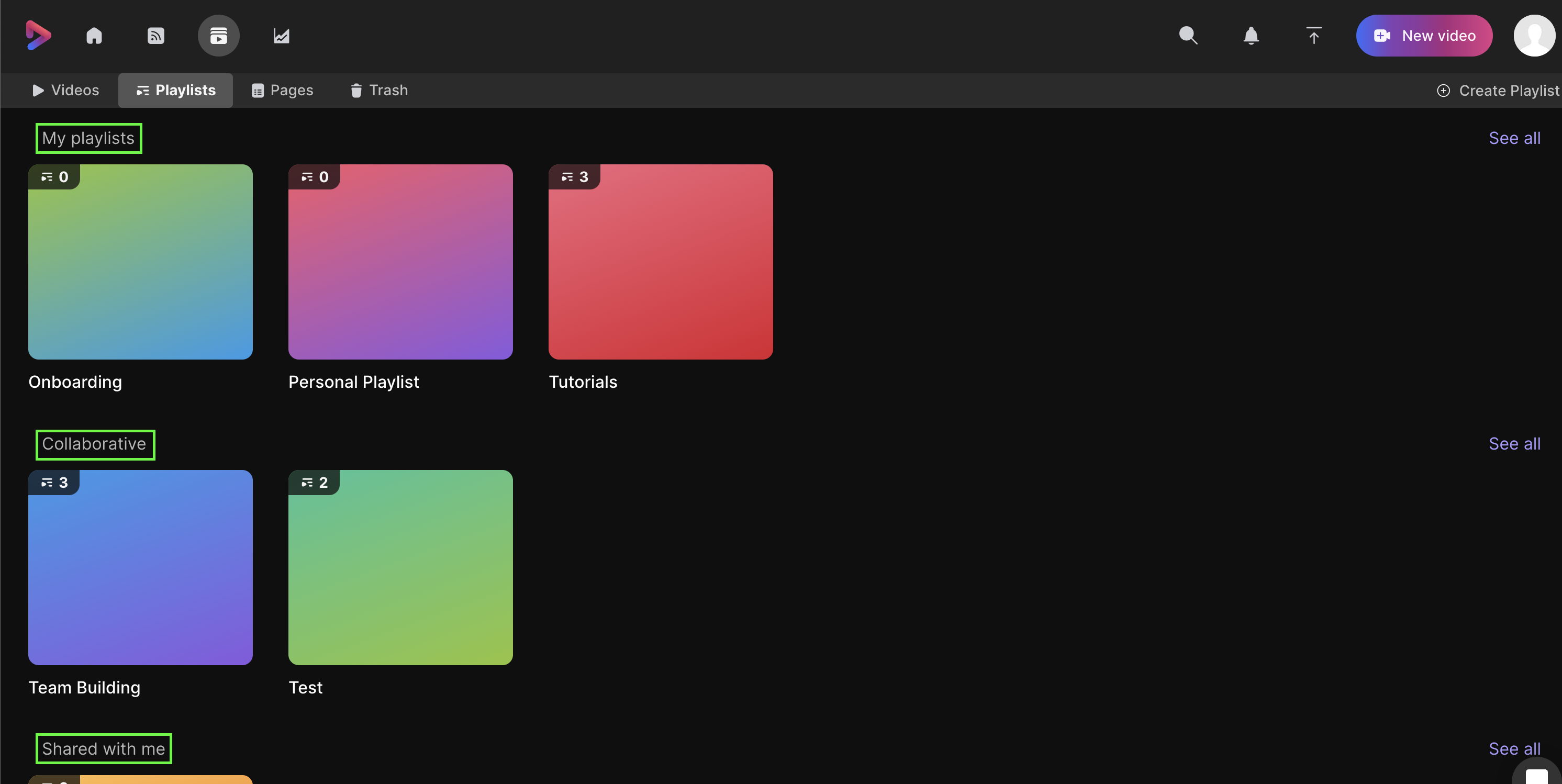
- Moje seznamy skladeb– Zde najdete všechny seznamy skladeb, které jste vytvořili, bez ohledu na to, zda jste je s někým sdíleli, či nikoli.
- Spolupráce– Zde najdete všechny seznamy skladeb, které vytvořil někdo jiný a na které vás pozval ke spolupráci.
- Karta Sdíleno se mnou– Zde najdete všechny seznamy skladeb, které vám byly konkrétně sdíleny e-mailem
- Naposledy zobrazené– Zobrazí se historie všech zobrazených seznamů skladeb.
- Zobrazit vše– Kliknutím na toto tlačítko na pravé straně se zobrazí všechny historické playlisty, které jste vytvořili, sledovali, na kterých jste spolupracovali nebo ke kterým jste byli pozváni.
Jak založím společný playlist?
Chcete-li začít, jednoduše si vytvořte seznam skladeb jako obvykle. Pozvat ostatní ke spolupráci je stejně snadné jako změnit nastavení sdílení. Chcete-li to provést, otevřete si seznam skladeb a vyberte možnost Sdílet v pravém horním rohu.
| 1 |
Chcete-li to provést, otevřete si seznam skladeb a vyberte možnost Sdílet v pravém horním rohu.  |
| 2 |
Jakmile otevřete nastavení sdílení, přidejte kolegy do seznamu pro sdílení zadáním jejich e-mailových adres a výběrem možnosti Sdílet.  |
| 3 |
Když budou vaši kolegové přidáni, budou mít výchozí přístup jako Prohlížeč. Změnou na Editor jim dáváte možnost přidávat videa do toho, co je nyní vaším společným playlistem.  |
| 4 |
Budete také moci rychle odkazovat na editory sdíleného seznamu skladeb. Stačí kliknout na ikonu lidí v pravém horním rohu domovské stránky vašeho seznamu skladeb. 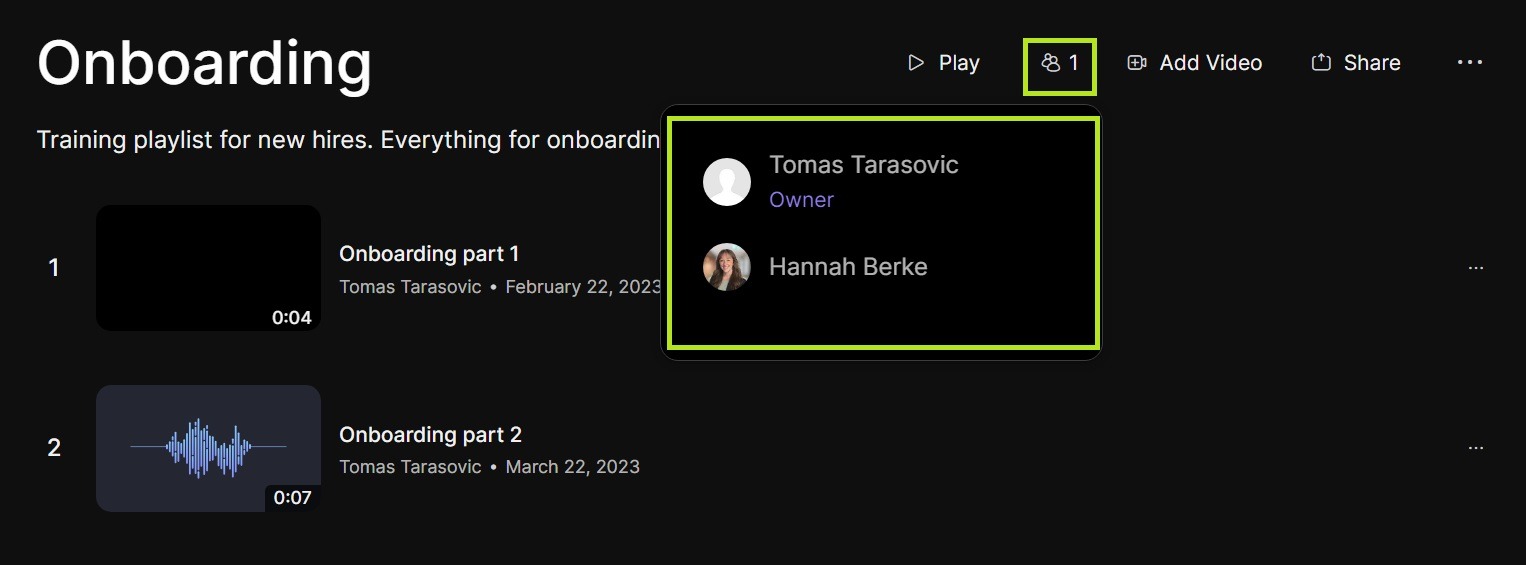 |
Jak to funguje pro spolupracovníky nebo spolueditory?
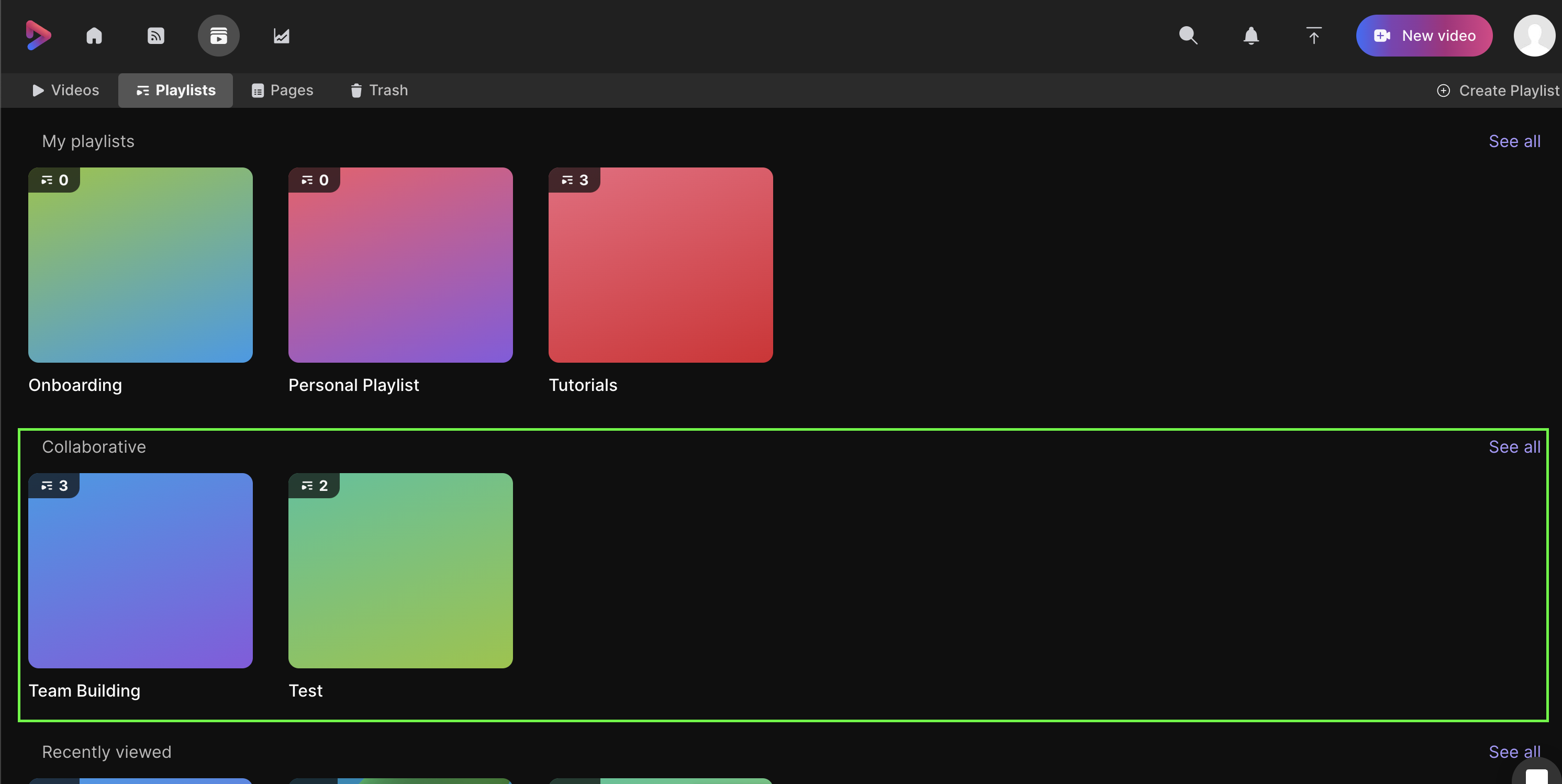
Jakmile je někdo přidán jako editor, najde sdílený seznam skladeb v sekci Spolupráce. A nyní si budou moci přidat libovolné své vlastní nahrávky do vašeho seznamu skladeb.
Jak jsou ovlivněna nastavení sdílení?
Obecně platí, že kdokoli, kdo má přístup k vašemu seznamu skladeb, si bude moci prohlédnout všechny nahrávky v něm obsažené. Níže naleznete podrobnosti o tom, jak to funguje pro různá nastavení sdílení.
Otevřít odkaz
Jakékoli video nastavené na Otevřít odkaz zůstane po přidání do libovolného seznamu videí takto nastaveno – bez ohledu na to, zda je daný seznam videí nastaven na Soukromý nebo Omezený.
Příklad: Můj kolega přidá do našeho společného playlistu video s odkazem na Open. Nastavil jsem seznam videí jako omezený, ale odkaz na video zůstane otevřený. Díky tomu může můj kolega sdílet svá videa, jak chce, ale seznam videí je jako celek omezen.
Omezeno
Jakékoli video s omezením zůstane omezené, pokud nebude přidáno do seznamu videí s otevřeným odkazem.
Příklad: Mám nahrávku, která je omezena na doménu mé organizace, a přidávám ji do společného playlistu. Pokud je tento seznam skladeb nastaven jako otevřený odkaz, nastavení sdílení mé nahrávky se poté také přepne na otevřený odkaz. Je to proto, aby kdokoli, kdo má přístup k seznamu skladeb, mohl zobrazit všechny v něm obsažené nahrávky.
Soukromé
Jakákoli nahrávka nastavená jako soukromá se změní po přidání do společného seznamu skladeb.
Příklad: Nastavil(a) jsem nahrávku jako soukromou. Pokud ho přidám do společného playlistu, nastavení sdílení se změní na nastavení playlistu. Protože soukromá videa si může prohlížet pouze jejich tvůrce, přidání videa do sdíleného seznamu videí ze své podstaty ruší jejich soukromý status.


