
Hvala na povratnim informacijama.
 Povratne informacije?
Pregled
Naša funkcija Plejliste je odličan način da organizujete svoje snimke. Ali šta ako želite da sastavite listu pesama koja bi omogućila vašim saigračima da uključe svoje video snimke? Vidcast vam omogućava da uradite upravo to!
Da biste pogledali video pregled kolaborativnih plejlista, jednostavno kliknite na donju sličicu
Otvorite svoju biblioteku i izaberite karticu Plejliste i videćete Moje plejliste i saradnje sekcije zajedno sa Deli sa mnom i Nedavno gledano.
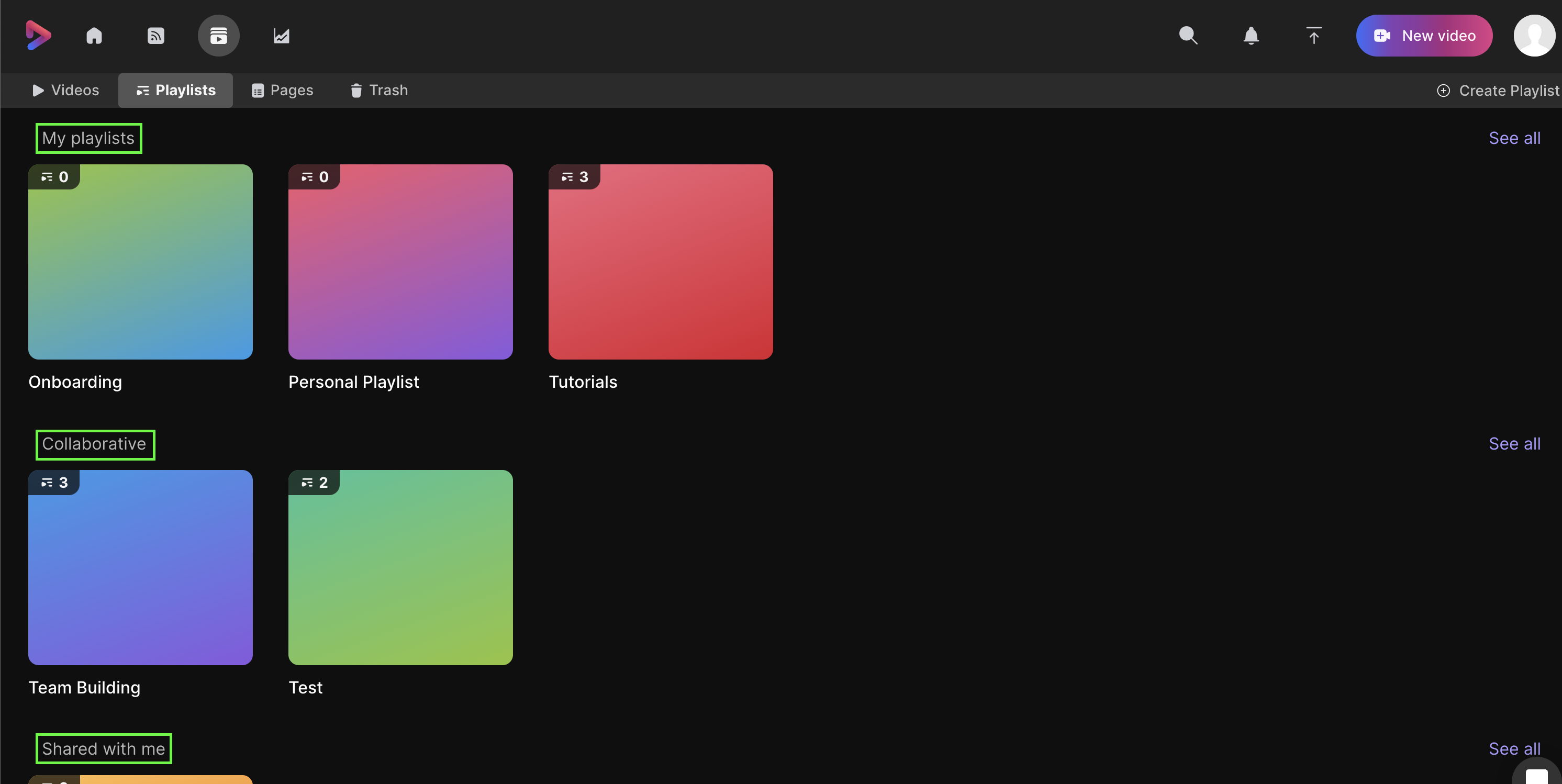
- Moje plejliste—Ovde ćete naći svaku listu pesama koju ste kreirali, bez obzira da li ste je podelili sa nekim ili ne.
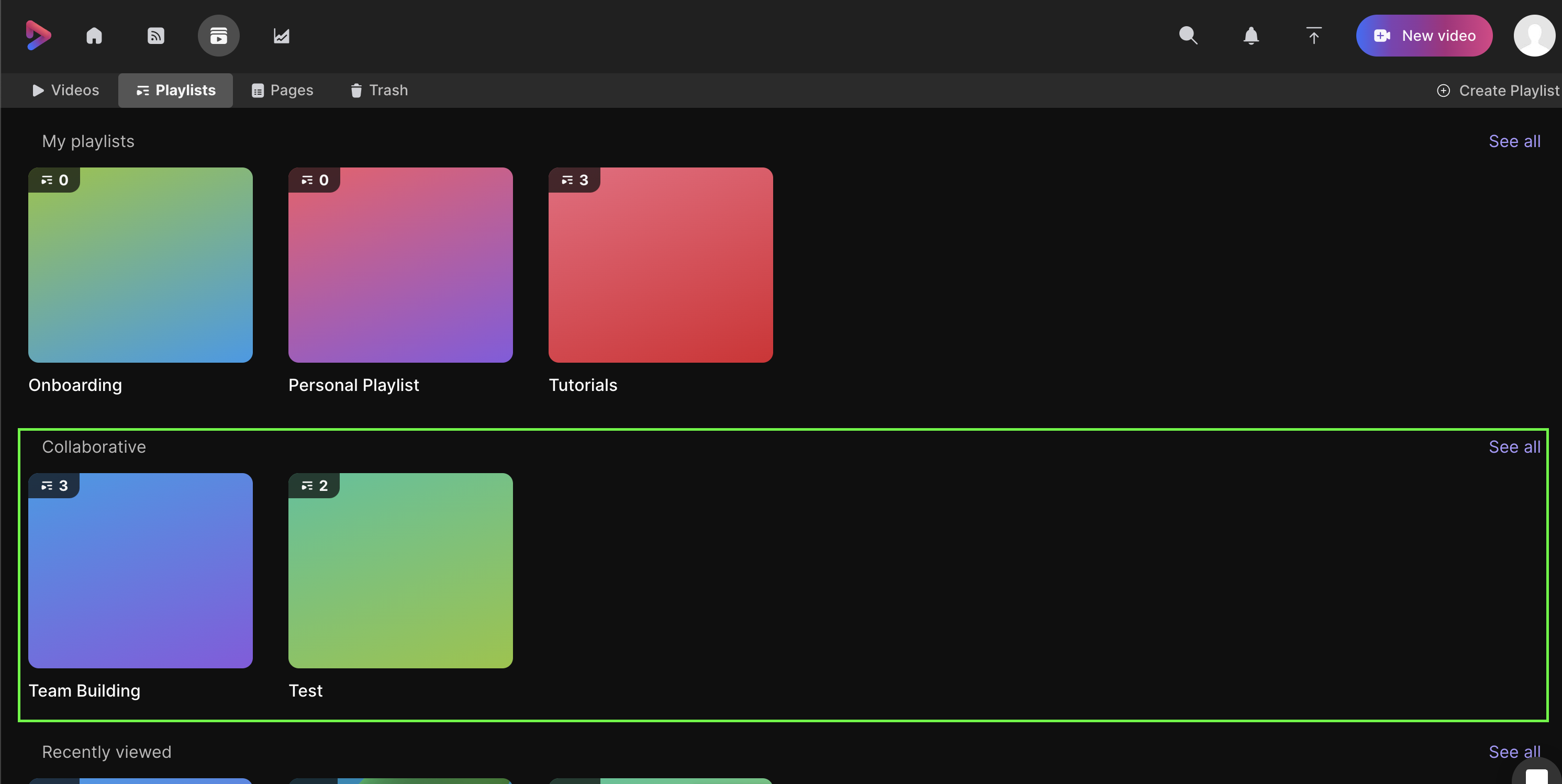
- Kolaborativni – ovde ćete pronaći sve plejliste koje je neko drugi kreirao i pozvao vas na saradnju.
- Kartica Deli sa mnom — Ovde ćete naći sve plejliste koje su posebno podeljene sa vama putem e-pošte
- Nedavno pregledano – ovo će prikazati istoriju svih plejlisti koje ste gledali.
- See all— Klikom na ovo dugme na desnoj strani prikazaće se sve istorijske liste pesama koje ste kreirali, gledali, sarađivali ili bili pozvani da gledate.
Kako da započnem kolaborativnu listu pesama?
Za početak, samo kreirajte listu pesama kao i obično. Pozivanje drugih na saradnju je jednostavno kao promena postavki deljenja. Da biste to uradili, otvorite listu pesama i izaberite opciju Share u gornjem desnom uglu.
| 1 |
Da biste to uradili, otvorite listu pesama i izaberite opciju Share u gornjem desnom uglu.  |
| 2 |
Kada otvorite podešavanja deljenja, dodajte svoje kolege na listu deljenja tako što ćete uneti njihove e-poruke i odabrati Share.  |
| 3 |
Kada se dodaju vaše kolege, oni će biti podrazumevani kao gledalac. Promenom toga u urednik , dajete im mogućnost da dodaju video zapise na ono što je sada vaša kolaborativna lista za reprodukciju.  |
| 4 |
Takođe ćete moći da brzo upućujete na urednike vaše zajedničke liste pesama. Samo otvorite kliknite na ikonu ljudi u gornjem desnom uglu početne stranice vaše liste pesama 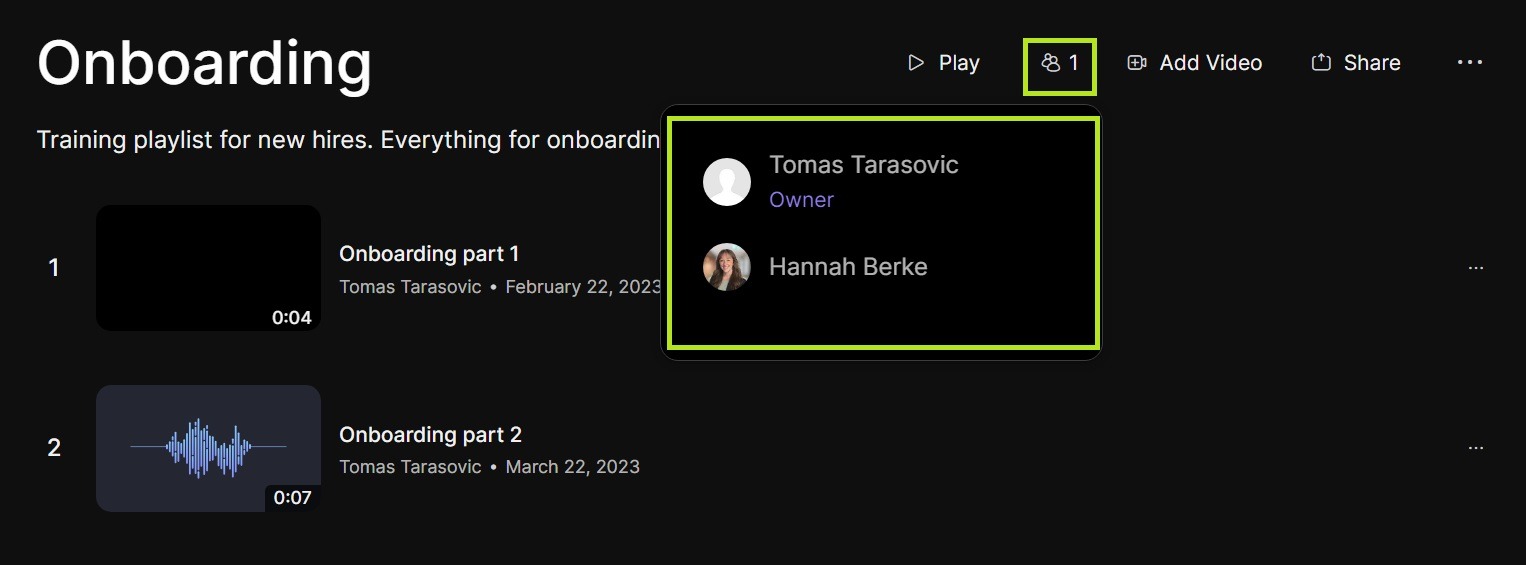 |
Kako to funkcioniše za saradnike ili ko-urednike?
Jednom kada se neko doda kao urednik, naći će zajedničku listu za reprodukciju u svom odeljku za saradnju. I sada će moći da dodaju bilo koji od svojih snimaka na vašu listu pesama.
Kako utiču na podešavanja deljenja?
Kao opšte pravilo, svako ko ima pristup vašoj listi pesama moći će da vidi svaki uključeni snimak. U nastavku ćete naći detalje o tome kako to funkcioniše za različita podešavanja deljenja.
Otvori vezu
Svaki video podešen na Otvori vezu će ostati kao takav kada se doda na bilo koju listu pesama – bez obzira da li je ta plejlista postavljena na privatnu ili ograničenu.
Primer: Moj kolega dodaje video sa otvorenom vezom na našu kolaborativnu listu pesama. Postavio sam listu pesama da bude ograničena, ali njihov video će zadržati status otvorene veze. Ovo omogućava mom kolegi da dele svoj video kako god žele, ali drži listu pesama ograničena u celini.
Ograničeno
Bilo koji ograničeni video će ostati ograničen osim ako se ne doda na listu za reprodukciju otvorenih veza.
Primer: Imam snimak koji je ograničen na domen moje organizacije i dodajem ga na kolaborativnu listu pesama. Ako je ta plejlista postavljena kao otvorena veza, postavke deljenja mog snimka će se prebaciti na otvorenu vezu. To je tako da će svako ko pristupa plejlistu moći da vidi bilo koji snimak uključen.
Privatno
Bilo koji snimak postavljen kao privatno će se promeniti kada se doda na kolaborativnu listu pesama.
Primer: Postavio sam snimak kao privatni. Ako ga dodam na kolaborativnu listu za reprodukciju, postavke deljenja će se promeniti u bilo koje postavke plejliste. Budući da privatne video zapise može da vidi samo njihov kreator, dodavanje jednog na zajedničku listu pesama po sebi negira njihov privatni status.


