
Hartelijk dank voor uw feedback
 Feedback?
Overzicht
Onze afspeellijstfunctie is een geweldige manier om je opnames te ordenen. Maar wat als je een afspeellijst wilt maken waarmee je teamgenoten hun eigen video's kunnen toevoegen? Met Vidcast kunt u precies dat doen!
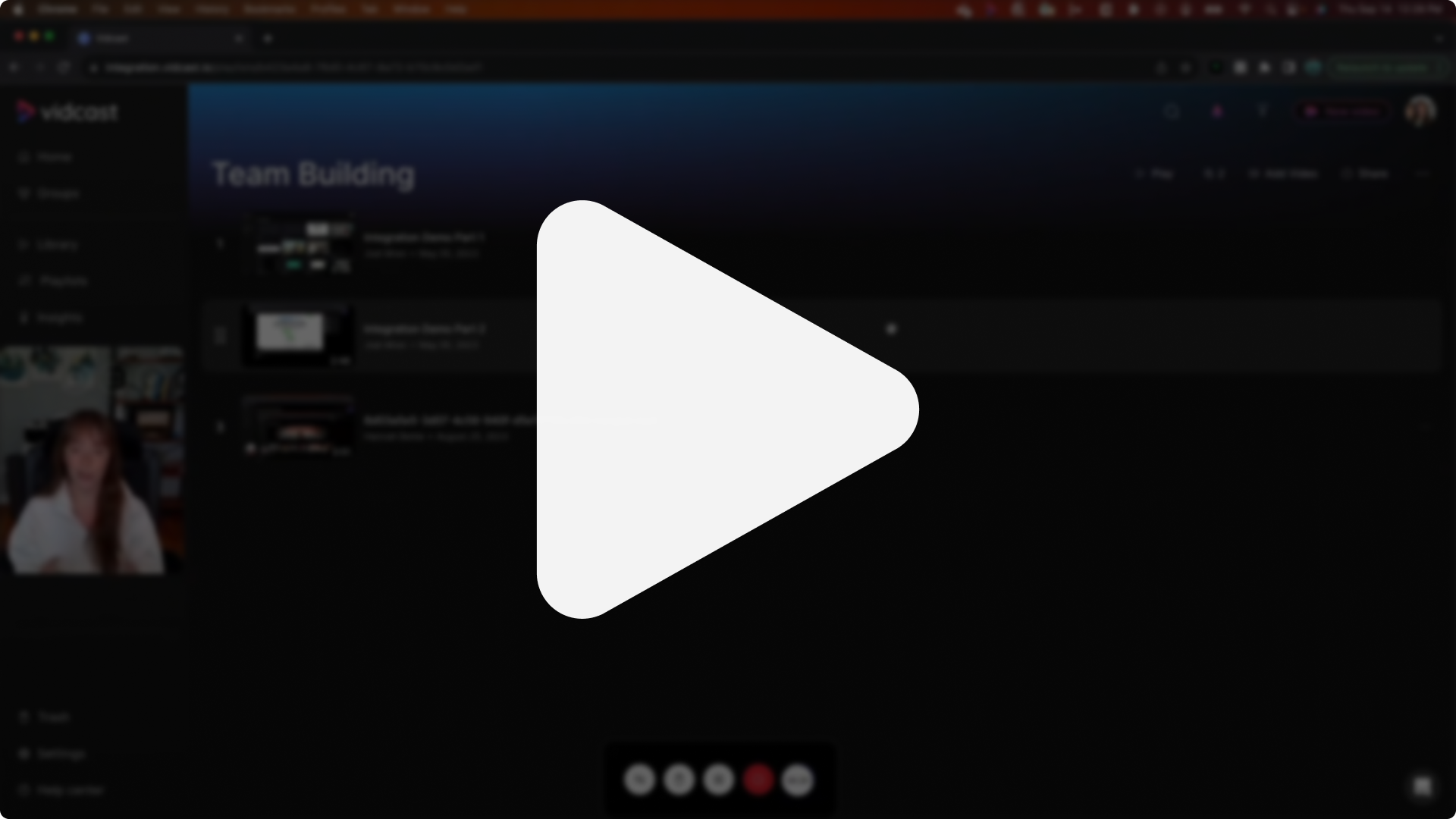
Om een video-overzicht van samenwerkingsafspeellijsten te bekijken, klikt u op de onderstaande miniatuur.
Open je Bibliotheek en selecteer het tabblad Afspeellijsten. Je ziet dan de secties Mijn afspeellijsten en Samenwerking samen met Gedeeld met mij en Recent bekeken.
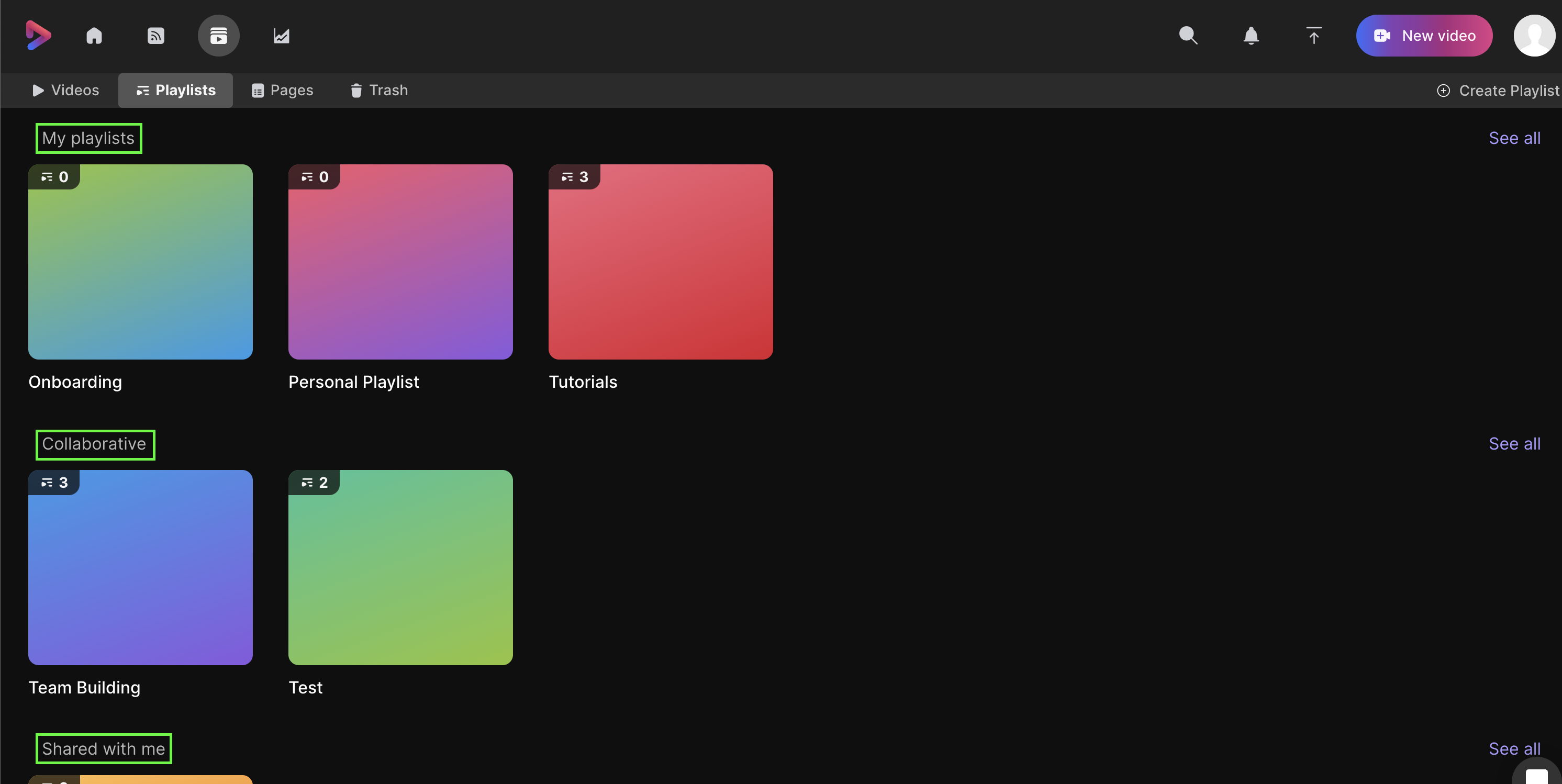
- Mijn afspeellijsten— Hier vind je alle afspeellijsten die je hebt gemaakt, ongeacht of je ze met anderen hebt gedeeld of niet.
- Samenwerking— Hier vind je alle afspeellijsten die iemand anders heeft gemaakt en waarvoor je bent uitgenodigd om mee te werken.
- Tabblad 'Gedeeld met mij' — Hier vind je alle afspeellijsten die specifiek met jou zijn gedeeld via e-mail
- Recent bekeken—Hier wordt een overzicht weergegeven van alle afspeellijsten die je hebt bekeken.
- Alles bekijken— Door op deze knop aan de rechterkant te klikken, ziet u alle historische afspeellijsten die u hebt gemaakt, bekeken, waaraan u hebt meegewerkt of waarvoor u bent uitgenodigd.
Hoe begin ik een gezamenlijke afspeellijst?
Begin door een afspeellijst aan te maken zoals je normaal gesproken zou doen. Anderen uitnodigen om samen te werken is net zo eenvoudig als het wijzigen van de deelinstellingen. Om dat te doen, open je je afspeellijst en selecteer je de optie Delen rechtsboven.
| 1 |
Om dat te doen, open je je afspeellijst en selecteer je de optie Delen rechtsboven.  |
| 2 |
Zodra je de deelinstellingen hebt geopend, voeg je je collega's toe aan de deellijst door hun e-mailadressen in te voeren en Delente selecteren.  |
| 3 |
Wanneer je collega's worden toegevoegd, zullen ze standaard de status Viewerhebben. Door dat te veranderen in een Editor, geef je ze de mogelijkheid om video's toe te voegen aan wat nu jouw gezamenlijke afspeellijstis.  |
| 4 |
Je kunt ook snel de editors van je gedeelde afspeellijst raadplegen. Open de afspeellijst door op het personenpictogram rechtsboven op de startpagina van je afspeellijst te klikken. 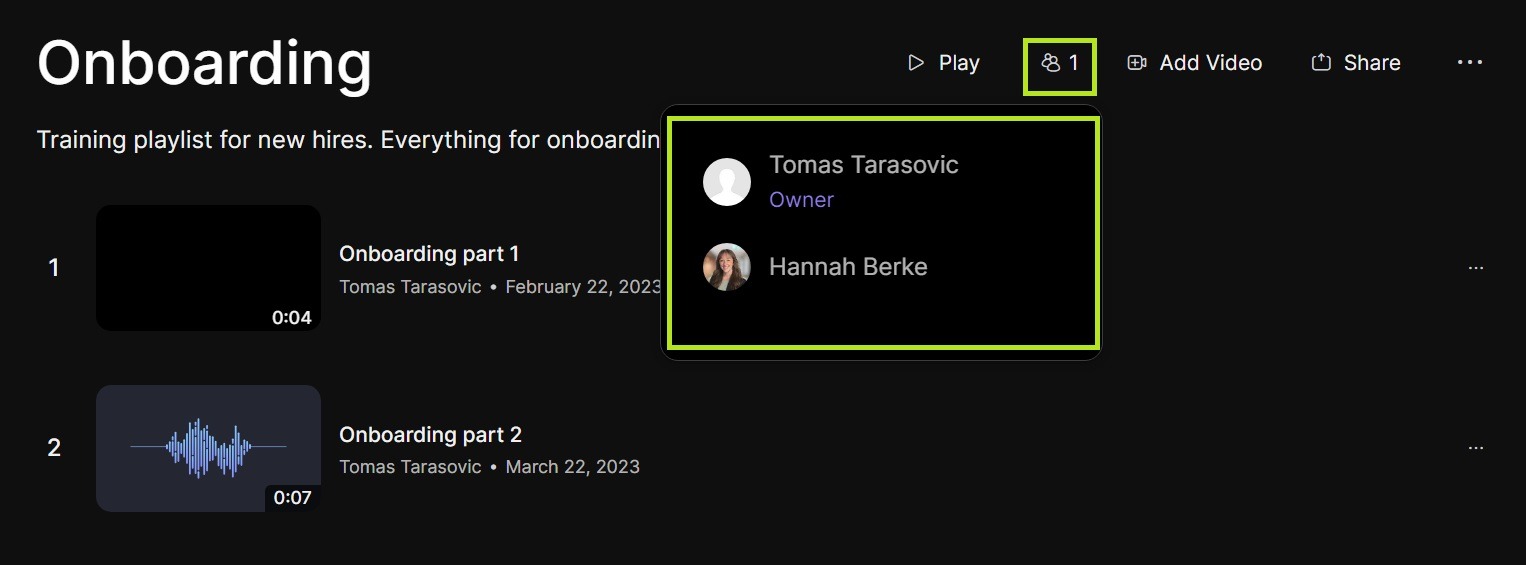 |
Hoe werkt het voor medewerkers of co-redacteuren?
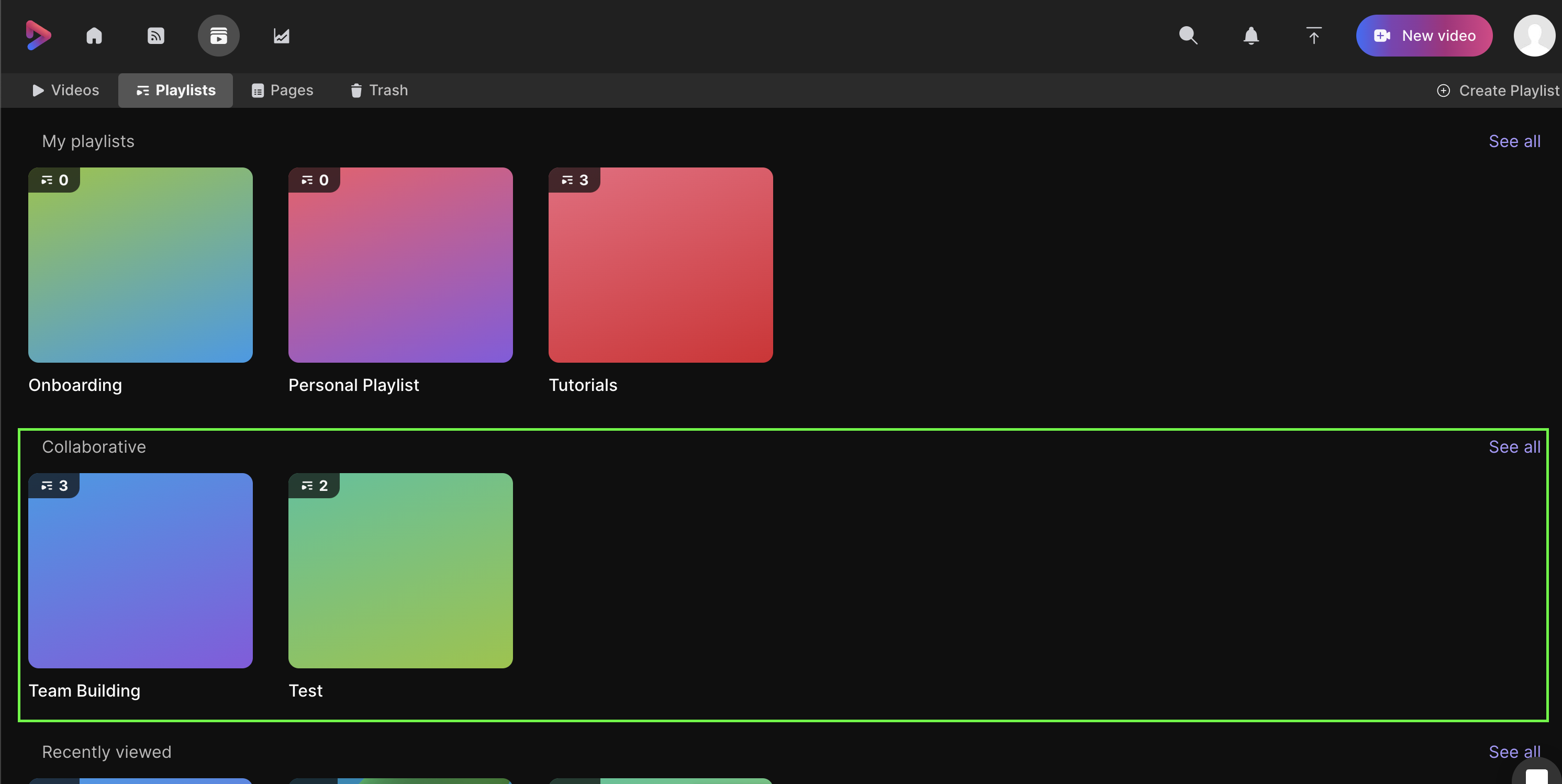
Zodra iemand als editor is toegevoegd, vindt diegene de gedeelde afspeellijst in het gedeelte 'Samenwerken'. En ze kunnen nu al hun eigen opnames aan je afspeellijst toevoegen.
Hoe worden de instellingen voor delen beïnvloed?
In de regel geldt dat iedereen die toegang heeft tot je afspeellijst alle daarin opgenomen opnames kan bekijken. Hieronder vindt u details over hoe dit werkt voor verschillende deelinstellingen.
Koppeling openen
Elke video die is ingesteld op 'Link openen' blijft die status behouden wanneer deze aan een afspeellijst wordt toegevoegd, ongeacht of die afspeellijst is ingesteld op 'Privé' of 'Beperkt'.
Voorbeeld: Mijn collega voegt een video met een open link toe aan onze gezamenlijke afspeellijst. Ik heb de afspeellijst beperkt toegankelijk gemaakt, maar de link naar de video blijft wel openbaar. Hierdoor kan mijn collega zijn of haar video naar eigen inzicht delen, maar blijft de afspeellijst als geheel beperkt toegankelijk.
Beperkt
Elke video met leeftijdsbeperking blijft die status behouden, tenzij deze wordt toegevoegd aan een afspeellijst met openbare links.
Voorbeeld: Ik heb een opname die alleen toegankelijk is binnen het domein van mijn organisatie en ik voeg deze toe aan een gezamenlijke afspeellijst. Als die afspeellijst is ingesteld op 'open link', worden de deelinstellingen van mijn opname ook automatisch gewijzigd naar 'open link'. Dit zorgt ervoor dat iedereen die de afspeellijst opent, alle opgenomen opnames kan bekijken.
Privé
Elke opname die als privé is ingesteld, zal veranderen wanneer deze aan een gezamenlijke afspeellijst wordt toegevoegd.
Voorbeeld: Ik heb een opname als privé ingesteld. Als ik het toevoeg aan een gezamenlijke afspeellijst, worden de deelinstellingen aangepast aan de instellingen van de afspeellijst. Omdat privévideo's alleen door de maker ervan bekeken kunnen worden, heft het toevoegen ervan aan een gedeelde afspeellijst de privéstatus ervan op.


