
感謝您的意見回饋。
 意見回饋?
意見回饋?概觀
我們的播放清單功能是整理錄音的好方法。但如果你想創建一個播放列表,允許你 的隊友添加 他們自己的影片呢?Vidcast 正好可以讓你做到這一點!
若要觀看協作播放清單的影片概述,只需點擊下方縮圖即可。
打開您的 庫 ,選擇 播放清單 選項卡,您將看到 我的播放清單 和 協作 部分,以及 與我共享 和 最近查看。
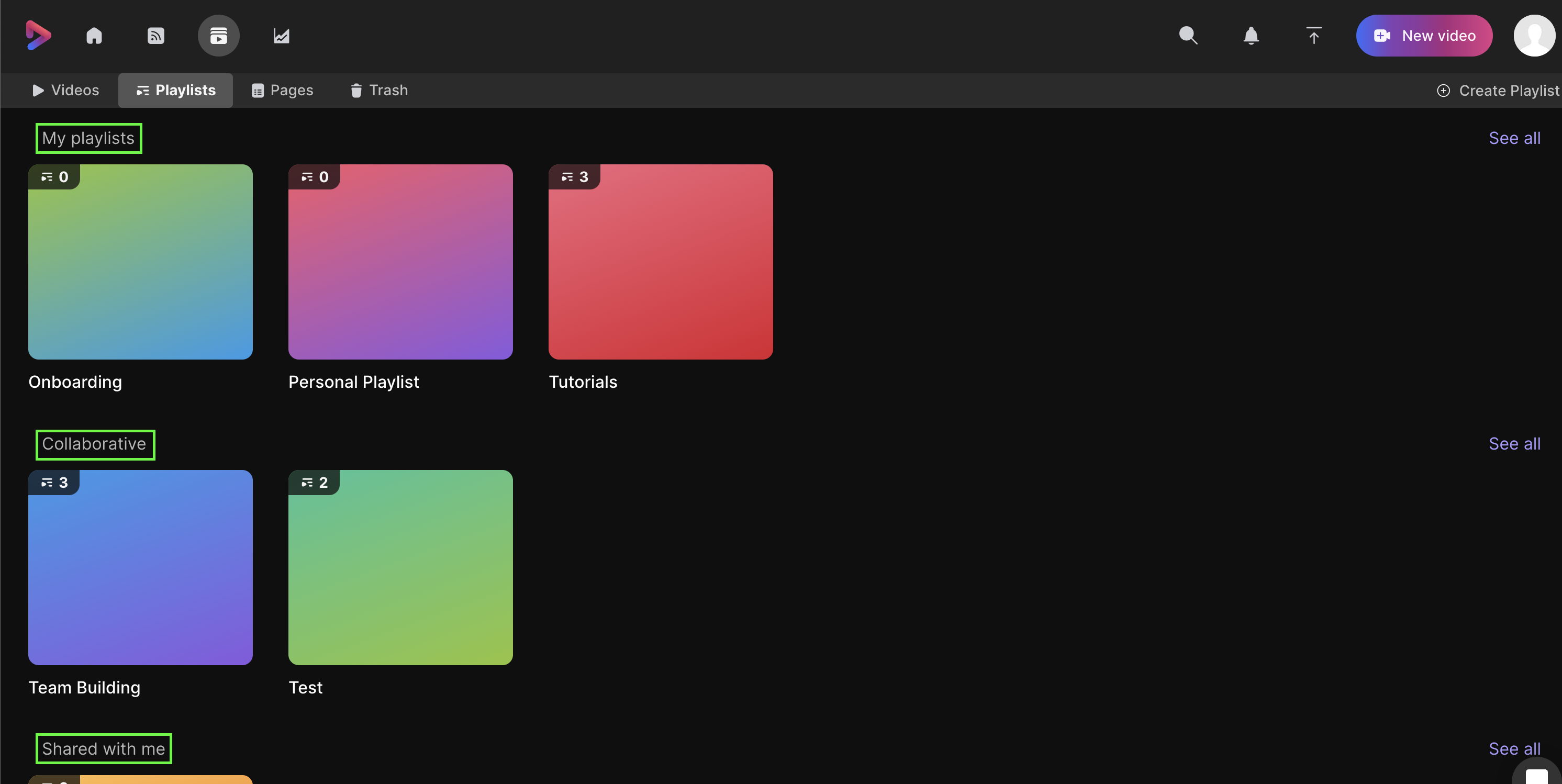
- 我的播放清單— 在這裡你可以找到你創建的所有播放列表,無論你是否與任何人分享過。
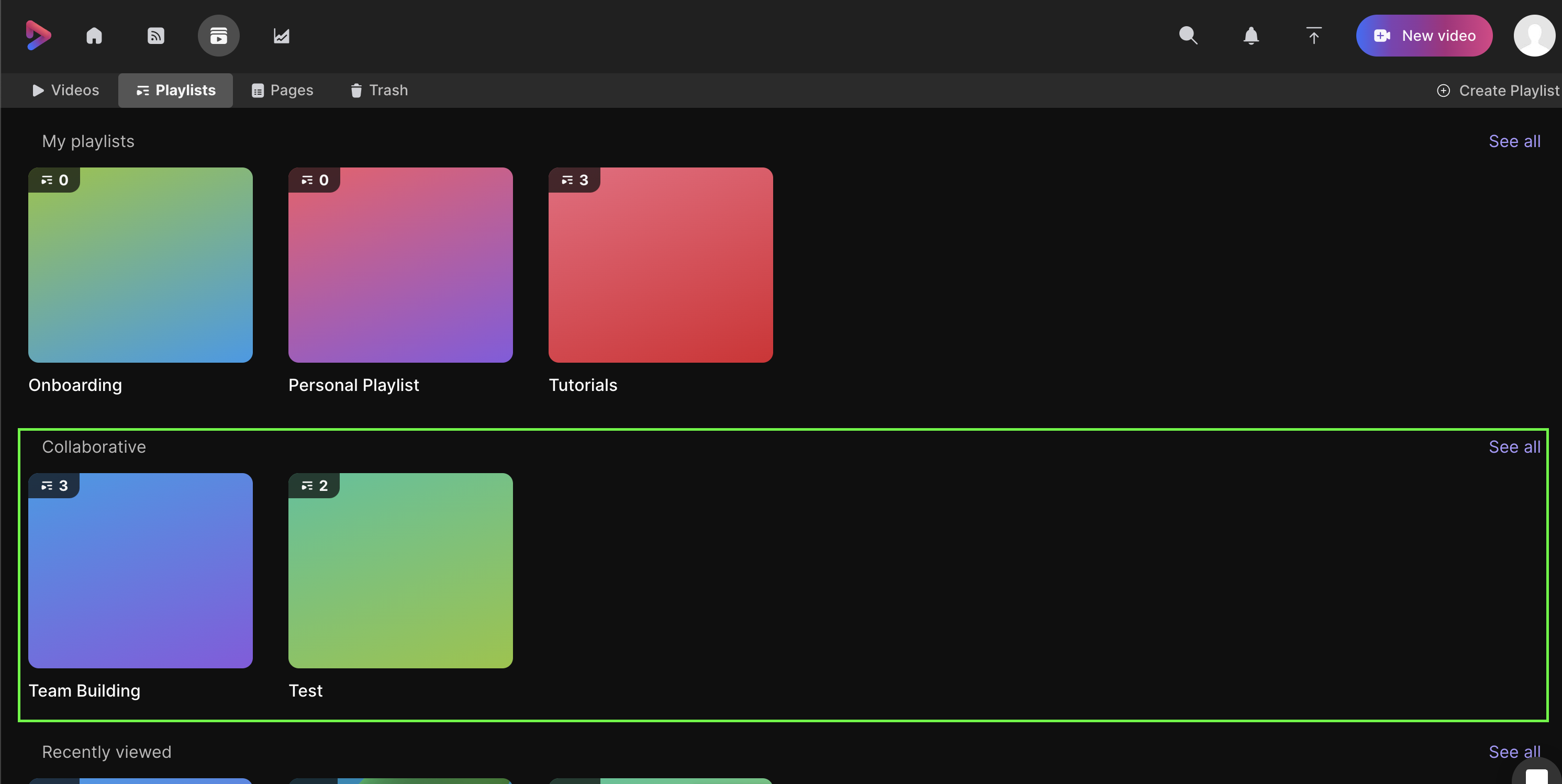
- 協作— 在這裡,您可以找到其他人創建並邀請您協作的所有播放清單。
- 與我共用標籤頁— 您可以在這裡找到所有透過電子郵件專門與您分享的播放清單。
- 最近瀏覽— 此處將顯示您瀏覽過的所有播放清單的歷史記錄。
- 查看全部— 點擊右側的此按鈕,即可顯示您建立、觀看、合作或受邀觀看的所有歷史播放清單。
如何建立協作播放清單?
首先,像往常一樣建立一個播放清單。邀請其他人 進行 協作就像更改 共享設定一樣簡單。要做到這一點,請打開您的播放列表,然後選擇右上角附近的 分享 選項。
| 1 |
要做到這一點,請打開您的播放列表,然後選擇右上角附近的 分享 選項。  |
| 2 |
開啟共用設定後,輸入同事的電子郵件地址,然後選擇 「共用」 ,即可將同事新增至共用清單。  |
| 3 |
新增同事後,他們預設會是 查看者。透過將其變更為 編輯器 ,您賦予了他們將影片新增至您目前的 協作播放清單中的功能。  |
| 4 |
您也可以快速查看共享播放清單的編輯者。只需點擊播放清單主頁右上角附近的人物圖示即可開啟。 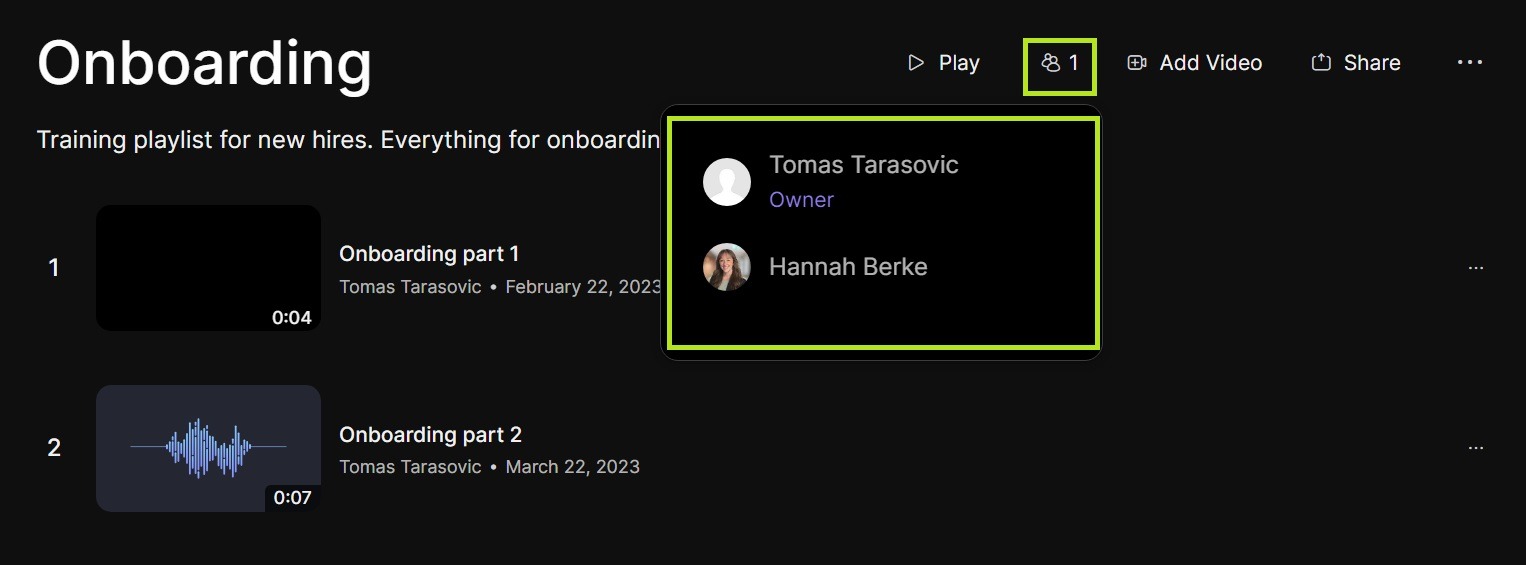 |
對於合作者或共同編輯來說,這種模式是如何運作的?
一旦某人被加入為編輯者,他們就可以在「協作」部分找到共享播放清單。現在他們可以將自己的 任何 錄音添加到你的播放清單中。
共享設定會受到哪些影響?
一般來說,任何有權存取您的播放清單的人都可以查看其中的所有錄音。下面您將找到有關不同共享設定下其工作原理的詳細資訊。
開啟鏈結
任何設定為“公開連結”的視頻,無論添加到任何播放列表,都會保持“公開連結”狀態——無論該播放列表設置為“私有”還是“受限”。
範例: 我的同事為我們的協作播放清單添加了一個開放連結影片。我已經將播放清單設為受限,但他們的影片連結仍保持開放。這樣一來,我的同事就可以隨意分享他們的視頻,但同時又能保證整個播放列表的訪問權限不受限制。
受限制
除非新增至開放連結播放列表,否則任何受限影片都會保持受限狀態。
範例: 我有一個僅限我組織內部訪問的錄音,我將其添加到協作播放清單中。如果該播放列表設置為開放鏈接,那麼我的錄音的共享設置也會切換到開放鏈接。這樣一來,任何訪問播放清單的人都可以查看其中包含的所有錄音。
私人
任何設定為「私有」的錄音,在新增至協作播放清單時都會改變。
範例: 我已將錄音設定為私密狀態。如果我把它添加到協作播放清單中,它的共享設定將更改為播放清單的設定。由於私密影片只有創作者才能觀看,因此將其添加到共享播放清單實際上就等於否定了其私密狀態。


