
Danke für Ihr Feedback.
 Feedback?
Übersicht
Unsere Wiedergabelisten-Funktion ist eine großartige Möglichkeit, Ihre Aufnahmen zu organisieren. Was aber, wenn Sie eine Playlist erstellen möchten, die es Ihren Teamkollegen ermöglicht, ihre eigenen Videos einzufügen? Mit Vidcast ist genau das möglich!
Um eine Videoübersicht der kollaborativen Wiedergabelisten anzusehen, klicken Sie einfach auf das untenstehende Vorschaubild.
Öffnen Sie Ihre Bibliothek und wählen Sie die Registerkarte Wiedergabelisten aus. Dort sehen Sie die Abschnitte Meine Wiedergabelisten und Gemeinsamsowie [] Mit mir geteilt und Zuletzt angesehen.
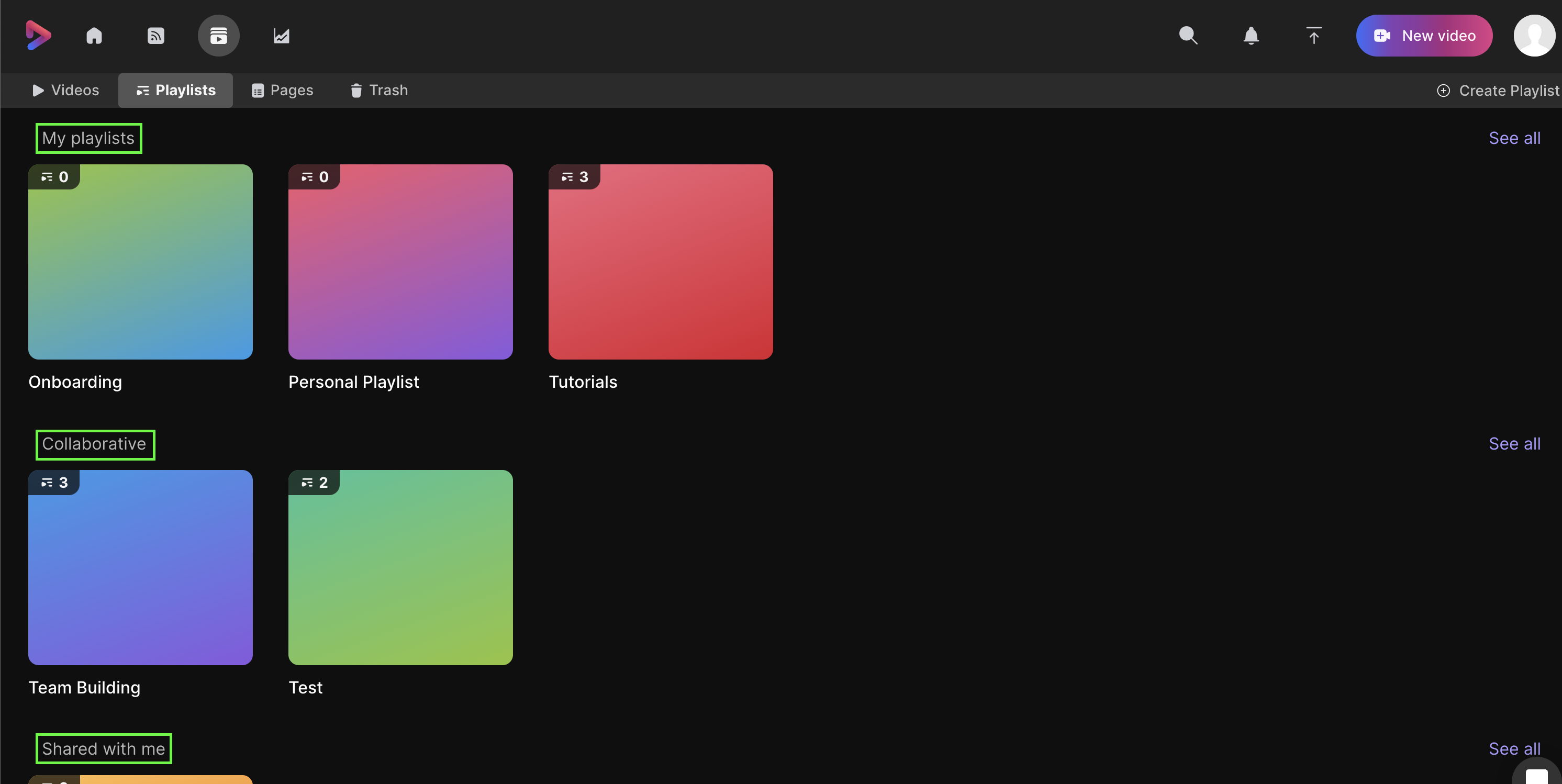
- Meine Wiedergabelisten—Hier finden Sie alle von Ihnen erstellten Wiedergabelisten, unabhängig davon, ob Sie sie mit anderen geteilt haben oder nicht.
- Gemeinsam—Hier findest du alle Wiedergabelisten, die jemand anderes erstellt hat und zu deren Bearbeitung du eingeladen wurdest.
- Registerkarte „Mit mir geteilt“ [ ] — Hier finden Sie alle Wiedergabelisten, die Ihnen per E-Mail zugesendet wurden.
- Zuletzt angesehen—Hier wird der Verlauf aller von Ihnen angesehenen Wiedergabelisten angezeigt.
- Alle anzeigen— Durch Klicken auf diese Schaltfläche auf der rechten Seite werden Ihnen alle Ihre bisherigen Wiedergabelisten angezeigt, die Sie erstellt, angesehen, an denen Sie mitgearbeitet haben oder zu deren Ansehen Sie eingeladen wurden.
Wie erstelle ich eine gemeinsame Wiedergabeliste?
Erstellen Sie zunächst einfach eine Playlist, wie Sie es normalerweise tun würden. Andere zur Zusammenarbeit einzuladen ist so einfach wie das Ändern der Freigabeeinstellungen. Öffnen Sie dazu Ihre Playlist und wählen Sie die Option Teilen in der Nähe der oberen rechten Ecke aus.
| 1 |
Öffnen Sie dazu Ihre Playlist und wählen Sie die Option Teilen in der Nähe der oberen rechten Ecke aus.  |
| 2 |
Sobald Sie die Freigabeeinstellungen geöffnet haben, fügen Sie Ihre Kollegen zur Freigabeliste hinzu, indem Sie deren E-Mail-Adressen eingeben und Teilenauswählen.  |
| 3 |
Wenn Ihre Kollegen hinzugefügt werden, sind sie standardmäßig als Betrachter. Indem Sie dies in einen Editor ändern, geben Sie ihnen die Möglichkeit, Videos zu Ihrer nun gemeinsamen Wiedergabelistehinzuzufügen.  |
| 4 |
Sie können außerdem schnell auf die Bearbeiter Ihrer gemeinsamen Playlist zugreifen. Klicken Sie einfach auf das Personensymbol oben rechts auf der Startseite Ihrer Playlist. 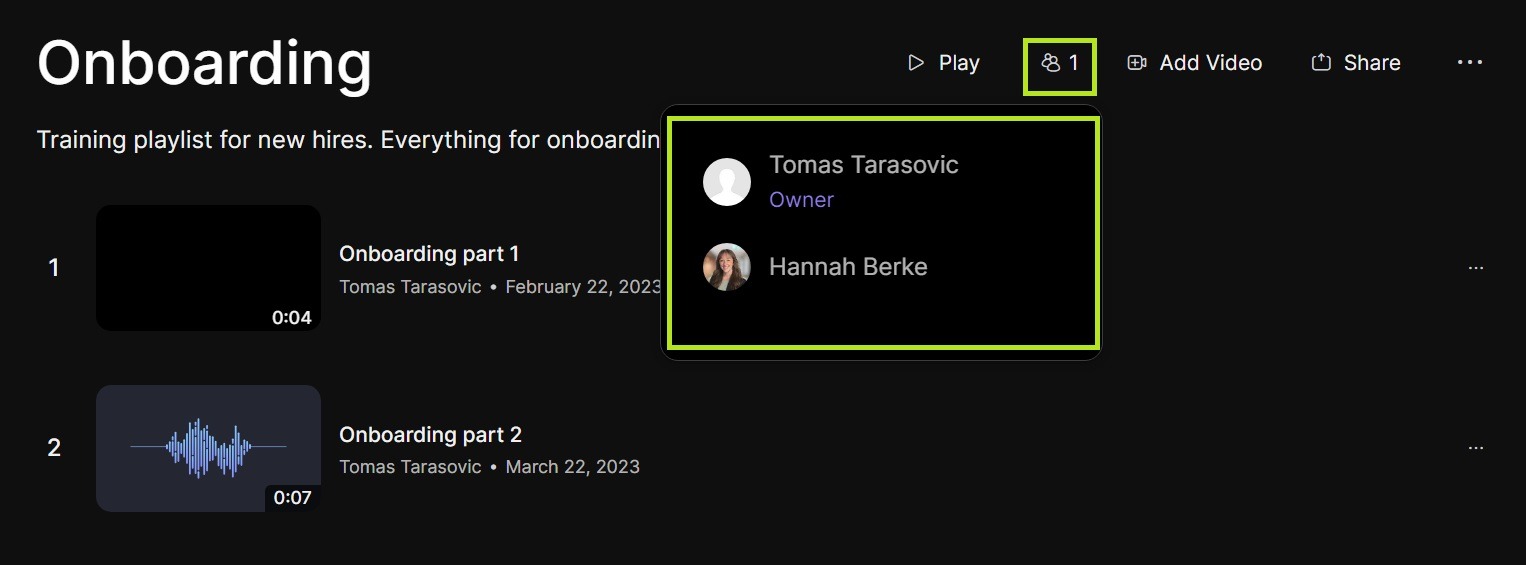 |
Wie funktioniert es für Mitarbeiter oder Mitherausgeber?
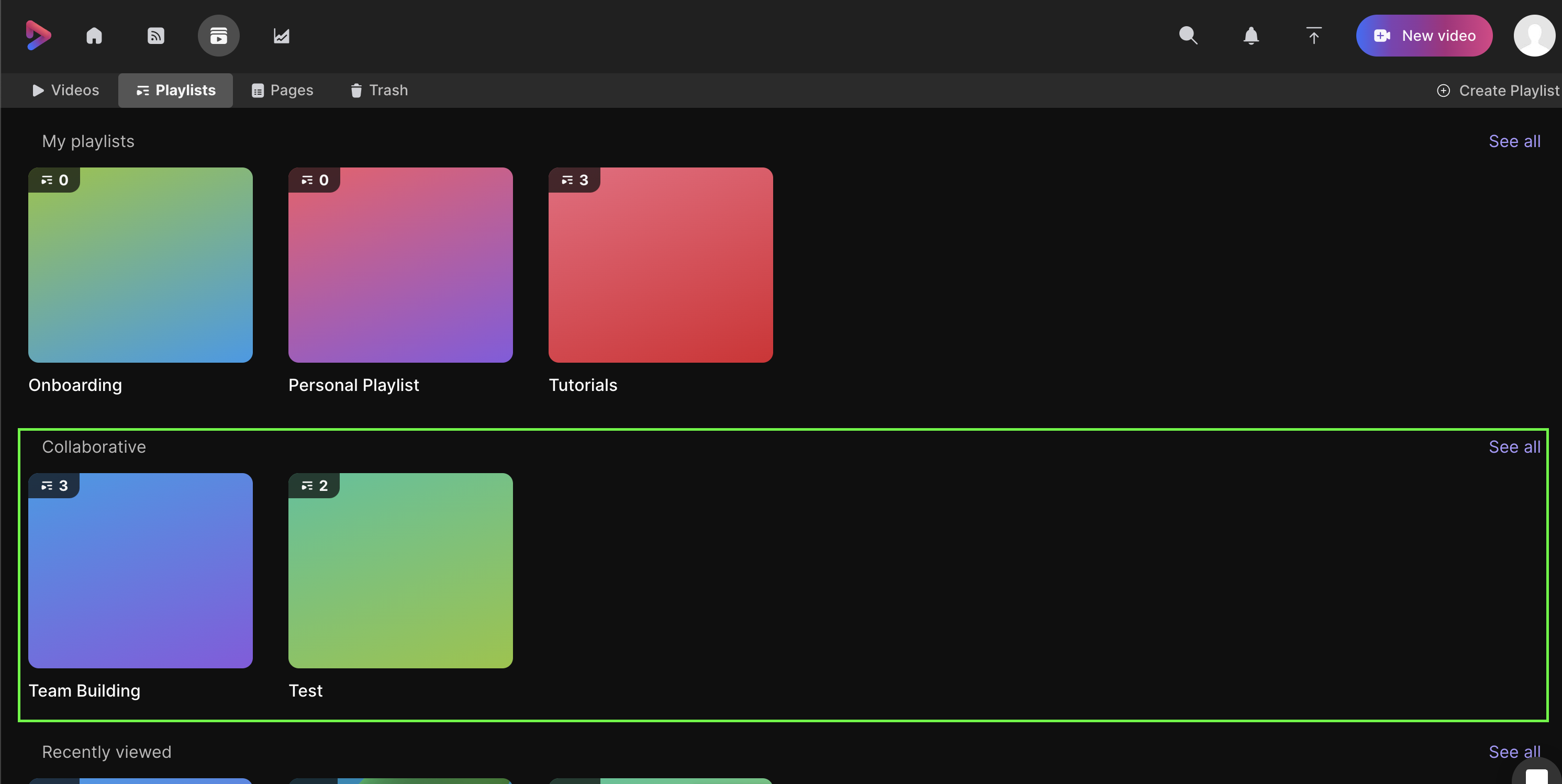
Sobald jemand als Editor hinzugefügt wurde, findet er die geteilte Playlist im Bereich „Zusammenarbeit“. Und sie können nun ihre eigenen Aufnahmen zu Ihrer Playlist hinzufügen.
Wie werden die Freigabeeinstellungen beeinflusst?
Grundsätzlich gilt: Jeder, der Zugriff auf Ihre Playlist hat, kann auch alle darin enthaltenen Aufnahmen anhören. Nachfolgend finden Sie Details dazu, wie das bei verschiedenen Freigabeeinstellungen funktioniert.
Link öffnen
Jedes Video, das auf „Link öffnen“ eingestellt ist, bleibt auch nach dem Hinzufügen zu einer Playlist so – unabhängig davon, ob die Playlist auf „Privat“ oder „Eingeschränkt“ eingestellt ist.
Beispiel: Mein Kollege fügt ein Open-Link-Video zu unserer gemeinsamen Playlist hinzu. Ich habe die Playlist auf eingeschränkt eingestellt, aber das Video behält seinen offenen Linkstatus. Dies ermöglicht es meinem Kollegen, sein Video nach Belieben zu teilen, während die Playlist als Ganzes eingeschränkt bleibt.
Eingeschränkt
Eingeschränkte Videos bleiben eingeschränkt, solange sie nicht einer Playlist mit offenen Links hinzugefügt werden.
Beispiel: Ich habe eine Aufnahme, die auf die Domäne meiner Organisation beschränkt ist, und füge sie einer gemeinsamen Wiedergabeliste hinzu. Wenn diese Playlist als offener Link eingestellt ist, werden die Freigabeeinstellungen meiner Aufnahme ebenfalls auf offenen Link umgestellt. Dies dient dazu, dass jeder, der auf die Playlist zugreift, jede einzelne darin enthaltene Aufnahme ansehen kann.
Privat
Aufnahmen, die als privat gekennzeichnet sind, ändern sich, sobald sie einer gemeinsamen Wiedergabeliste hinzugefügt werden.
Beispiel: Ich habe eine Aufnahme als privat markiert. Wenn ich es zu einer kollaborativen Playlist hinzufüge, ändern sich seine Freigabeeinstellungen entsprechend den Einstellungen der Playlist. Da private Videos nur vom Ersteller angesehen werden können, wird durch das Hinzufügen eines solchen Videos zu einer gemeinsamen Wiedergabeliste dessen privater Status zwangsläufig aufgehoben.


