
תודה על המשוב.
 משוב?
משוב?סקירה
תכונת רשימות ההשמעה שלנו היא דרך נהדרת לארגן את ההקלטות שלכם. אבל מה אם תרצו להרכיב רשימת השמעה שתאפשר לחברי הצוות שלכם לכלול את הסרטונים שלהם? Vidcast מאפשר לך לעשות בדיוק את זה!
כדי לצפות בסקירת וידאו של רשימות השמעה שיתופיות, פשוט לחצו על התמונה הממוזערת למטה
פתחו את הספרייה שלכם ובחרו בכרטיסייה רשימות השמעה ותראו את הקטעים רשימות ההשמעה שלי ו- שיתופי יחד עם ששותף איתי ו- נצפה לאחרונה.
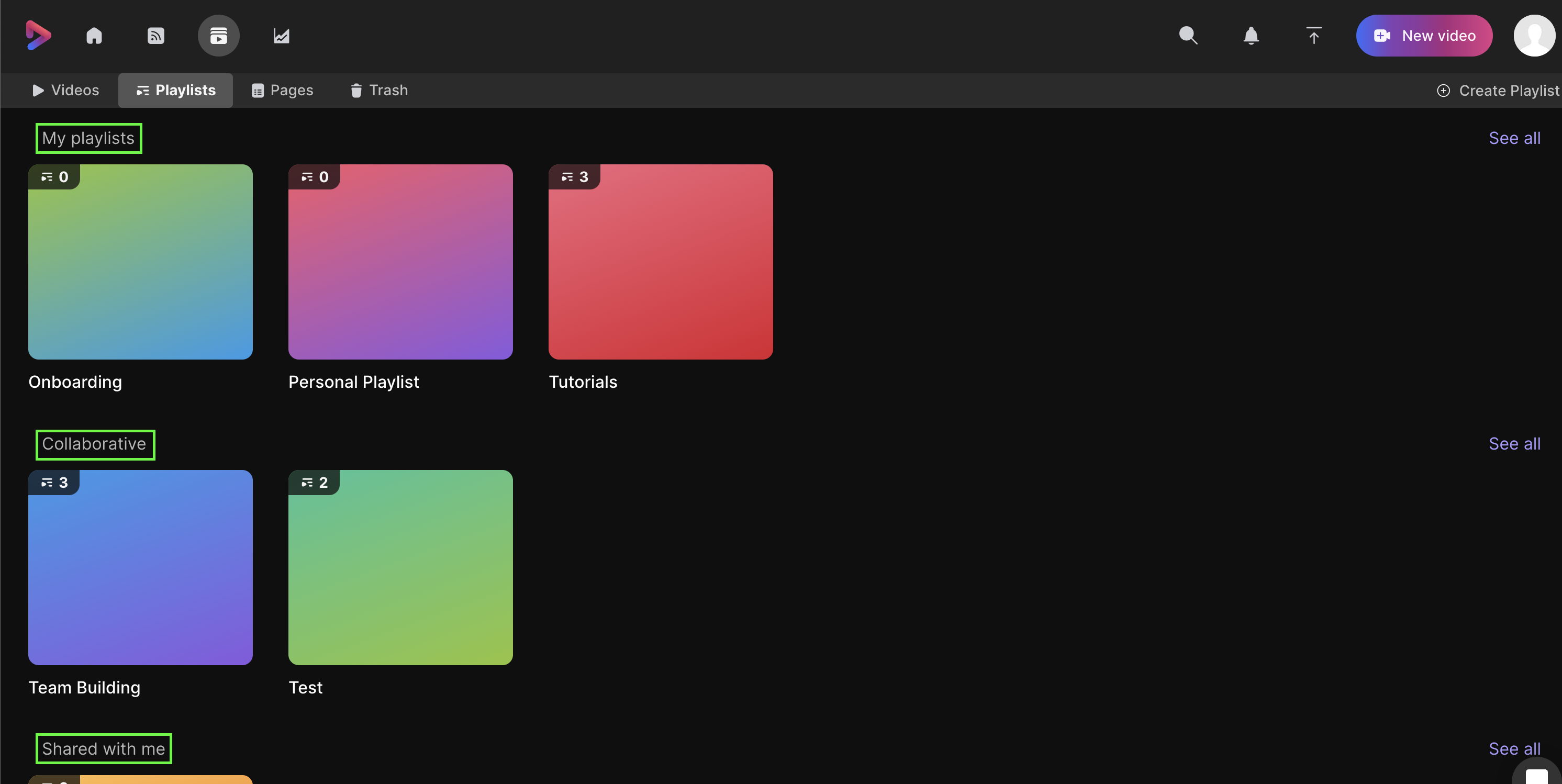
- רשימות ההשמעה שלי— כאן תמצא כל רשימת השמעה שיצרת, בין אם שיתפת אותה עם מישהו ובין אם לא.
- שיתופי— כאן תמצאו את כל רשימות ההשמעה שמישהו אחר יצר והזמין אתכם לשתף פעולה.
- לשונית שיתוף איתי— כאן תמצא את כל רשימות ההשמעה ששותפו איתך באופן ספציפי באמצעות דוא"ל
- נצפו לאחרונה— פעולה זו תציג היסטוריה של כל רשימות ההשמעה שצפית בהן.
- ראה הכל— לחיצה על כפתור זה בצד ימין תציג בפניך את כל רשימות ההשמעה ההיסטוריות שיצרת, צפית בהן, שיתפת פעולה בהן או שהוזמנת לצפות בהן.
איך אני מתחיל פלייליסט שיתופי?
כדי להתחיל, פשוט צור רשימת השמעה כמו שאתה עושה בדרך כלל. הזמנת אחרים ל שיתוף פעולה היא קלה כמו שינוי הגדרות השיתוף. לשם כך, פתחו את רשימת ההשמעה שלכם ובחרו באפשרות שתף ליד הפינה הימנית העליונה.
| 1 |
לשם כך, פתחו את רשימת ההשמעה שלכם ובחרו באפשרות שתף ליד הפינה הימנית העליונה.  |
| 2 |
לאחר שפתחתם את הגדרות השיתוף, הוסיפו את עמיתכם לרשימת השיתוף על ידי הזנת כתובות האימייל שלהם ובחירה ב- שתף.  |
| 3 |
כאשר עמיתיך יתווספו, הם יהיו ברירת המחדל כצופים . על ידי שינוי זה ל- עורך, אתם נותנים להם את היכולת להוסיף סרטונים למה שהוא כעת רשימת ההשמעה השיתופית שלכם.  |
| 4 |
תוכלו גם לעיין במהירות בעורכים של רשימת ההשמעה המשותפת שלכם. פשוט לחץ על סמל האנשים ליד הפינה הימנית העליונה של דף הבית של רשימת ההשמעה שלך. 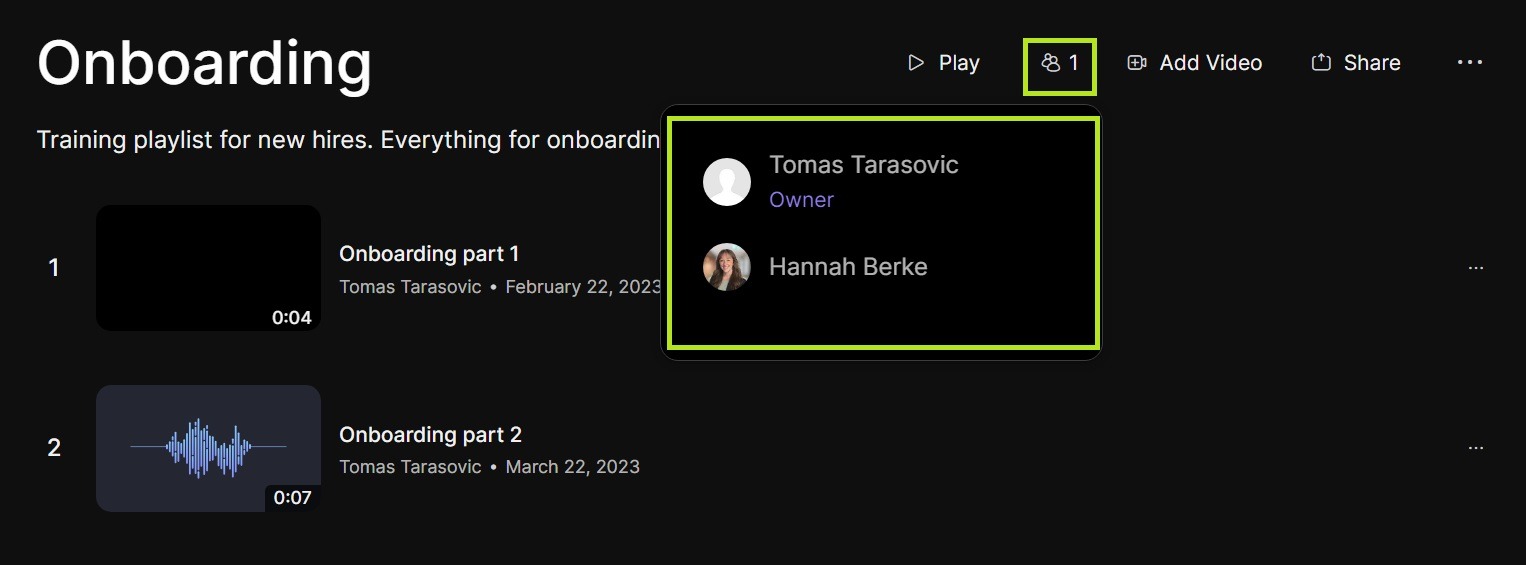 |
איך זה עובד עבור משתפי פעולה או עורכים משותפים?
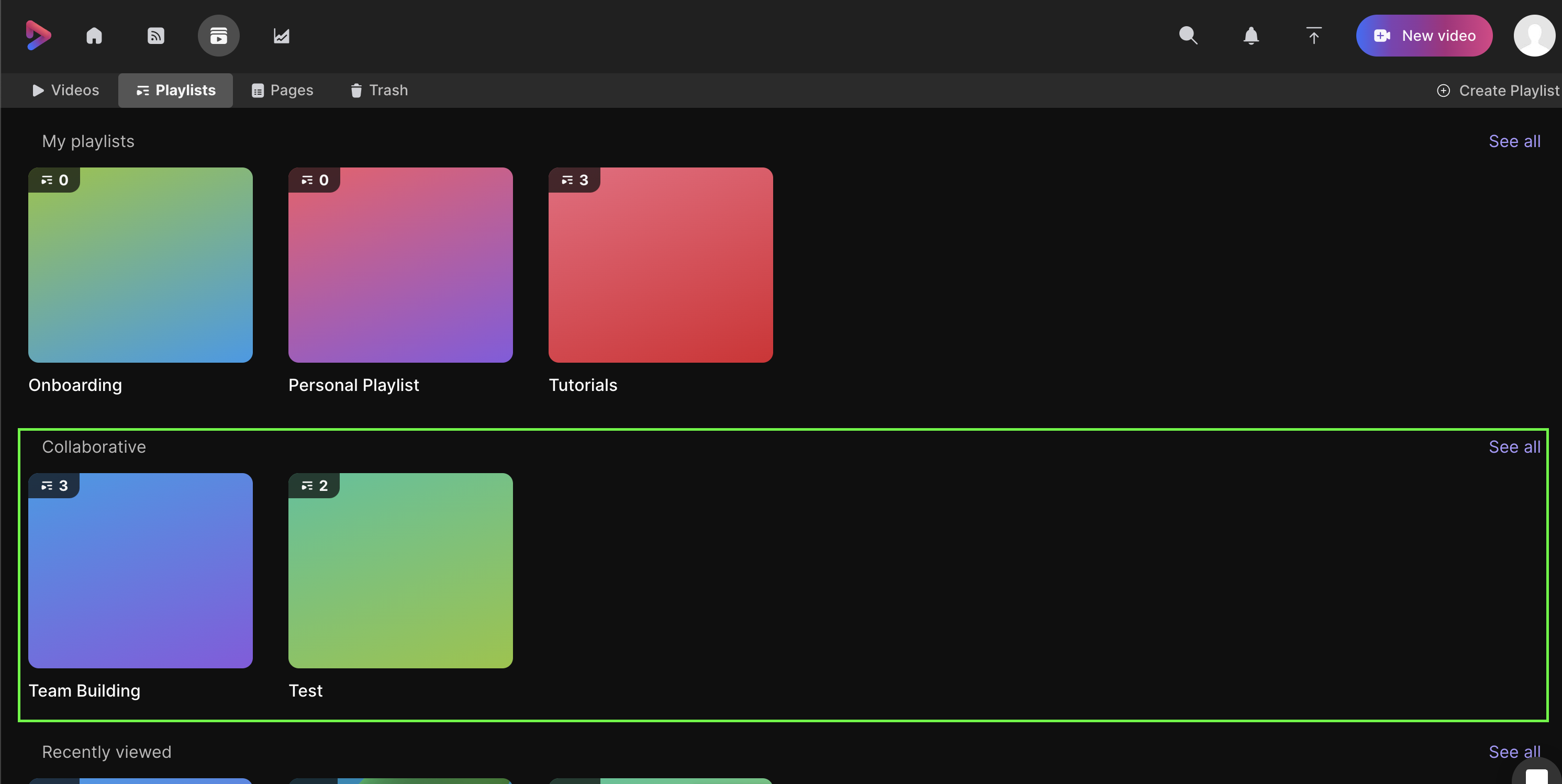
לאחר שמישהו נוסף כעורך, הוא ימצא את רשימת ההשמעה המשותפת תחת המקטע "שיתוף פעולה" שלו. ועכשיו הם יוכלו להוסיף כל אחת מההקלטות שלהם לרשימת ההשמעה שלך.
כיצד מושפעות הגדרות השיתוף?
ככלל, כל מי שיש לו גישה לרשימת ההשמעה שלך יוכל לצפות בכל הקלטה הכלולה בה. להלן תמצאו פרטים לגבי אופן הפעולה עבור הגדרות שיתוף שונות.
פתח קישור
כל סרטון שמוגדר כ"פתח קישור" יישאר ככזה לאחר הוספתו לרשימת השמעה כלשהי - בין אם רשימת השמעה מוגדרת כ"פרטית" או "מוגבלת".
דוגמה: עמית שלי מוסיף סרטון Open link לרשימת ההשמעה השיתופית שלנו. הגדרתי את רשימת ההשמעה כ"מוגבלת", אבל הסרטון שלהם ישמור על סטטוס קישור פתוח. זה מאפשר לעמית שלי לשתף את הסרטון שלו כרצונו, אבל שומר על רשימת ההשמעה מוגבלת כולה.
מוגבל
כל סרטון מוגבל יישאר מוגבל אלא אם כן הוא יתווסף לרשימת השמעה של קישור פתוח.
דוגמה: יש לי הקלטה שמוגבלת לדומיין של הארגון שלי ואני מוסיף אותה לרשימת השמעה שיתופית. אם רשימת ההשמעה מוגדרת כקישור פתוח, הגדרות השיתוף של ההקלטה שלי יעברו גם הן לקישור פתוח. זאת כדי שכל מי שניגש לרשימת ההשמעה יוכל לצפות בכל הקלטה הכלולה בה.
פרטי
כל הקלטה המוגדרת כפרטית תשתנה עם הוספתה לרשימת השמעה שיתופית.
דוגמה: הגדרתי הקלטה כפרטית. אם אוסיף אותו לרשימת השמעה שיתופית, הגדרות השיתוף שלו ישתנו להגדרות של רשימת ההשמעה. מכיוון שסרטונים פרטיים ניתנים לצפייה רק על ידי היוצר שלהם, הוספתם לרשימת השמעה משותפת מבטלת באופן טבעי את הסטטוס הפרטי שלהם.


