
Geri bildiriminiz için teşekkürler.
 Geri Bildirim?
Genel Bakış
Çalma listeleri özelliğimiz, kayıtlarınızı düzenlemenin harika bir yoludur. Peki ya takım arkadaşlarınızın kendi videolarını eklemelerine olanak sağlayacak bir oynatma listesi oluşturmak isteseydiniz? Vidcast tam olarak bunu yapmanızı sağlar!
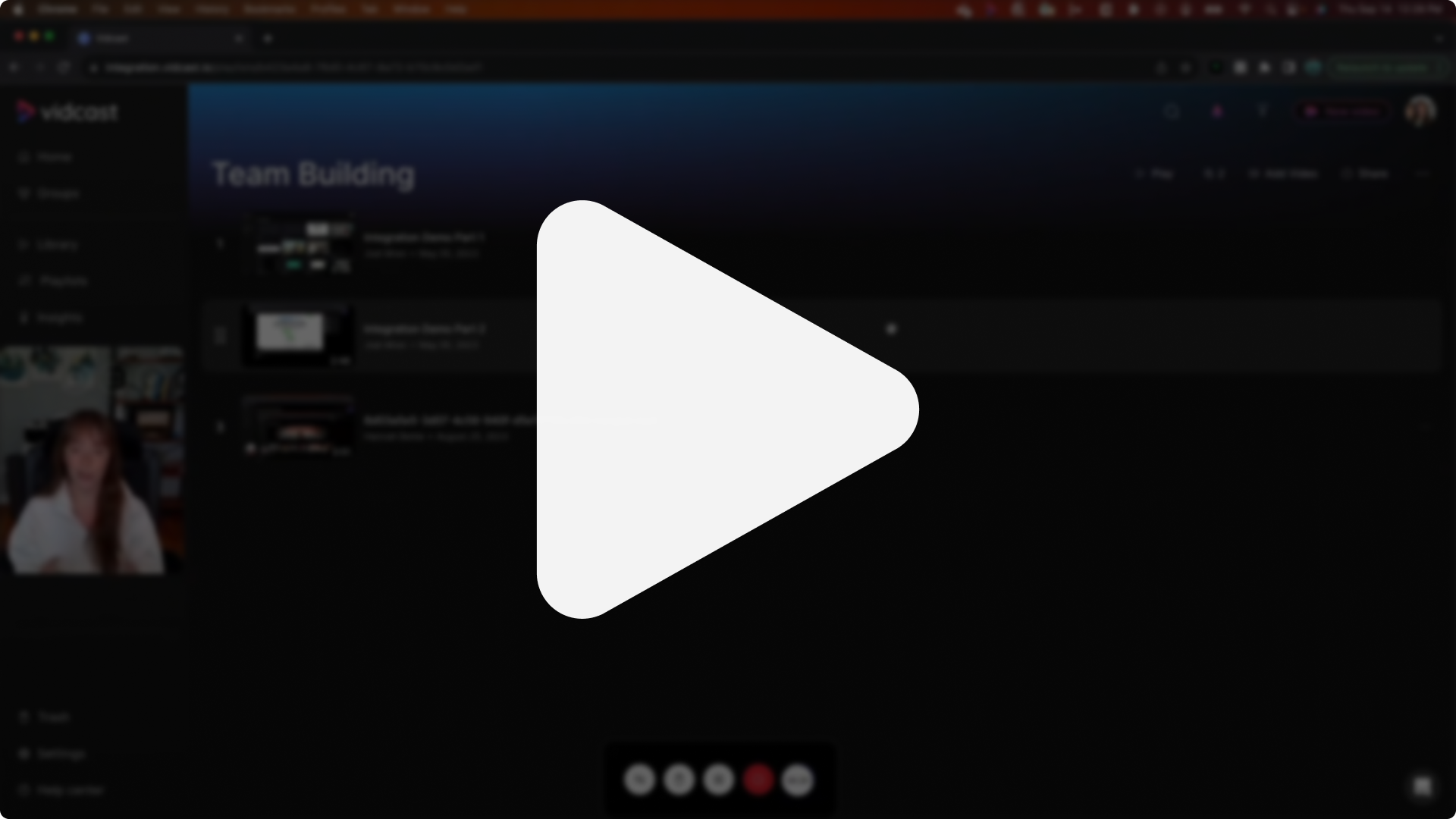
Ortak Çalma Listeleri'nin video özetini izlemek için aşağıdaki küçük resme tıklamanız yeterlidir.
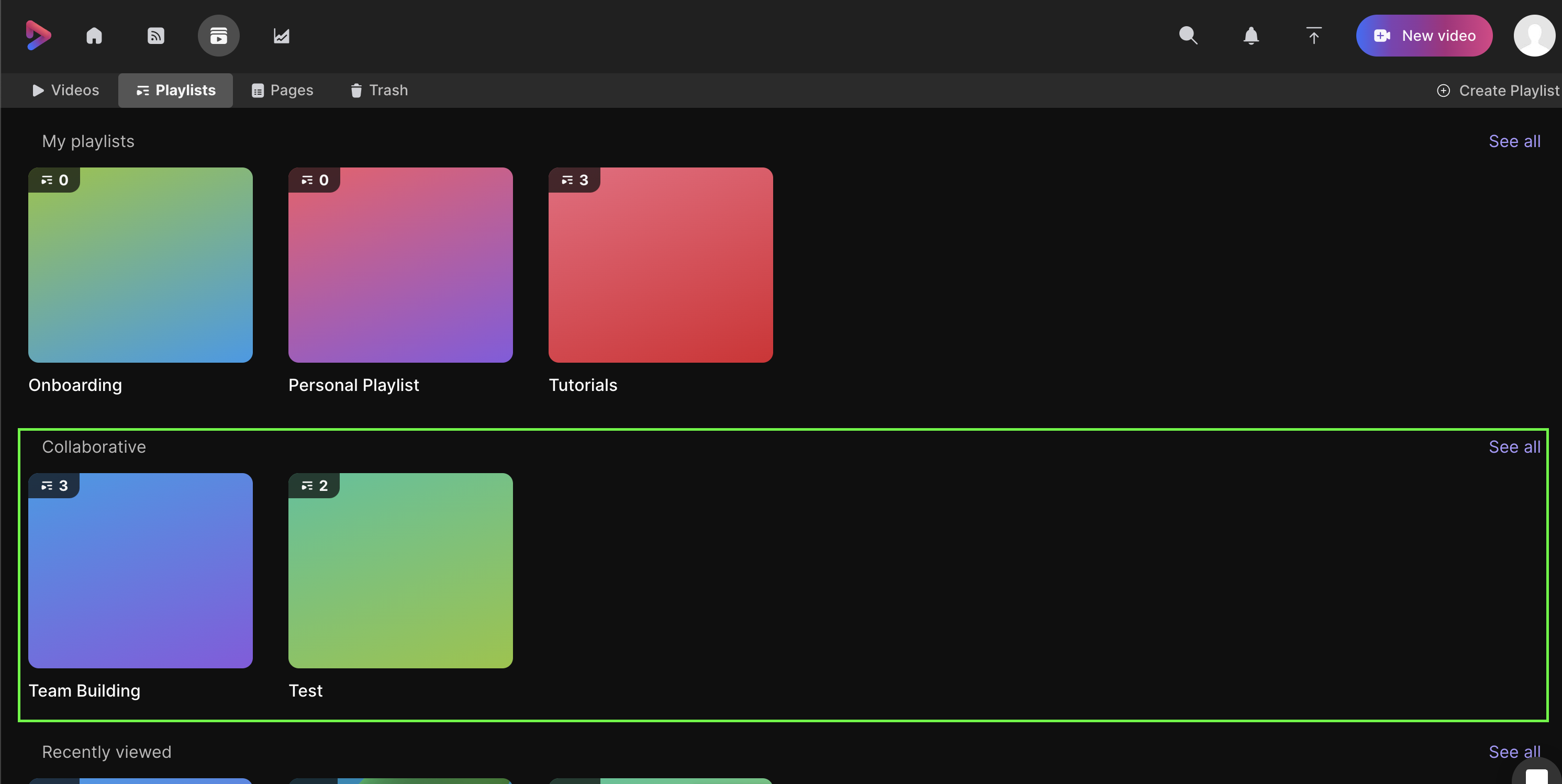
Kitaplığınızı açın ve Çalma Listeleri sekmesini seçin; burada Çalma listelerim ve Ortak çalışmalar bölümlerini , Benimle paylaşılanlar ve Son görüntülenenlerbölümleriyle birlikte göreceksiniz.
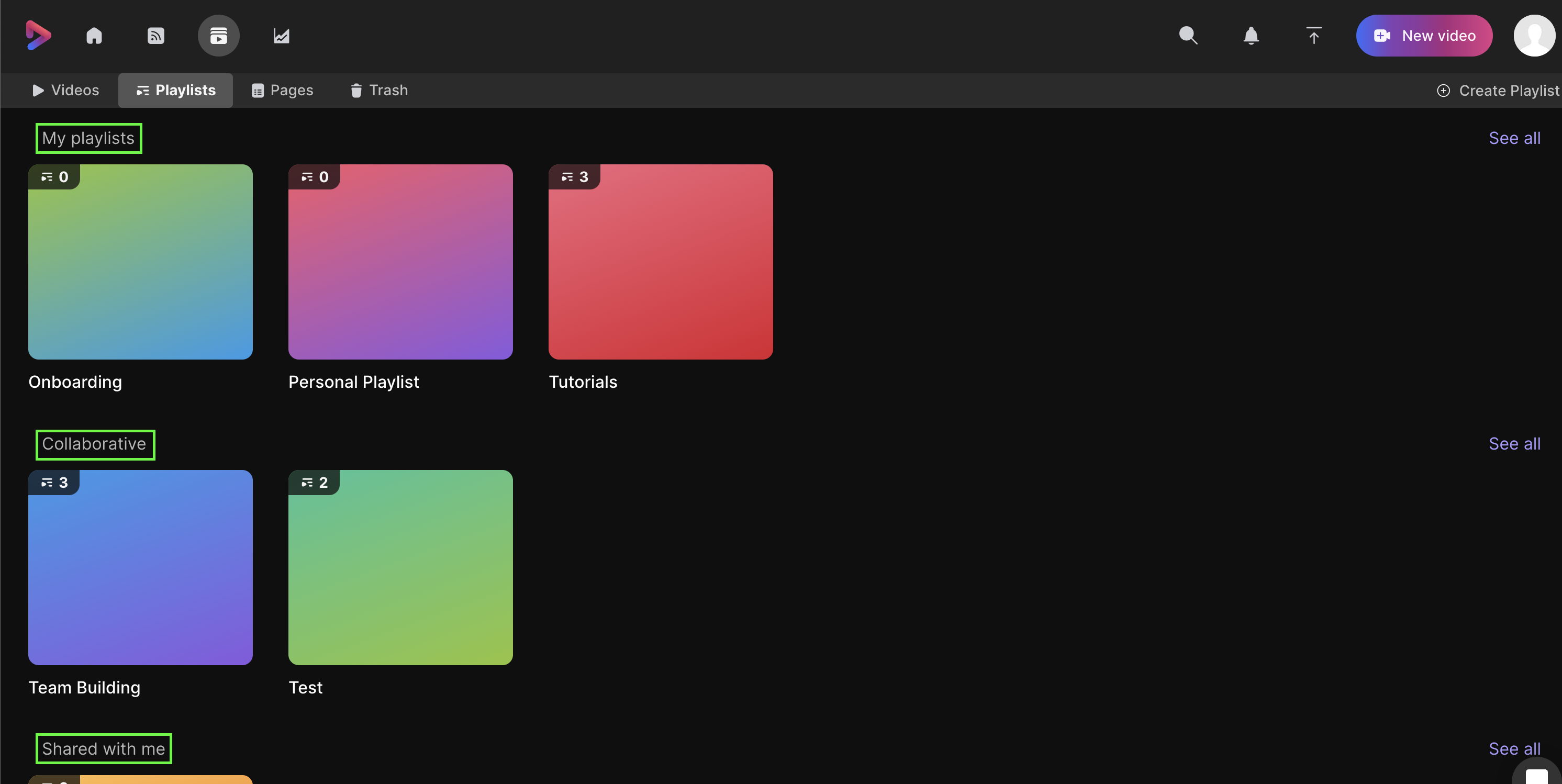
- Çalma Listelerim—Burada, başkalarıyla paylaşmış olsanız da olmasanız da oluşturduğunuz tüm çalma listelerini bulacaksınız.
- İşbirliğine Dayalı—Burada, başkalarının oluşturduğu ve sizi işbirliğine davet ettiği tüm çalma listelerini bulacaksınız.
- Benimle paylaşılanlar sekmesi—Burada, e-posta yoluyla sizinle özel olarak paylaşılan tüm oynatma listelerini bulacaksınız.
- Son Görüntülenenler—Bu, görüntülediğiniz tüm Oynatma Listelerinin geçmişini gösterecektir.
- Tümünü Gör— Sağ taraftaki bu düğmeye tıklayarak oluşturduğunuz, izlediğiniz, üzerinde iş birliği yaptığınız veya izlemeye davet edildiğiniz tüm geçmiş oynatma listelerini görebilirsiniz.
Ortak çalma listesi nasıl başlatırım?
Başlamak için, her zamanki gibi bir çalma listesi oluşturun. Başkalarını iş birliğine davet etmek, paylaşım ayarlarını değiştirmek kadar kolaydır. Bunu yapmak için, Oynatma Listenizi açın ve sağ üst köşede bulunan Paylaş seçeneğini seçin.
| 1 |
Bunu yapmak için, Oynatma Listenizi açın ve sağ üst köşede bulunan Paylaş seçeneğini seçin. 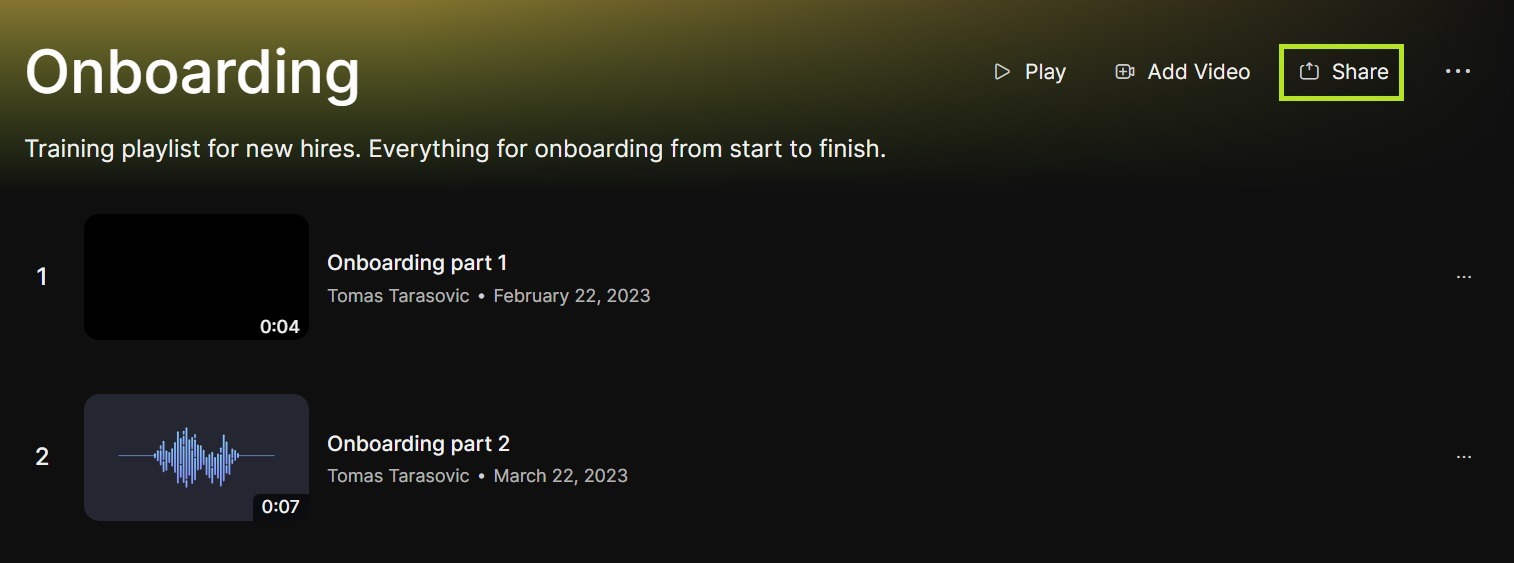 |
| 2 |
Paylaşım ayarlarını açtıktan sonra, meslektaşlarınızın e-postalarını girerek ve Paylaşseçeneğini belirleyerek onları paylaşım listesine ekleyin. 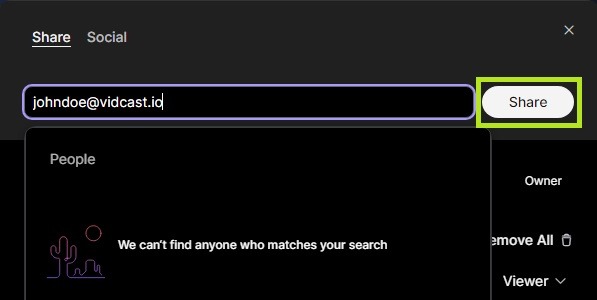 |
| 3 |
Meslektaşlarınız eklendiğinde, varsayılan olarak Görüntüleyiciolarak atanacaklardır. Bunu Editör olarak değiştirerek, onlara artık ortak oynatma listenizolan şeye video ekleme olanağı veriyorsunuz. 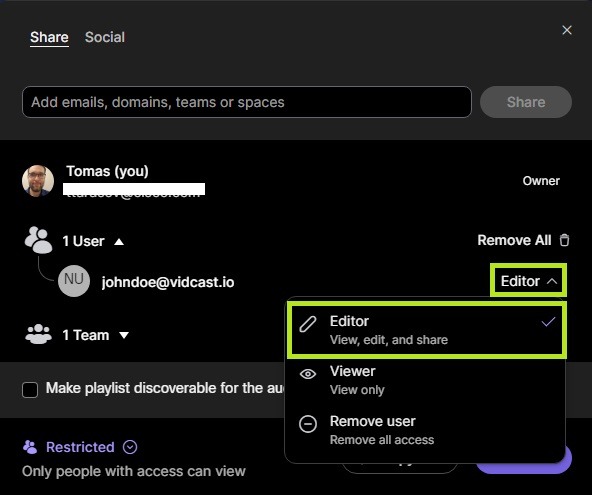 |
| 4 |
Paylaşılan oynatma listenizin editörlerine de hızlıca ulaşabileceksiniz. Oynatma listenizin ana sayfasının sağ üst köşesindeki kişi simgesine tıklamanız yeterli. 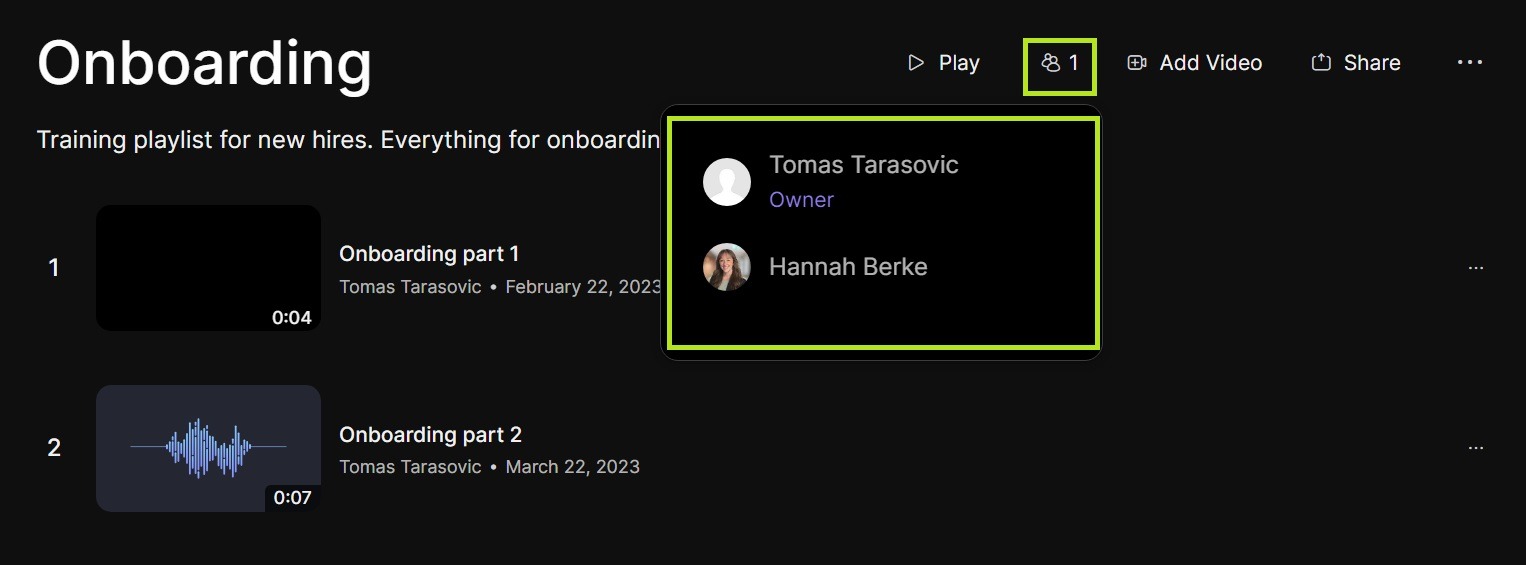 |
İşbirlikçiler veya yardımcı editörler için nasıl işliyor?
Birisi Editör olarak eklendiğinde, paylaşılan Çalma Listesini Ortak Çalışmalar bölümünde bulacaktır. Ve artık kendi kayıtlarından herhangi birini çalma listenize ekleyebilecekler.
Paylaşım ayarları nasıl etkilenir?
Genel kural olarak, oynatma listenize erişimi olan herkes listedeki tüm kayıtları görüntüleyebilecektir. Aşağıda, farklı paylaşım ayarları için bunun nasıl işlediğine dair ayrıntıları bulacaksınız.
Bağlantıyı aç
"Bağlantıyı aç" olarak ayarlanmış herhangi bir video, oynatma listesine eklendiğinde, söz konusu oynatma listesinin "Özel" veya "Kısıtlı" olarak ayarlanmış olmasına bakılmaksızın, bu şekilde kalacaktır.
Örnek: Meslektaşım ortak oynatma listemize bir "Açık Bağlantı" videosu ekliyor. Oynatma listesini kısıtlı olarak ayarladım, ancak videonun açık bağlantı durumu korunacak. Bu sayede meslektaşım videosunu istediği gibi paylaşabilir, ancak oynatma listesinin tamamı kısıtlı kalır.
Kısıtlı
Kısıtlı olan herhangi bir video, açık bağlantı oynatma listesine eklenmediği sürece kısıtlı kalacaktır.
Örnek: Kurumumuzun alan adıyla sınırlı bir kaydım var ve bunu ortak bir oynatma listesine ekliyorum. Eğer bu oynatma listesi "açık bağlantı" olarak ayarlanmışsa, kaydımın paylaşım ayarları da otomatik olarak "açık bağlantı" olarak değişecektir. Bu sayede, oynatma listesine erişen herkes listede yer alan tüm kayıtları görüntüleyebilecektir.
Özel
Özel olarak ayarlanmış herhangi bir kayıt, ortak bir çalma listesine eklendiğinde değişecektir.
Örnek: Kaydı gizli olarak ayarladım. Eğer bunu ortak bir oynatma listesine eklersem, paylaşım ayarları oynatma listesinin ayarlarına göre değişir. Özel videolar yalnızca oluşturucusu tarafından görüntülenebildiğinden, bir videoyu paylaşılan bir oynatma listesine eklemek, videonun özel olma özelliğini doğal olarak ortadan kaldırır.


