
Takk for tilbakemeldingen.
 Tilbakemelding?
Oversikt
Spillelistefunksjonen vår er en flott måte å organisere opptakene dine på. Men hva om du ville sette sammen en spilleliste som lar lagkameratene dine inkludere sine egne videoer? Med Vidcast kan du gjøre nettopp det!
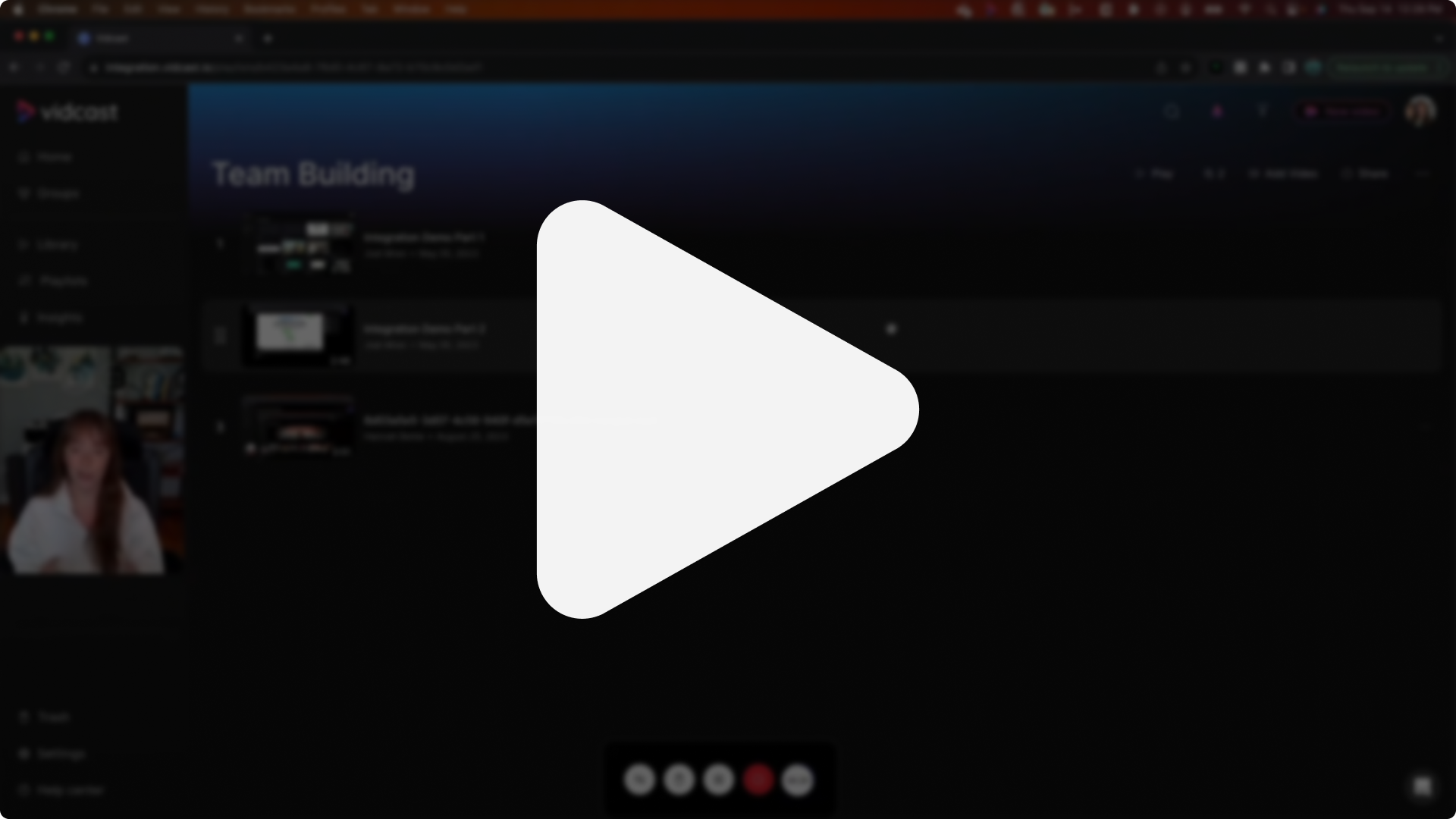
For å se en videooversikt over samarbeidende spillelister, klikker du bare på miniatyrbildet nedenfor.
Åpne Biblioteket ditt og velg fanen Spillelister. Da ser du seksjonene Mine spillelister og Samarbeid sammen med Delt med meg og Nylig vist.
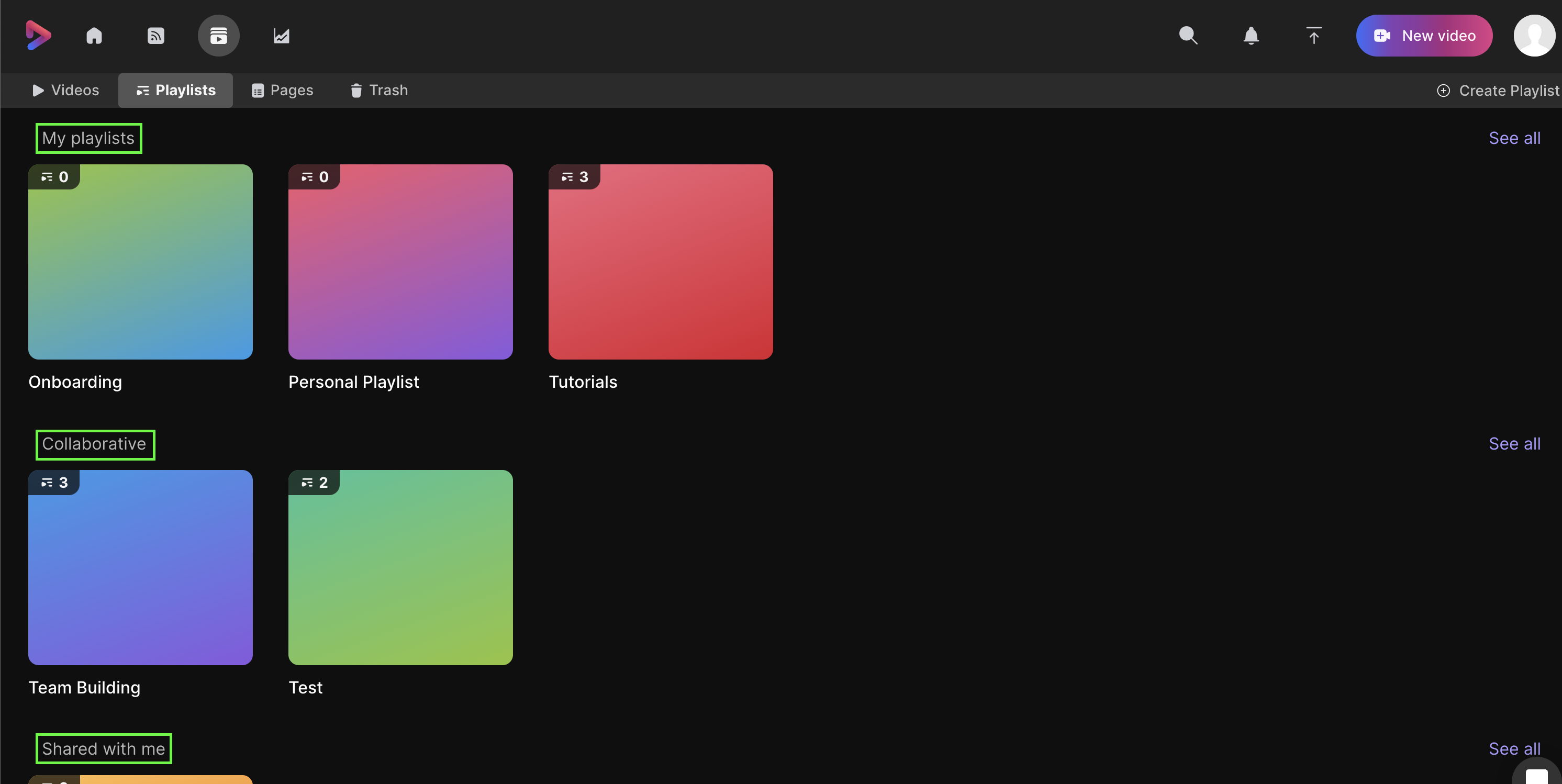
- Mine spillelister– Her finner du alle spillelistene du har opprettet, uavhengig av om du har delt dem med noen eller ikke.
- Samarbeid– Her finner du alle spillelister som noen andre har opprettet og invitert deg til å samarbeide med.
- Delt med meg-fanen– Her finner du alle spillelistene som spesifikt ble delt med deg via e-post
- Nylig vist– Dette viser en historikk over alle spillelister du har sett.
- Se alle– Hvis du klikker på denne knappen på høyre side, vises alle historiske spillelister du har opprettet, sett på, samarbeidet om eller blitt invitert til å se.
Hvordan starter jeg en samarbeidende spilleliste?
For å starte, bare lag en spilleliste slik du vanligvis ville gjort. Å invitere andre til å samarbeide er like enkelt som å endre delingsinnstillingene. For å gjøre det, åpne spillelisten din og velg alternativet Del øverst til høyre.
| 1 |
For å gjøre det, åpne spillelisten din og velg alternativet Del øverst til høyre.  |
| 2 |
Når du har åpnet delingsinnstillingene, legger du til kollegene dine i delingslisten ved å skrive inn e-postadressene deres og velge Del.  |
| 3 |
Når kollegene dine legges til, vil de som standard være en Leser. Ved å endre det til en redigerer, gir du dem muligheten til å legge til videoer i det som nå er din samarbeidsspilleliste.  |
| 4 |
Du vil også raskt kunne finne redigeringsprogrammene for den delte spillelisten din. Bare klikk på personikonet øverst til høyre på spillelistens hjemmeside. 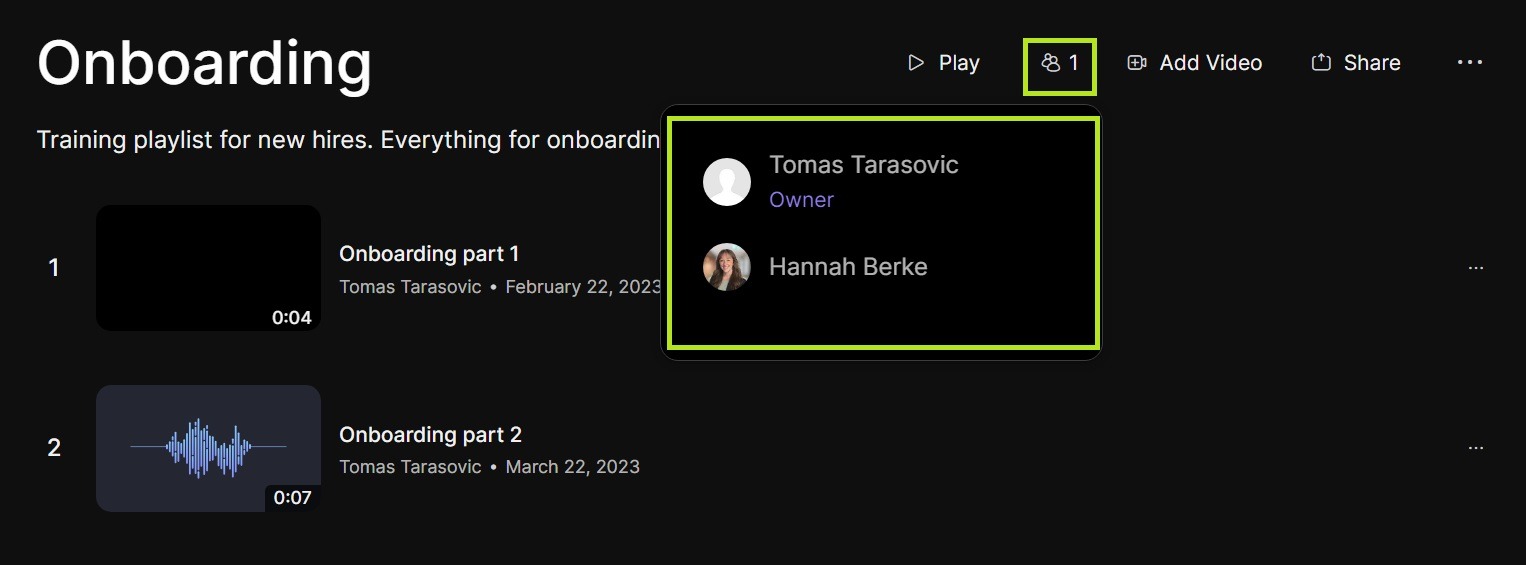 |
Hvordan fungerer det for samarbeidspartnere eller medredaktører?
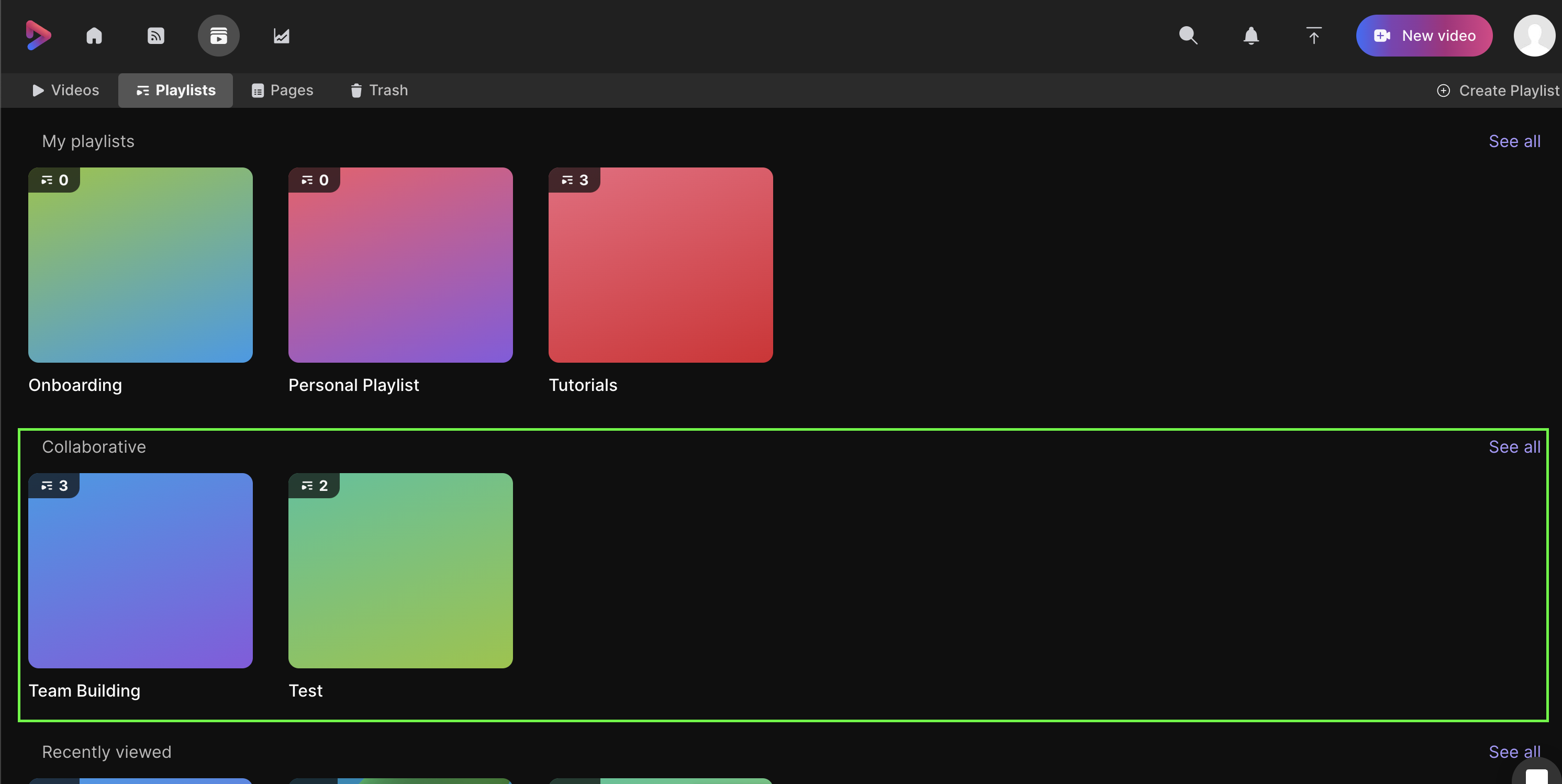
Når noen er lagt til som redaktør, finner de den delte spillelisten under Samarbeidsdelen. Og de vil nå kunne legge til sine egne innspillinger i spillelisten din.
Hvordan påvirkes delingsinnstillingene?
Som en generell regel vil alle som har tilgang til spillelisten din kunne se alle inkluderte opptak. Nedenfor finner du detaljer om hvordan det fungerer for ulike delingsinnstillinger.
Åpne lenken
Enhver video som er satt til Åpne lenke, vil forbli slik når den legges til i en spilleliste – uavhengig av om spillelisten er satt til Privat eller Begrenset.
Eksempel: Kollegaen min legger til en Open link-video i den samarbeidende spillelisten vår. Jeg har satt spillelisten til å være begrenset, men videoen deres vil beholde statusen som åpen lenke. Dette lar kollegaen min dele videoen sin slik de vil, men holder spillelisten begrenset som helhet.
Begrenset
Enhver begrenset video vil forbli begrenset med mindre den legges til i en spilleliste med åpen lenke.
Eksempel: Jeg har et opptak som er begrenset til organisasjonens domene, og jeg legger det til i en samarbeidende spilleliste. Hvis spillelisten er satt til å være åpen lenke, vil delingsinnstillingene for opptaket mitt også endres til å være åpen lenke. Dette er slik at alle som har tilgang til spillelisten kan se alle inkluderte opptak.
Privat
Alle opptak som er satt som Privat vil endres når de legges til i en samarbeidende spilleliste.
Eksempel: Jeg har satt et opptak som privat. Hvis jeg legger den til i en samarbeidsspilleliste, endres delingsinnstillingene til det som er spillelistens innstillinger. Fordi private videoer bare kan sees av skaperen sin, vil det å legge en til i en delt spilleliste iboende oppheve deres private status.


