
感谢您的反馈。
 反馈?
反馈?概览
我们的播放列表功能是整理录音的好方法。但如果你想创建一个播放列表,允许你 的队友添加 他们自己的视频呢?Vidcast 正好可以让你做到这一点!
要观看协作播放列表的视频概述,只需点击下方缩略图即可。
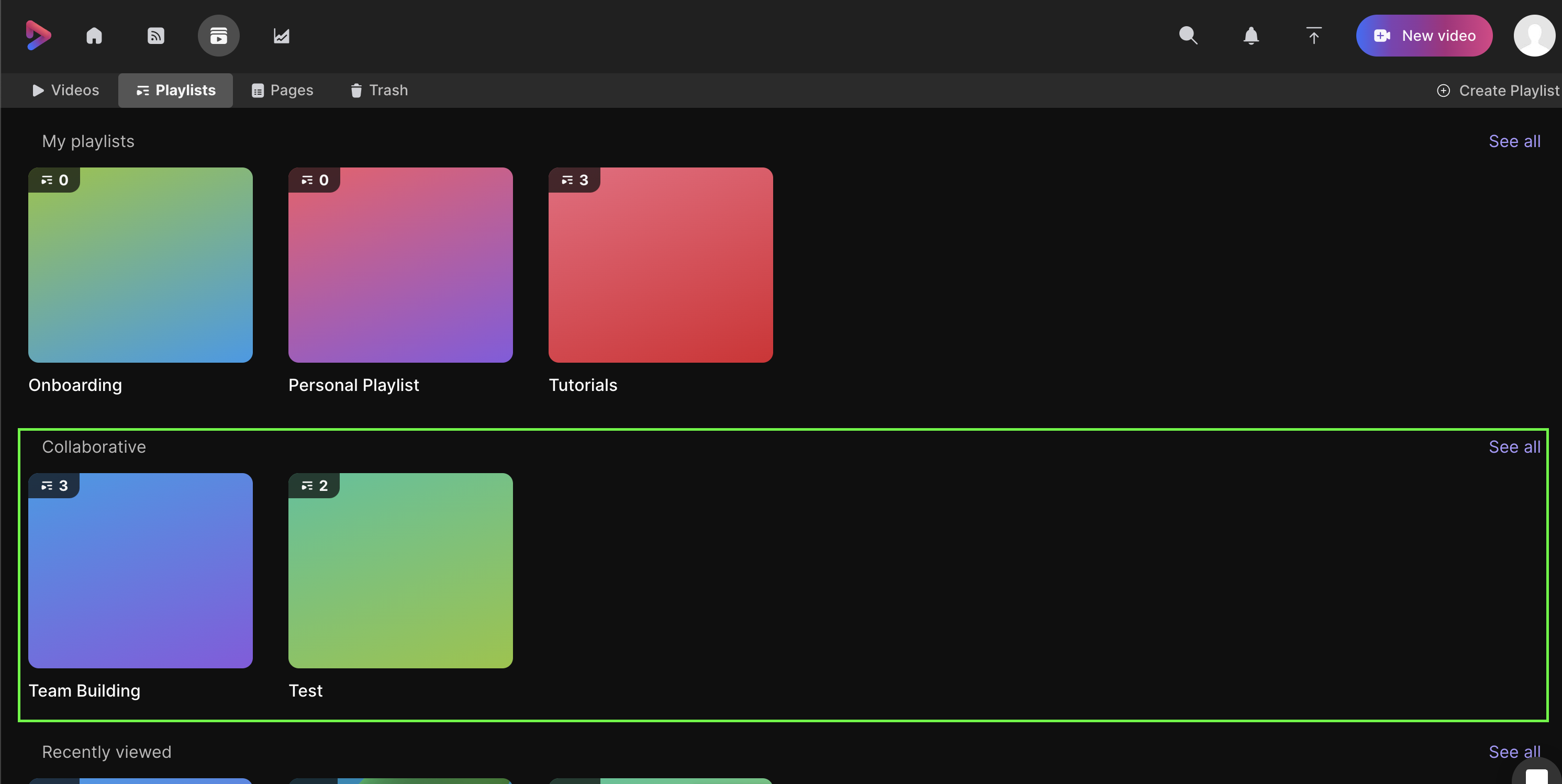
打开您的 库 ,选择 播放列表 选项卡,您将看到 我的播放列表 和 协作 部分,以及 与我共享 和 最近查看。
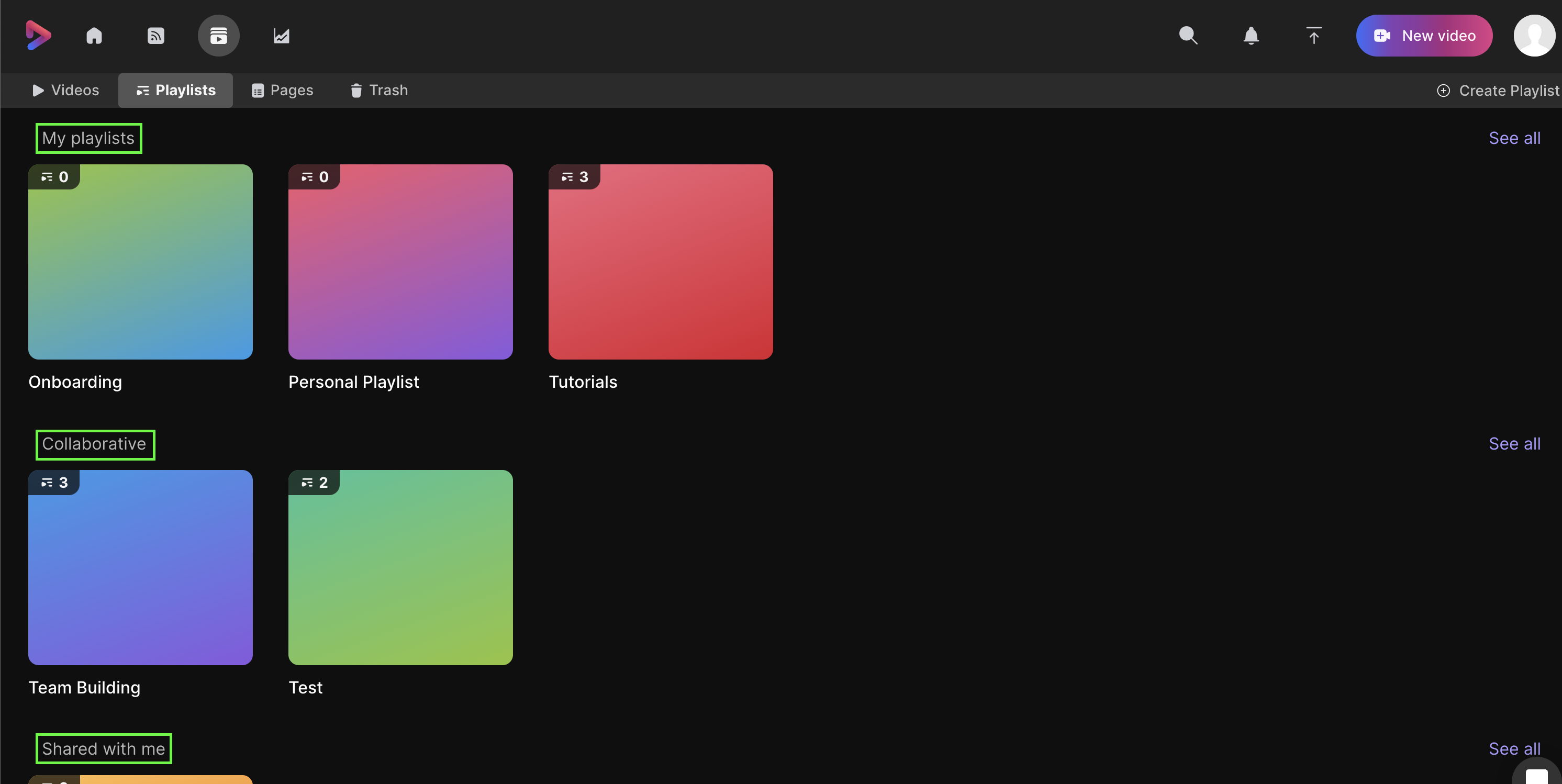
- 我的播放列表— 在这里你可以找到你创建的所有播放列表,无论你是否与任何人分享过。
- 协作— 在这里,您可以找到其他人创建并邀请您协作的所有播放列表。
- 与我共享标签页— 您可以在这里找到所有通过电子邮件专门与您共享的播放列表。
- 最近浏览— 此处将显示您浏览过的所有播放列表的历史记录。
- 查看全部— 点击右侧的此按钮,即可显示您创建、观看、合作或受邀观看的所有历史播放列表。
如何创建协作播放列表?
首先,像往常一样创建一个播放列表。邀请其他人 进行 协作就像更改 共享设置一样简单。要做到这一点,请打开您的播放列表,然后选择右上角附近的 分享 选项。
| 1 |
要做到这一点,请打开您的播放列表,然后选择右上角附近的 分享 选项。  |
| 2 |
打开共享设置后,输入同事的电子邮件地址,然后选择 “共享” ,即可将同事添加到共享列表中。  |
| 3 |
添加同事后,他们默认会是 查看者。通过将其更改为 编辑器 ,您赋予了他们将视频添加到您当前的 协作播放列表中的功能。  |
| 4 |
您还可以快速查看共享播放列表的编辑者。只需点击播放列表主页右上角附近的人物图标即可打开。 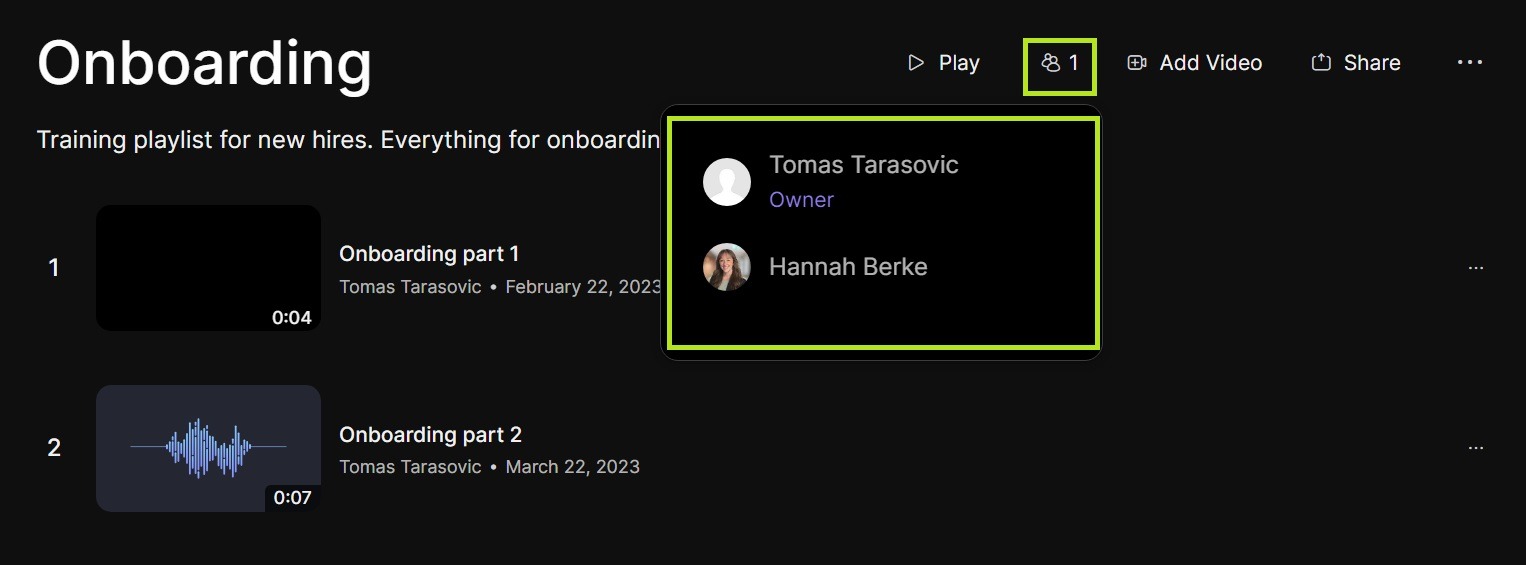 |
对于合作者或共同编辑来说,这种模式是如何运作的?
一旦某人被添加为编辑者,他们就可以在“协作”部分找到共享播放列表。现在他们可以将自己的 任何 录音添加到你的播放列表中。
共享设置会受到哪些影响?
一般来说,任何有权访问您的播放列表的人都可以查看其中的所有录音。下面您将找到有关不同共享设置下其工作原理的详细信息。
打开链接
任何设置为“公开链接”的视频,无论添加到任何播放列表,都会保持“公开链接”状态——无论该播放列表设置为“私有”还是“受限”。
例如: 我的同事向我们的协作播放列表添加了一个开放链接视频。我已经将播放列表设置为受限,但他们的视频链接仍保持开放状态。这样一来,我的同事就可以随意分享他们的视频,但同时又能保证整个播放列表的访问权限不受限制。
受限
除非添加到开放链接播放列表,否则任何受限视频都将保持受限状态。
例如: 我有一个仅限我组织内部访问的录音,我将其添加到协作播放列表中。如果该播放列表设置为开放链接,那么我的录音的共享设置也会切换到开放链接。这样一来,任何访问播放列表的人都可以查看其中包含的所有录音。
私人
任何设置为“私有”的录音,在添加到协作播放列表时都会发生改变。
例如: 我已将录音设置为私密状态。如果我把它添加到协作播放列表中,它的共享设置将更改为播放列表的设置。由于私密视频只有创建者才能观看,因此将其添加到共享播放列表实际上就等于否定了其私密状态。


