
Благодарим вас за обратную связь.
 Отправить обратную связь?
Обзор
Функция «Плейлисты» — отличный способ упорядочить ваши записи. Но что, если вы захотите составить плейлист, который позволит вашим товарищам по команде добавлять свои собственные видео? Vidcast позволяет вам сделать именно это!
Чтобы посмотреть видеообзор функции создания совместных плейлистов, просто щелкните по миниатюре ниже.
Откройте свою Библиотеку и выберите вкладку Плейлисты, и вы увидите разделы Мои плейлисты и Совместные вместе с Поделились со мной и Недавно просмотренные.
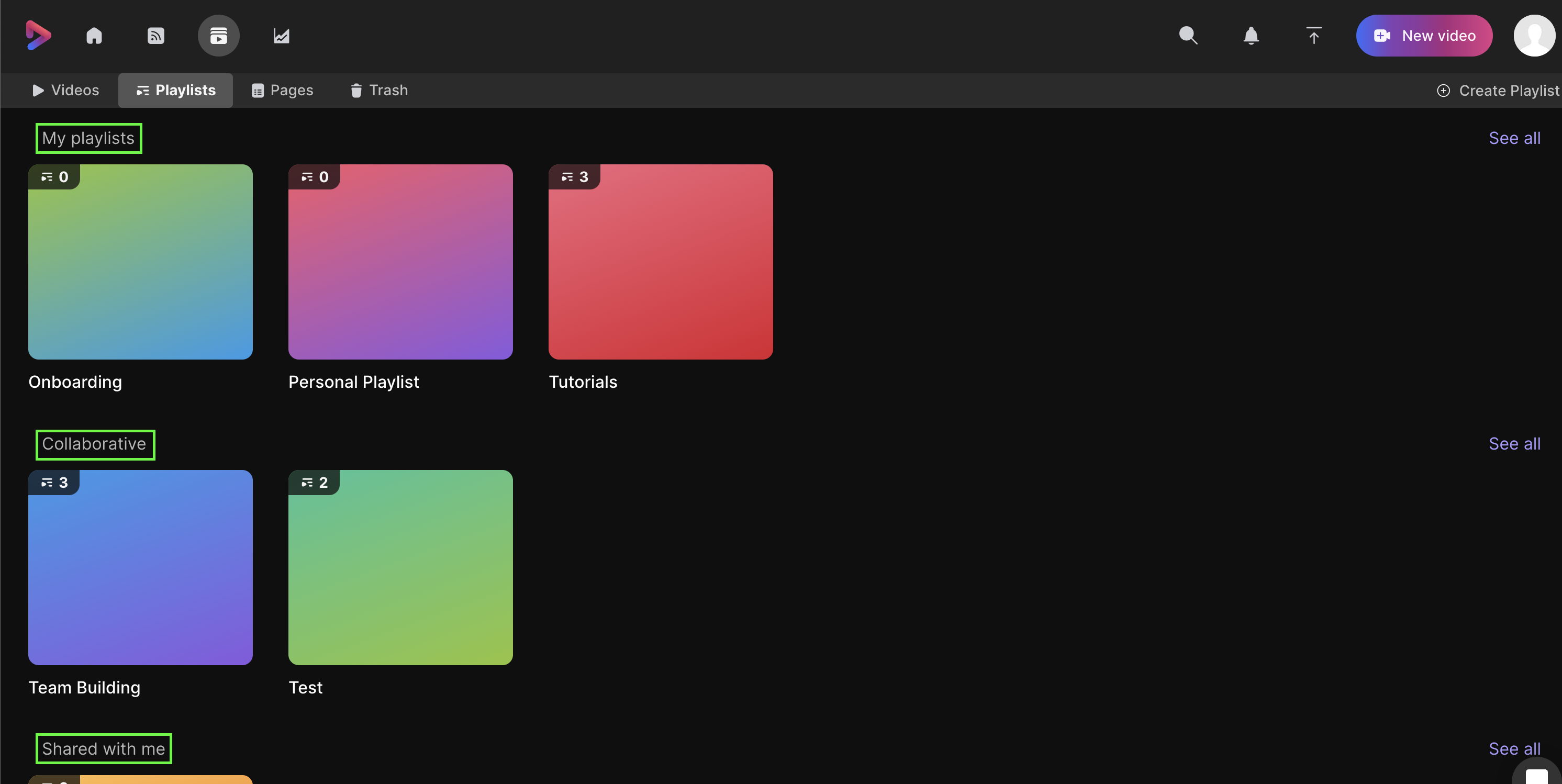
- Мои плейлисты— Здесь вы найдете все созданные вами плейлисты, независимо от того, поделились вы ими с кем-либо или нет.
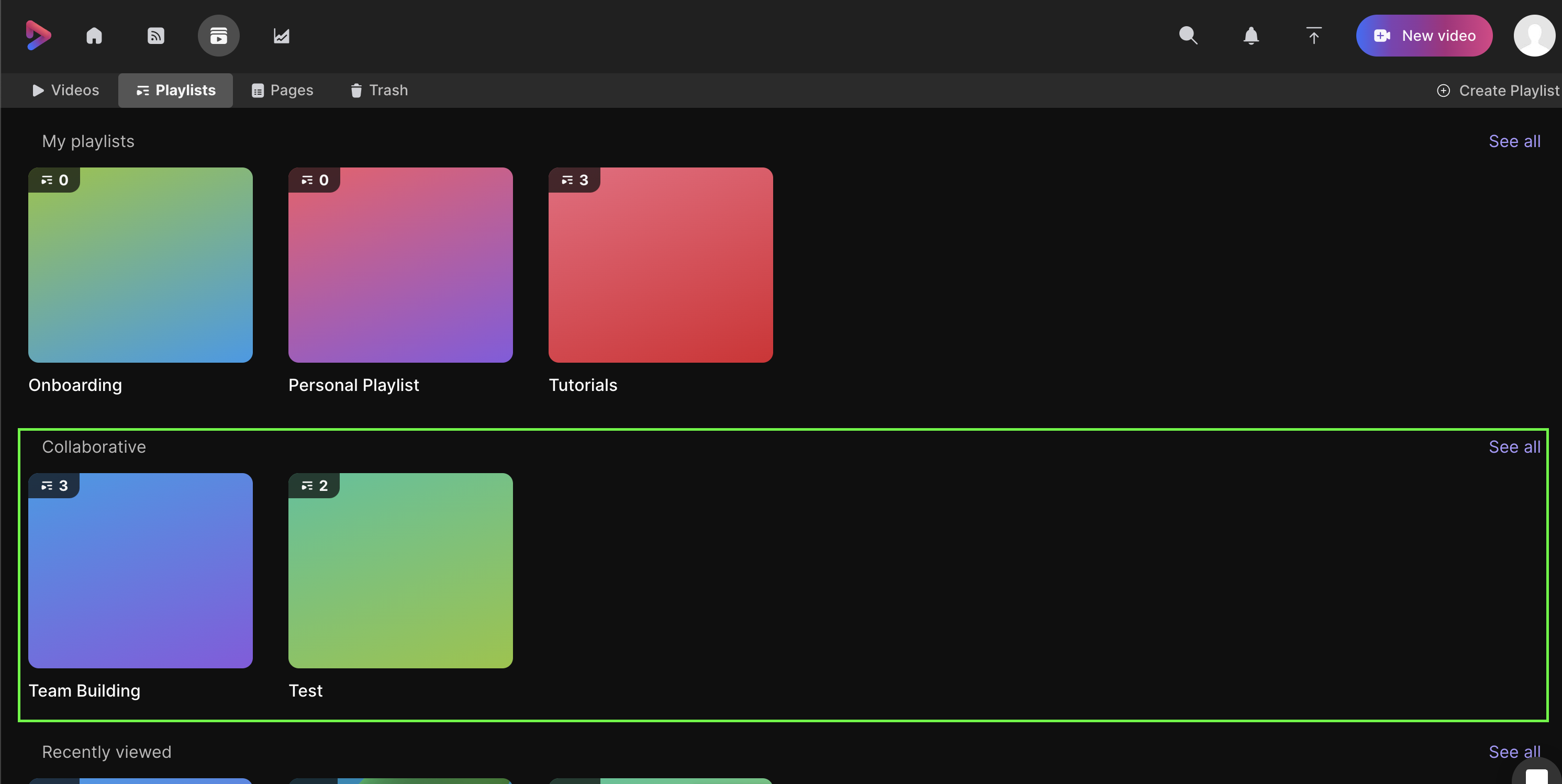
- Совместный— Здесь вы найдете все плейлисты, созданные другими пользователями, которые пригласили вас к сотрудничеству.
- Вкладка «Поделились со мной» — Здесь вы найдете все плейлисты, которые были специально отправлены вам по электронной почте
- Недавно просмотренные— Здесь отображается история всех просмотренных вами плейлистов.
- Посмотреть все— Нажав на эту кнопку справа, вы увидите все созданные вами, просмотренные, созданные в сотрудничестве или просмотренные по приглашению плейлисты за всю историю.
Как создать совместный плейлист?
Для начала просто создайте плейлист, как обычно. Пригласить других к сотрудничеству так же просто, как изменить настройки общего доступа. Для этого откройте свой плейлист и выберите опцию Поделиться в правом верхнем углу.
| 1 |
Для этого откройте свой плейлист и выберите опцию Поделиться в правом верхнем углу.  |
| 2 |
После открытия настроек общего доступа добавьте коллег в список общего доступа, введя их адреса электронной почты и выбрав Поделиться.  |
| 3 |
Когда ваши коллеги будут добавлены, по умолчанию они будут иметь статус Просмотрщик. Изменив это на Редактор, вы даете им возможность добавлять видео в то, что теперь является вашим общим плейлистом.  |
| 4 |
Вы также сможете быстро найти редакторов вашего общего плейлиста. Просто откройте приложение и нажмите на значок с изображением людей в правом верхнем углу главной страницы вашего плейлиста. 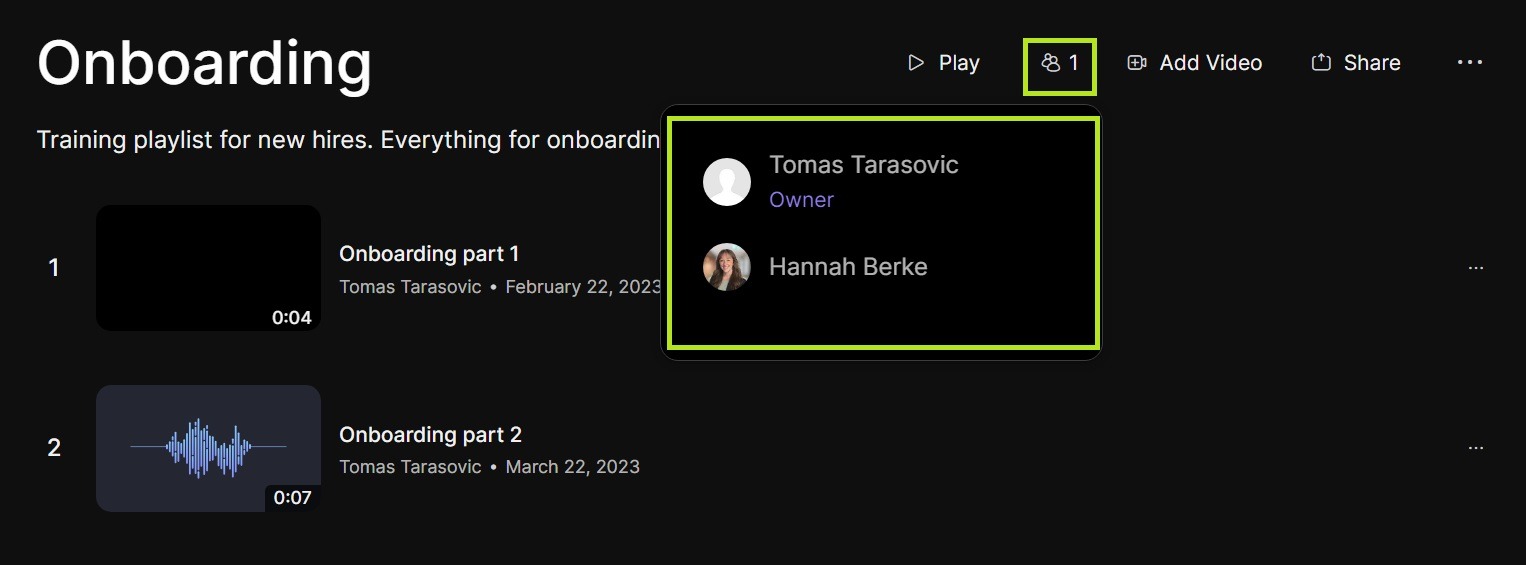 |
Как это работает для соавторов или соредакторов?
После добавления пользователя в качестве редактора, он найдет общий плейлист в разделе «Совместная работа». И теперь они смогут добавлять любые свои записи в ваш плейлист.
Как это повлияет на настройки общего доступа?
Как правило, любой, кто имеет доступ к вашему плейлисту, сможет просмотреть все включенные в него записи. Ниже вы найдете подробную информацию о том, как это работает для различных настроек общего доступа.
Открыть ссылку
Любое видео, помеченное как "Открыть ссылку", останется таковым после добавления в любой плейлист — независимо от того, является ли этот плейлист приватным или ограниченным для просмотра.
Пример. Мой коллега добавляет видео по открытой ссылке в наш общий плейлист. Я настроил плейлист на ограниченный доступ, но ссылка на их видео останется открытой. Это позволяет моему коллеге делиться своим видео любым удобным для него способом, но при этом ограничивает доступ к плейлисту в целом.
С ограниченным доступом
Любое видео с ограниченным доступом останется таковым, если оно не будет добавлено в плейлист с открытыми ссылками.
Пример. У меня есть запись, доступ к которой ограничен только территорией моей организации, и я добавляю её в общий плейлист. Если для этого плейлиста установлено значение "открытая ссылка", то и настройки доступа к моей записи также изменятся на "открытая ссылка". Это необходимо для того, чтобы любой пользователь, получивший доступ к плейлисту, мог просмотреть все включенные в него записи.
Конфиденциально
Любая запись, помеченная как «Частная», изменится при добавлении в общий плейлист.
Пример. Я установил для записи режим "Частная запись". Если я добавлю его в совместный плейлист, его настройки доступа изменятся на те же настройки, что и в самом плейлисте. Поскольку приватные видео доступны для просмотра только их создателю, добавление такого видео в общий плейлист по сути аннулирует его приватный статус.


