
コメントありがとうございます。
 フィードバックがある場合
概要
プレイリスト機能は、録音した音声を整理するのに最適な方法です。しかし、 チーム メイトが自分の動画を追加できるようなプレイリストを作成したい場合はどうでしょうか?Vidcastを使えば、まさにそれが可能です!
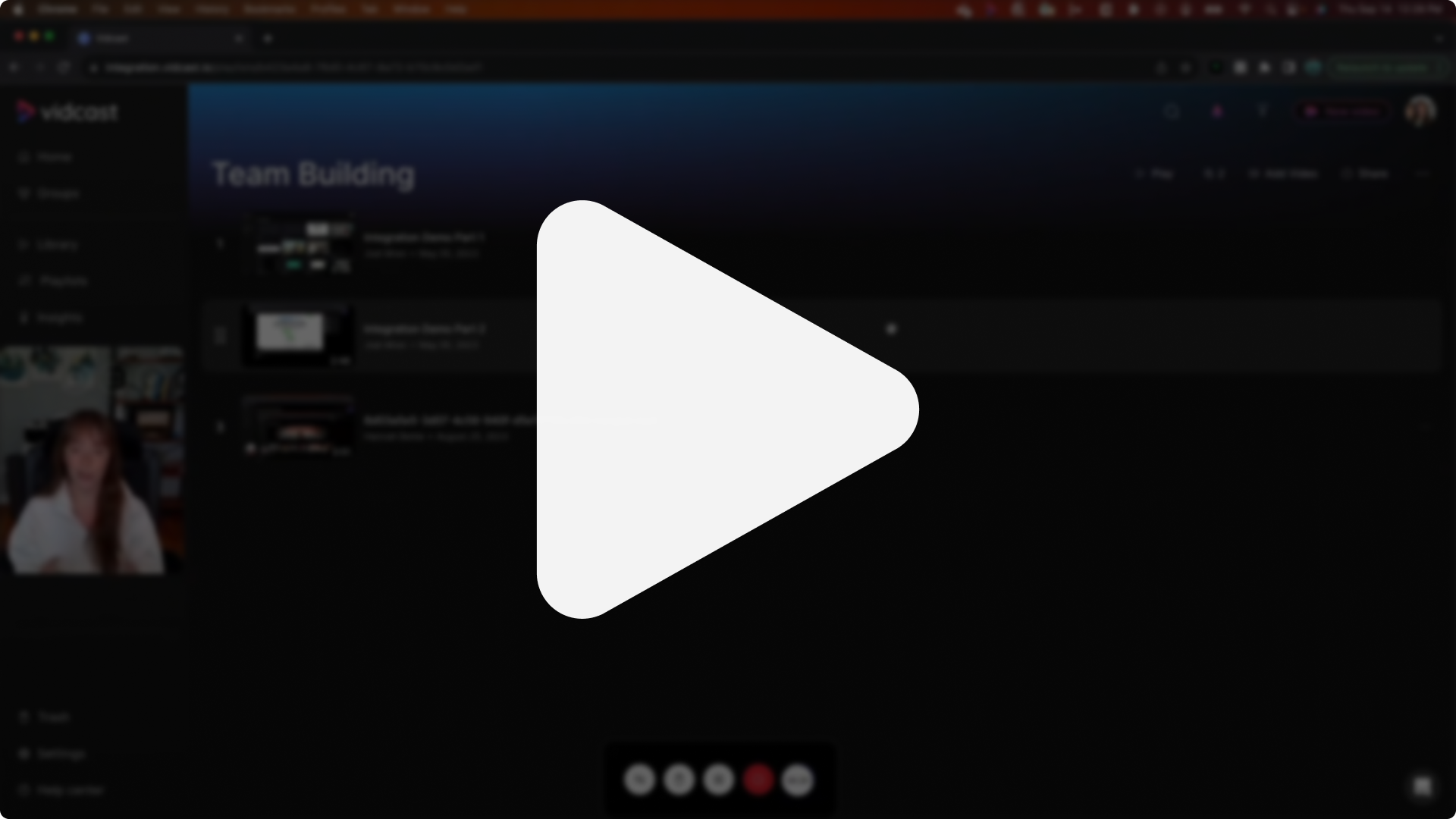
共同プレイリストの概要ビデオをご覧になるには、下のサムネイルをクリックしてください。
ライブラリ を開き、 プレイリスト タブを選択すると、 マイプレイリスト と コラボレーション セクションが、 共有 と 最近閲覧とともに表示されます。
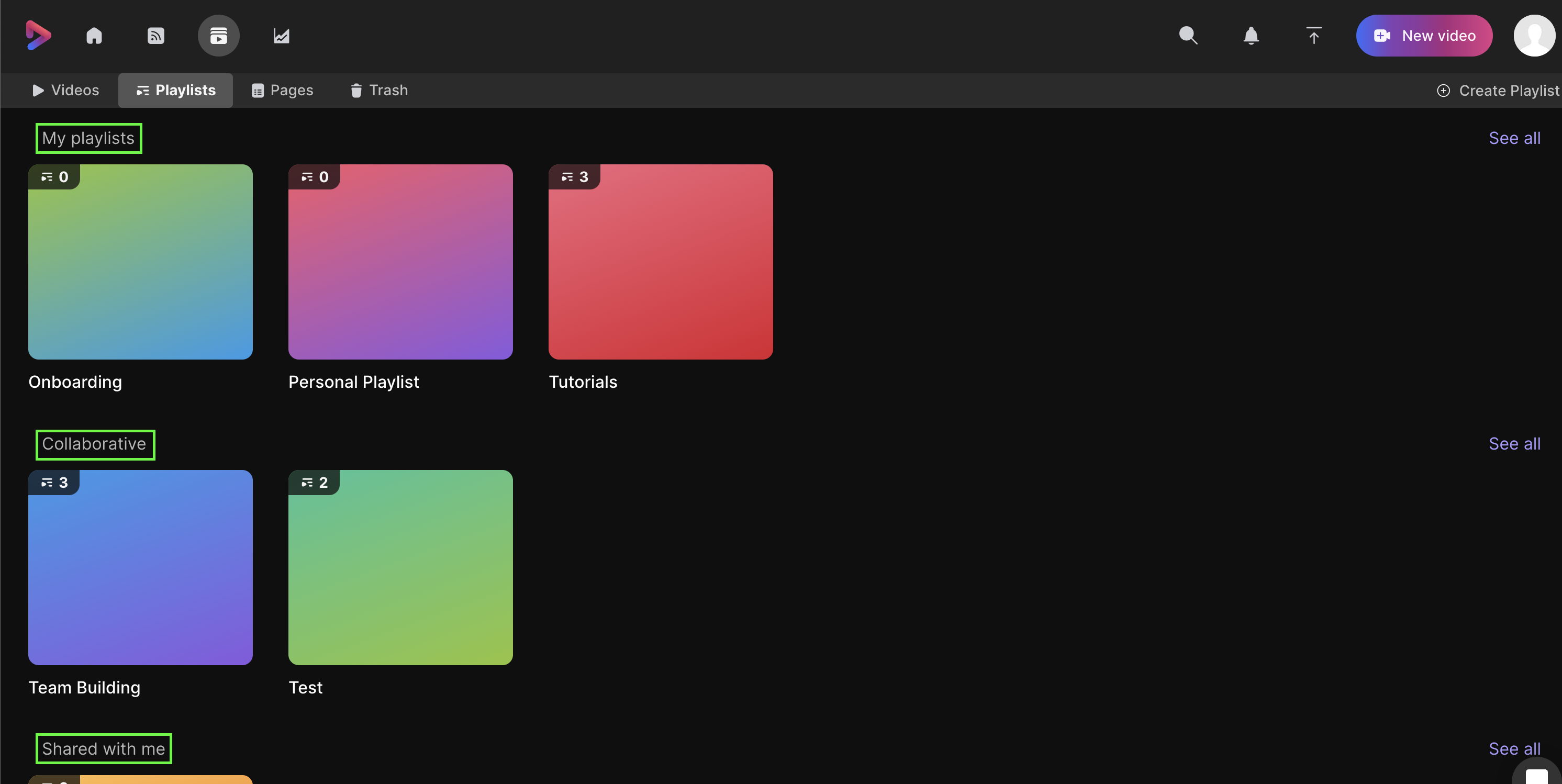
- マイプレイリスト— ここには、あなたが作成したすべてのプレイリストが表示されます。共有したかどうかは関係ありません。
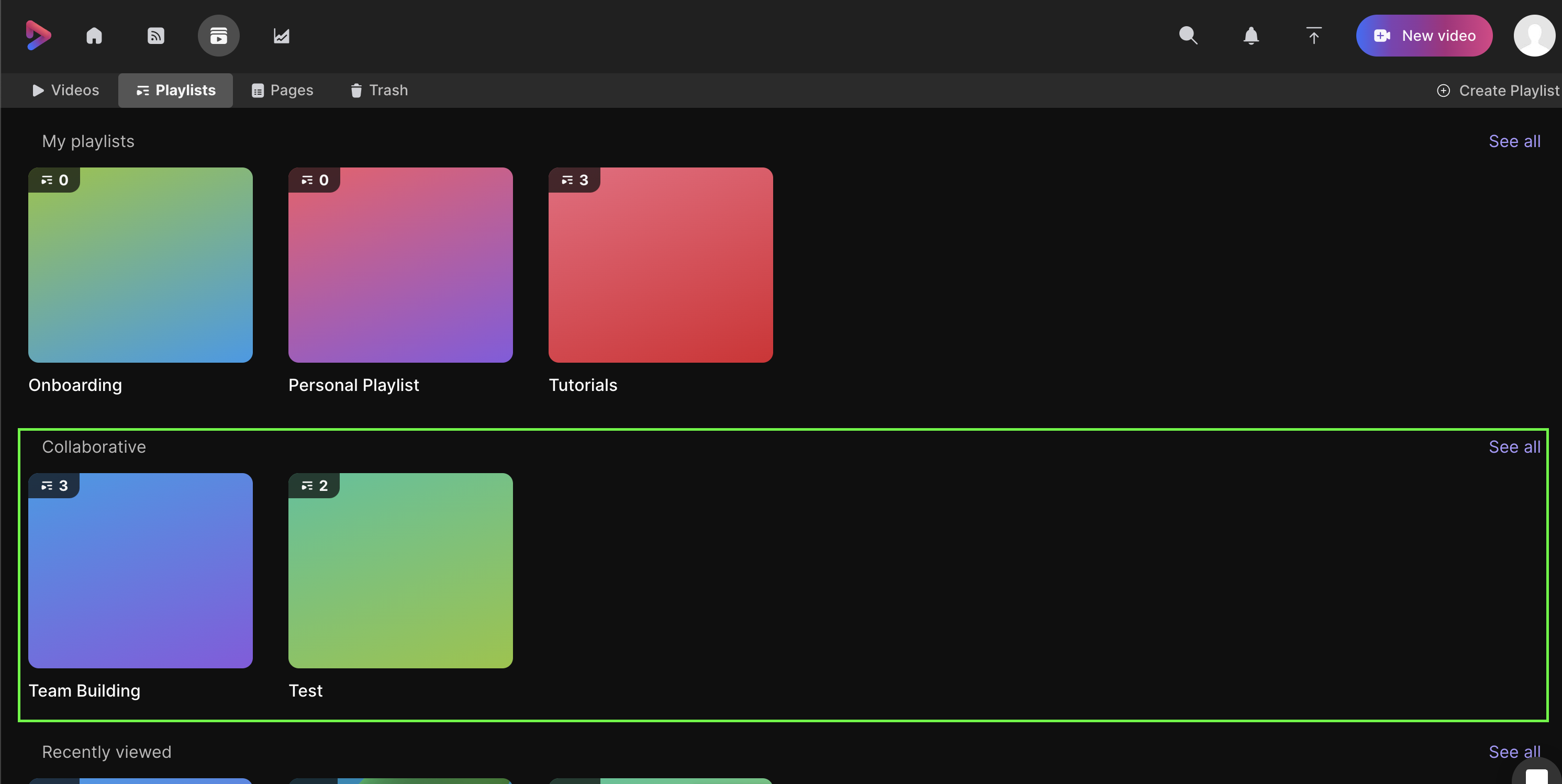
- コラボレーション— ここには、他のユーザーが作成し、コラボレーションに招待したすべてのプレイリストが表示されます。
- 自分と共有したタブ— ここには、メールであなたに共有されたすべてのプレイリストが表示されます。
- 最近閲覧した項目— ここには、あなたが閲覧したすべてのプレイリストの履歴が表示されます。
- すべて表示— 右側のこのボタンをクリックすると、あなたが作成、視聴、共同作業を行った、または視聴に招待されたすべての過去のプレイリストが表示されます。
共同プレイリストを作成するにはどうすればよいですか?
まずは、普段通りにプレイリストを作成してください。他の人を招待して 共同作業を行うのは 、 共有設定を変更するだけで簡単です。そのためには、プレイリストを開き、右上隅付近にある 共有 オプションを選択してください。
| 1 |
そのためには、プレイリストを開き、右上隅付近にある 共有 オプションを選択してください。  |
| 2 |
共有設定を開いたら、同僚のメールアドレスを入力して 共有を選択して、同僚を共有リストに追加します。  |
| 3 |
同僚を追加すると、デフォルトで ビューアーとして設定されます。それを エディター に変更することで、彼らはあなたの コラボレーション プレイリストにビデオを追加できるようになります。  |
| 4 |
共有プレイリストの編集者をすばやく参照することもできます。プレイリストのホームページの右上隅付近にある人物アイコンをクリックするだけです。 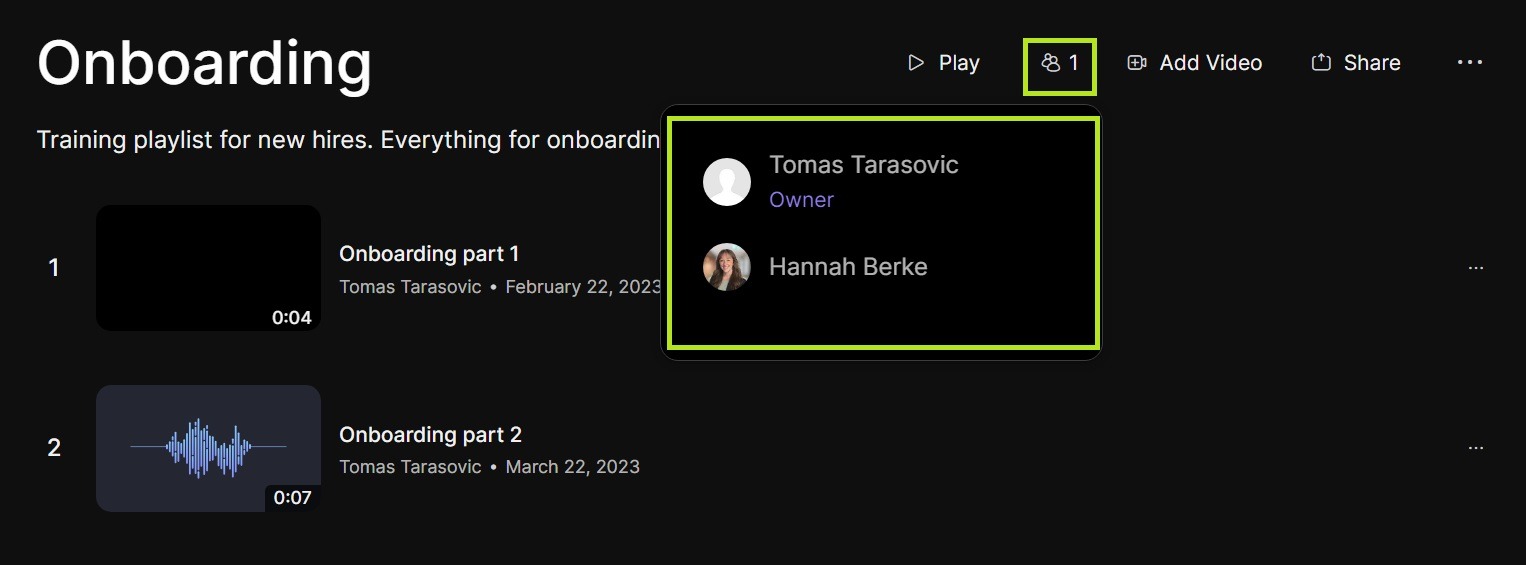 |
共同編集者や協力者の場合はどうなりますか?
編集者として追加されたユーザーは、共有プレイリストを「共同作業」セクションに表示できるようになります。そして、 自分の録音をあなたの プレイリストに追加できるようになります。
共有設定はどのように影響を受けますか?
原則として、あなたのプレイリストにアクセスできる人は誰でも、そのプレイリストに含まれるすべての録画を視聴できます。以下に、さまざまな共有設定におけるその仕組みの詳細を記載します。
リンクを開く
公開リンクに設定された動画は、プレイリストに追加されても、そのプレイリストが非公開または制限付きに設定されているかどうかに関わらず、その設定のままになります。
例: 同僚が、共有プレイリストにオープンリンク動画を追加しました。プレイリストは制限付きに設定しましたが、動画へのリンク自体は引き続き公開状態のままです。これにより、同僚は自分の動画を好きなように共有できますが、プレイリスト全体としては制限された状態が維持されます。
制限されています
制限付き動画は、公開リンクのプレイリストに追加されない限り、制限付きのままとなります。
例: 私は所属組織のドメイン内でのみアクセス可能な録音ファイルを持っており、それを共同作業用のプレイリストに追加します。そのプレイリストがオープンリンクとして設定されている場合、私の録画の共有設定もオープンリンクに切り替わります。これは、プレイリストにアクセスする人が誰でも、含まれているすべての録画を視聴できるようにするためです。
非公開
非公開に設定された録音は、共同プレイリストに追加されると変更されます。
例: 録音を非公開に設定しました。共同編集可能なプレイリストに追加すると、そのプレイリストの共有設定に自動的に変更されます。プライベート動画は作成者のみが閲覧できるため、共有プレイリストに追加すると、そのプライベート状態は必然的に無効になります。


