
Obrigado pelos seus comentários.
 Comentários?
Visão geral
Nosso recurso de listas de reprodução é uma ótima maneira de organizar suas gravações. Mas e se você quisesse criar uma lista de reprodução que permitisse que seus colegas de equipe incluíssem seus próprios vídeos? O Vidcast permite que você faça exatamente isso!
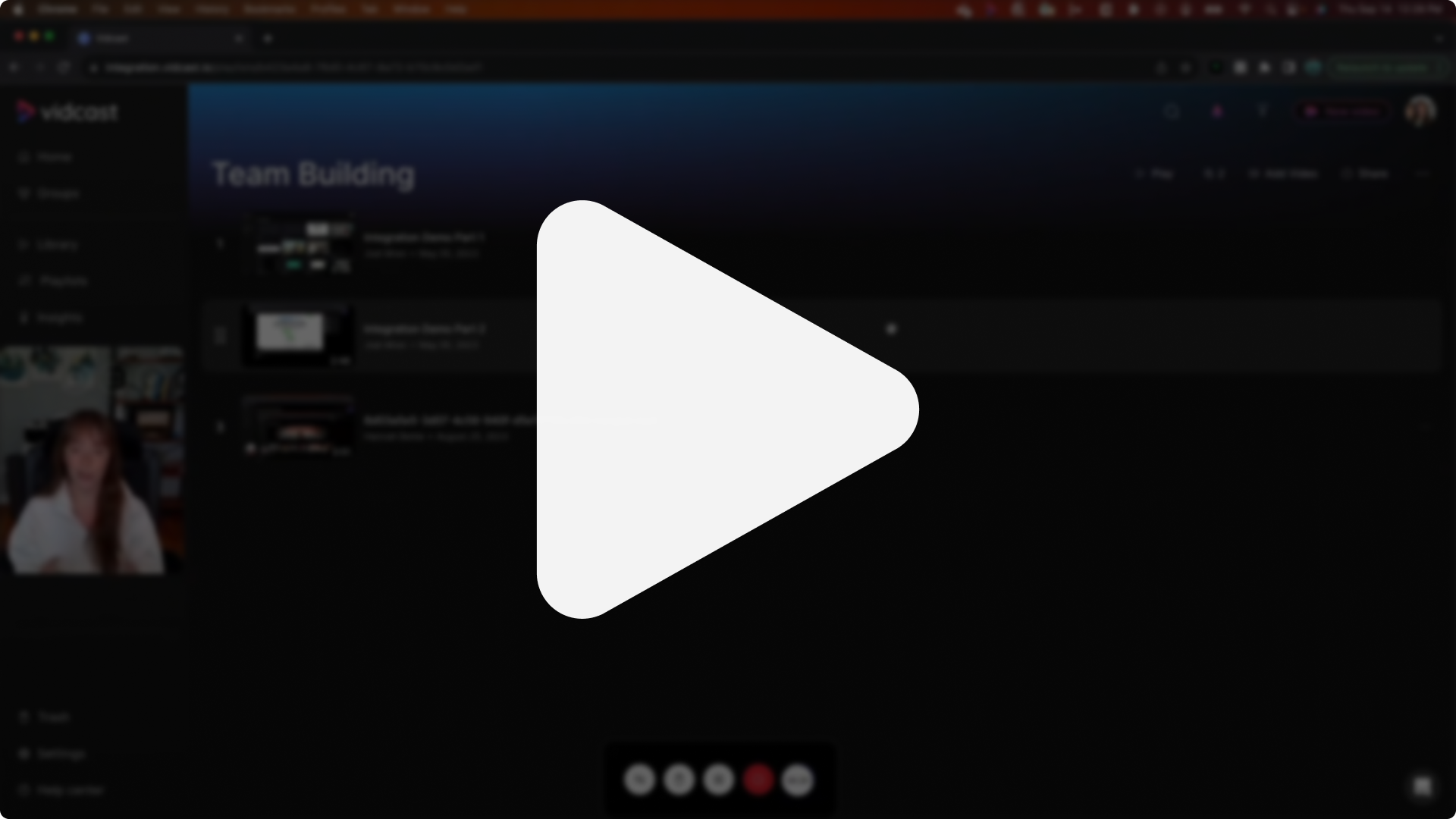
Para ver uma visão geral em vídeo das Listas de Reprodução Colaborativas, basta clicar na miniatura abaixo.
Abra sua Biblioteca e selecione a aba Listas de reprodução e você verá as seções Minhas listas de reprodução e Colaborativas junto com Compartilhadas comigo e Visualizadas recentemente.
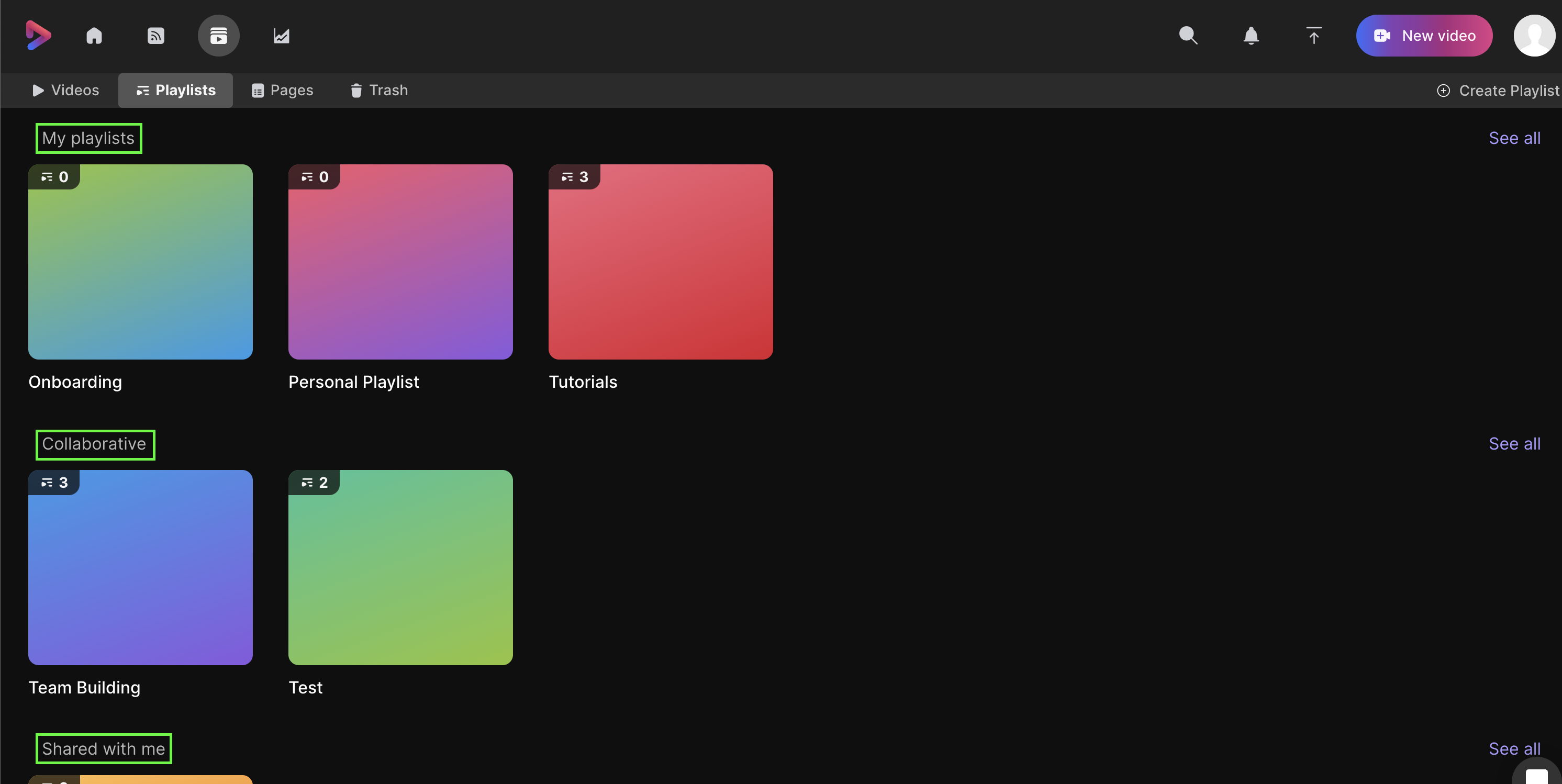
- Minhas playlists— Aqui você encontrará todas as playlists que criou, independentemente de tê-las compartilhado com alguém ou não.
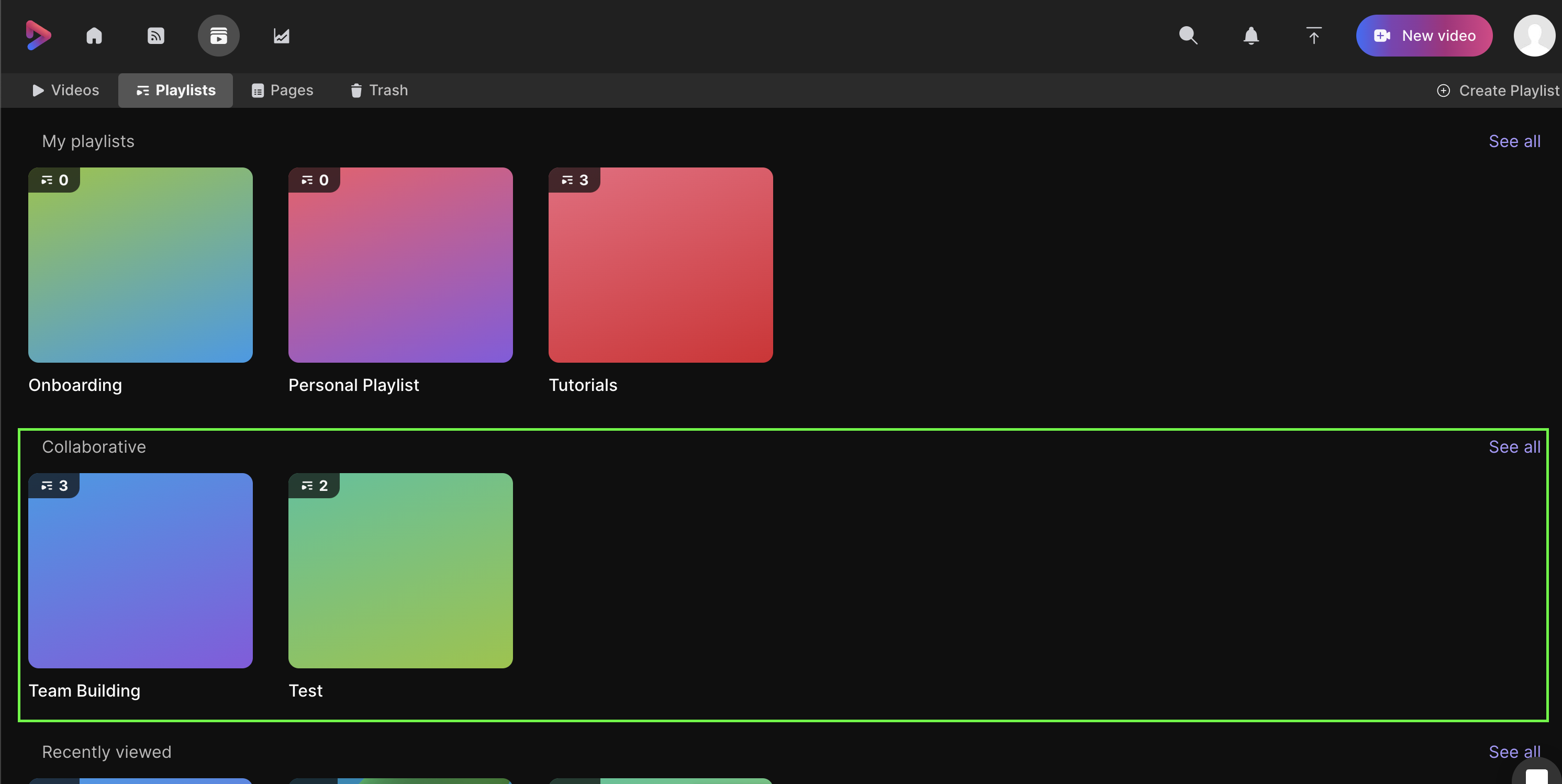
- Colaborativo— Aqui você encontrará todas as listas de reprodução que outra pessoa criou e para as quais convidou você a colaborar.
- Aba Compartilhadas comigo— Aqui você encontrará todas as playlists que foram compartilhadas com você por e-mail
- Visualizadas recentemente— Isso mostrará um histórico de todas as listas de reprodução que você visualizou.
- Ver tudo— Clicar neste botão no lado direito mostrará todas as listas de reprodução históricas que você criou, assistiu, colaborou ou foi convidado a assistir.
Como faço para iniciar uma playlist colaborativa?
Para começar, basta criar uma lista de reprodução como você faria normalmente. Convidar outras pessoas para colaborar é tão fácil quanto alterar as configurações de compartilhamento. Para fazer isso, abra sua lista de reprodução e selecione a opção Compartilhar perto do canto superior direito.
| 1 |
Para fazer isso, abra sua lista de reprodução e selecione a opção Compartilhar perto do canto superior direito.  |
| 2 |
Depois de abrir as configurações de compartilhamento, adicione seus colegas à lista de compartilhamento inserindo seus endereços de e-mail e selecionando Compartilhar.  |
| 3 |
Quando seus colegas forem adicionados, eles serão definidos por padrão como Visualizador. Ao alterar isso para um Editor, você está dando a eles a capacidade de adicionar vídeos ao que agora é sua lista de reprodução colaborativa.  |
| 4 |
Você também poderá consultar rapidamente os editores da sua lista de reprodução compartilhada. Basta clicar no ícone de pessoa próximo ao canto superior direito da página inicial da sua lista de reprodução. 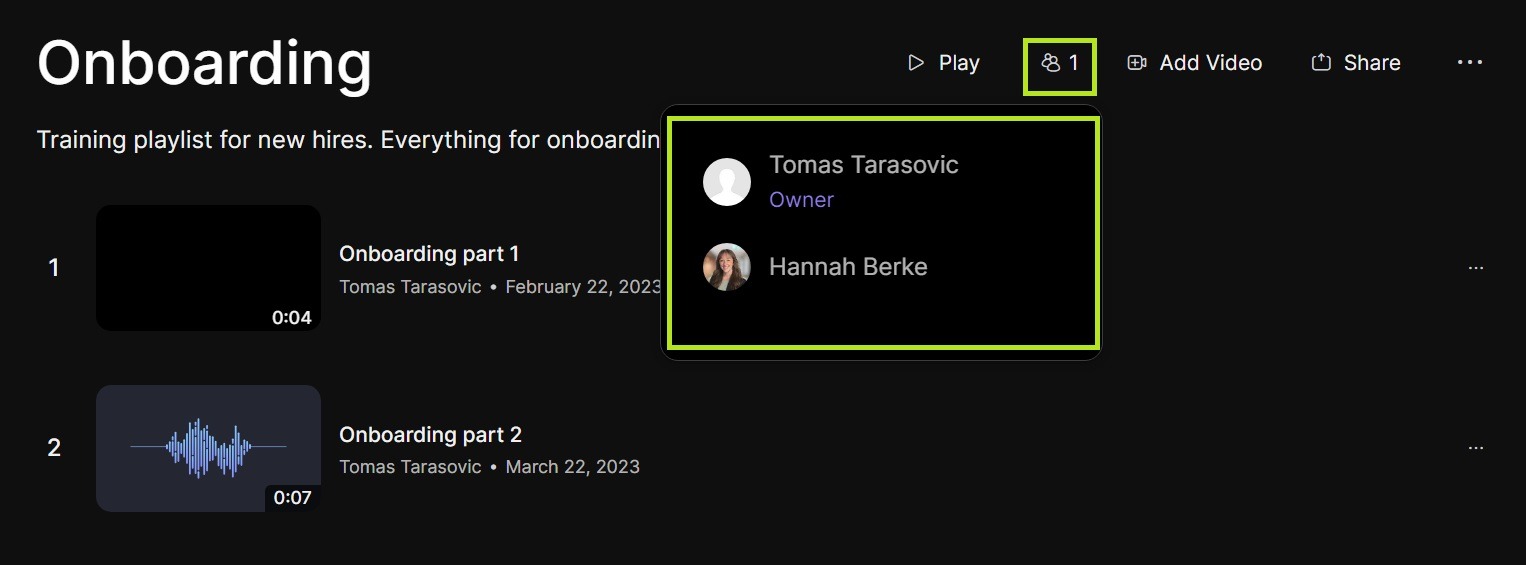 |
Como funciona para Colaboradores ou Coeditores?
Assim que alguém for adicionado como Editor, encontrará a Playlist compartilhada na seção Colaborativa. E agora eles poderão adicionar quaisquer de suas próprias gravações à sua Playlist.
Como as configurações de compartilhamento são afetadas?
De forma geral, qualquer pessoa que tenha acesso à sua lista de reprodução poderá visualizar todas as gravações incluídas. Abaixo você encontrará detalhes sobre como isso funciona para diferentes configurações de compartilhamento.
Abrir link
Qualquer vídeo configurado como "Abrir link" permanecerá assim quando adicionado a qualquer lista de reprodução, independentemente de essa lista estar configurada como "Privada" ou "Restrita".
Exemplo: Meu colega adicionou um vídeo com o link "Abrir" à nossa lista de reprodução colaborativa. Configurei a lista de reprodução para ser restrita, mas o vídeo manterá o status de link aberto. Isso permite que meu colega compartilhe o vídeo como quiser, mas mantém a lista de reprodução restrita como um todo.
Restrito
Qualquer vídeo restrito permanecerá restrito, a menos que seja adicionado a uma lista de reprodução com link aberto.
Exemplo: Tenho uma gravação que está restrita ao domínio da minha organização e a adiciono a uma lista de reprodução colaborativa. Se essa lista de reprodução estiver configurada como link aberto, as configurações de compartilhamento da minha gravação também serão alteradas para link aberto. Isso garante que qualquer pessoa que acesse a lista de reprodução possa visualizar todas as gravações incluídas.
Privado
Qualquer gravação definida como Privada terá sua configuração alterada ao ser adicionada a uma lista de reprodução colaborativa.
Exemplo: Configurei a gravação como privada. Se eu adicionar o item a uma playlist colaborativa, as configurações de compartilhamento serão alteradas para as configurações da playlist. Como os vídeos privados só podem ser visualizados pelo seu criador, adicioná-los a uma lista de reprodução compartilhada anula inerentemente o seu status de privado.


