
Grazie per il feedback.
 Feedback?
Panoramica
La nostra funzione Playlist è un ottimo modo per organizzare le tue registrazioni. Ma cosa succederebbe se volessi creare una playlist che permetta ai tuoi compagni di squadra di includere i propri video? Vidcast ti permette di fare proprio questo!
Per visualizzare una panoramica video delle playlist collaborative, è sufficiente fare clic sulla miniatura sottostante.
Apri la tua Libreria e seleziona la scheda Playlist e vedrai le sezioni Le mie playlist e Collaborative insieme a Condivise con me e Visualizzate di recente.
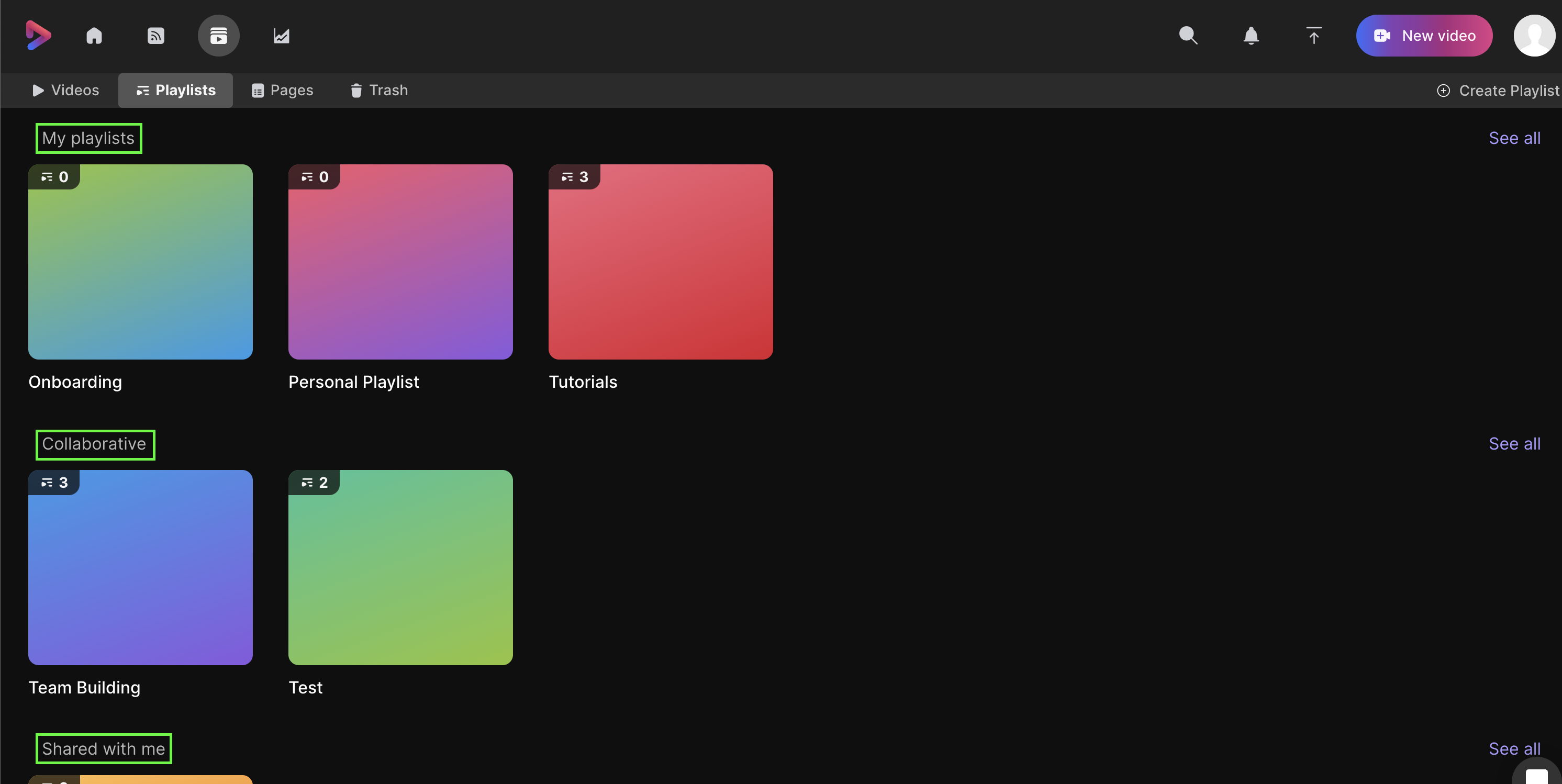
- Le mie playlist— Qui troverai tutte le playlist che hai creato, indipendentemente dal fatto che tu le abbia condivise con qualcuno o meno.
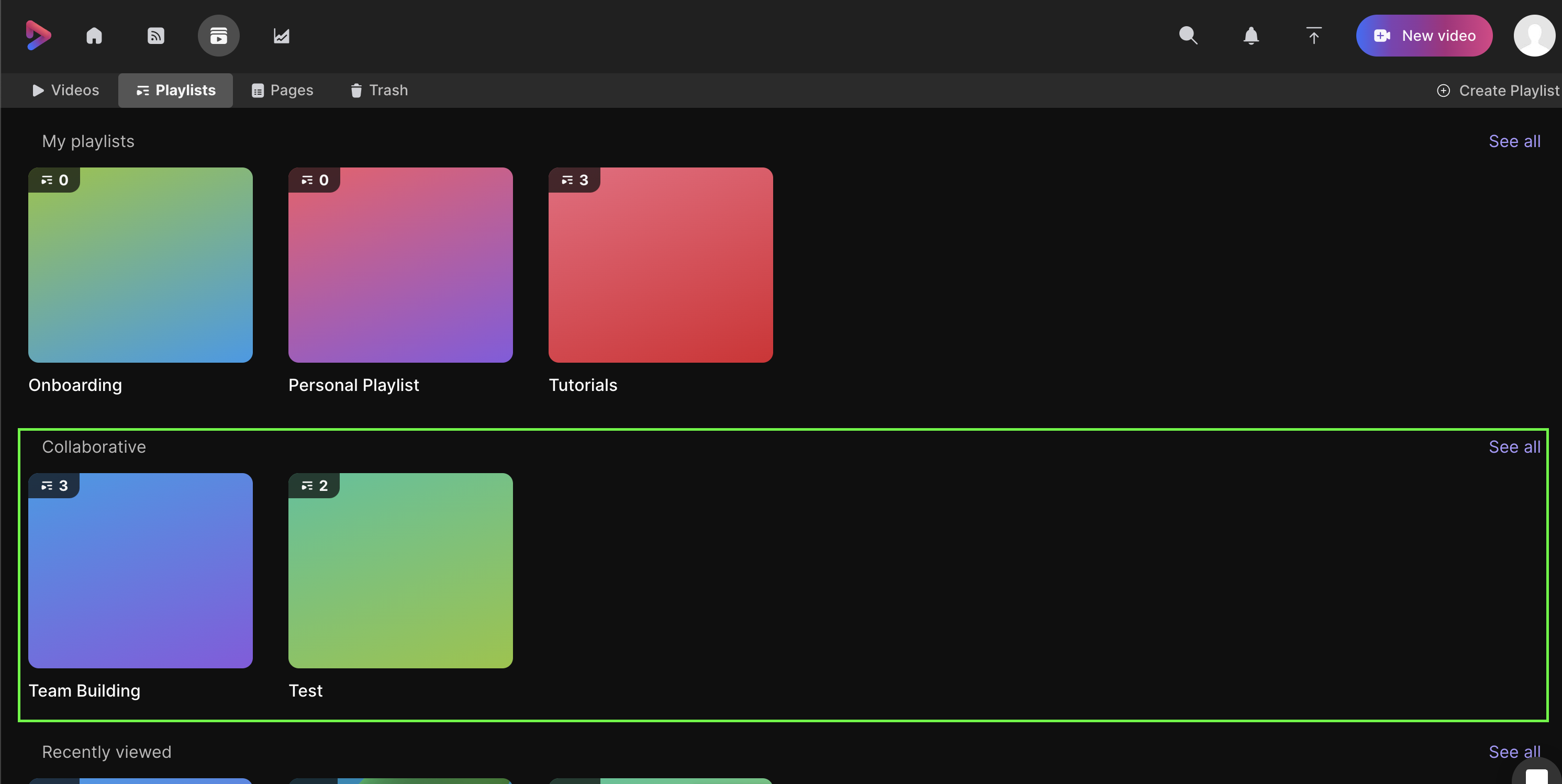
- Collaborative— Qui troverai tutte le playlist create da altri utenti che ti hanno invitato a collaborare.
- Scheda Condivise con me— Qui troverai tutte le playlist che sono state condivise specificamente con te tramite e-mail
- Visualizzati di recente— Verrà visualizzata la cronologia di tutte le playlist che hai visualizzato.
- Vedi tutto— Facendo clic su questo pulsante a destra, verranno visualizzate tutte le playlist storiche che hai creato, guardato, a cui hai collaborato o a cui sei stato invitato a guardare.
Come si crea una playlist collaborativa?
Per iniziare, crea una playlist come faresti normalmente. Invitare altri a collaborare è facile come modificare le impostazioni di condivisione. Per farlo, apri la tua playlist e seleziona l'opzione Condividi vicino all'angolo in alto a destra.
| 1 |
Per farlo, apri la tua playlist e seleziona l'opzione Condividi vicino all'angolo in alto a destra.  |
| 2 |
Una volta aperte le impostazioni di condivisione, aggiungi i tuoi colleghi all'elenco di condivisione inserendo i loro indirizzi email e selezionando Condividi.  |
| 3 |
Quando i tuoi colleghi vengono aggiunti, verranno impostati di default come Visualizzatore. Trasformandolo in un Editor, dai loro la possibilità di aggiungere video a quella che ora è la tua playlist collaborativa.  |
| 4 |
Potrai inoltre consultare rapidamente i nomi degli editor della tua playlist condivisa. Basta fare clic sull'icona delle persone nell'angolo in alto a destra della pagina iniziale della playlist. 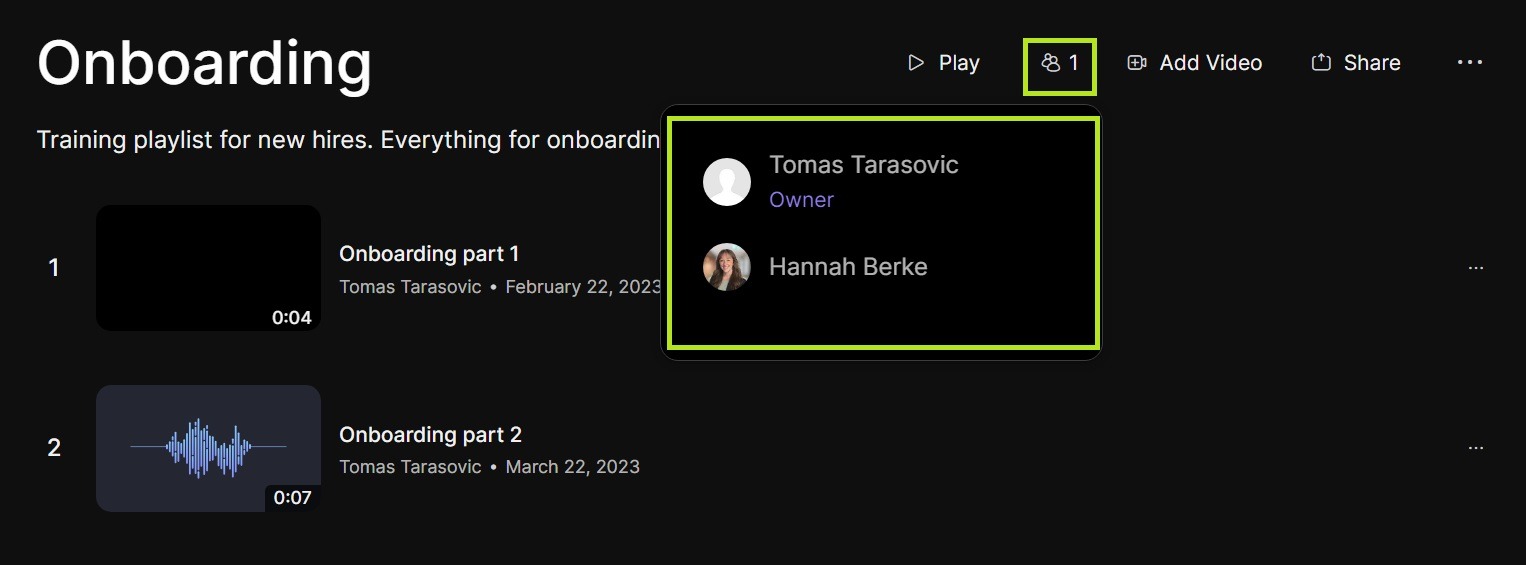 |
Come funziona per i collaboratori o i co-editori?
Una volta aggiunto un utente come editor, troverà la playlist condivisa nella sezione Collaborativa. E ora potranno aggiungere qualsiasi loro registrazione alla tua playlist.
In che modo vengono influenzate le impostazioni di condivisione?
In linea di massima, chiunque abbia accesso alla tua playlist potrà visualizzare tutte le registrazioni in essa contenute. Di seguito troverai i dettagli relativi al funzionamento di questa funzione per le diverse impostazioni di condivisione.
Apri collegamento
Qualsiasi video impostato su "Apri collegamento" rimarrà tale anche se aggiunto a una playlist, indipendentemente dal fatto che la playlist sia impostata su "Privata" o "Con restrizioni".
Esempio: Il mio collega aggiunge un video con un link aperto alla nostra playlist collaborativa. Ho impostato la playlist come ad accesso limitato, ma il video manterrà lo stato di link aperto. Questo permette al mio collega di condividere il suo video come preferisce, ma mantiene la playlist nel suo complesso limitata.
Con limitazione
Qualsiasi video con restrizioni rimarrà tale a meno che non venga aggiunto a una playlist con link aperti.
Esempio: Ho una registrazione il cui accesso è limitato al dominio della mia organizzazione e la aggiungo a una playlist collaborativa. Se quella playlist è impostata come link aperto, anche le impostazioni di condivisione della mia registrazione passeranno automaticamente a link aperto. In questo modo, chiunque acceda alla playlist potrà visualizzare tutte le registrazioni incluse.
Privato
Qualsiasi registrazione impostata come privata cambierà stato quando verrà aggiunta a una playlist collaborativa.
Esempio: Ho impostato una registrazione come privata. Se lo aggiungo a una playlist collaborativa, le sue impostazioni di condivisione cambieranno in base alle impostazioni della playlist. Poiché i video privati sono visibili solo al loro creatore, aggiungerli a una playlist condivisa ne annulla automaticamente lo status di privato.


