
Kiitos palautteestasi.
 Onko sinulla palautetta?
Yleiskatsaus
Soittolistat-ominaisuutemme on loistava tapa järjestää tallenteesi. Mutta entä jos haluaisit koota soittolistan, johon tiimikaverisi voisivat lisätä omia videoitaan? Vidcastin avulla voit tehdä juuri niin!
Katso yhteistyösoittolistojen videoyhteenveto napsauttamalla alla olevaa pikkukuvaa.
Avaa Kirjastosi ja valitse Soittolistat -välilehti. Näet Omat soittolistat ja Yhteistyö -osiot sekä Jaettu kanssani ja Viimeksi katsotut-osiot.
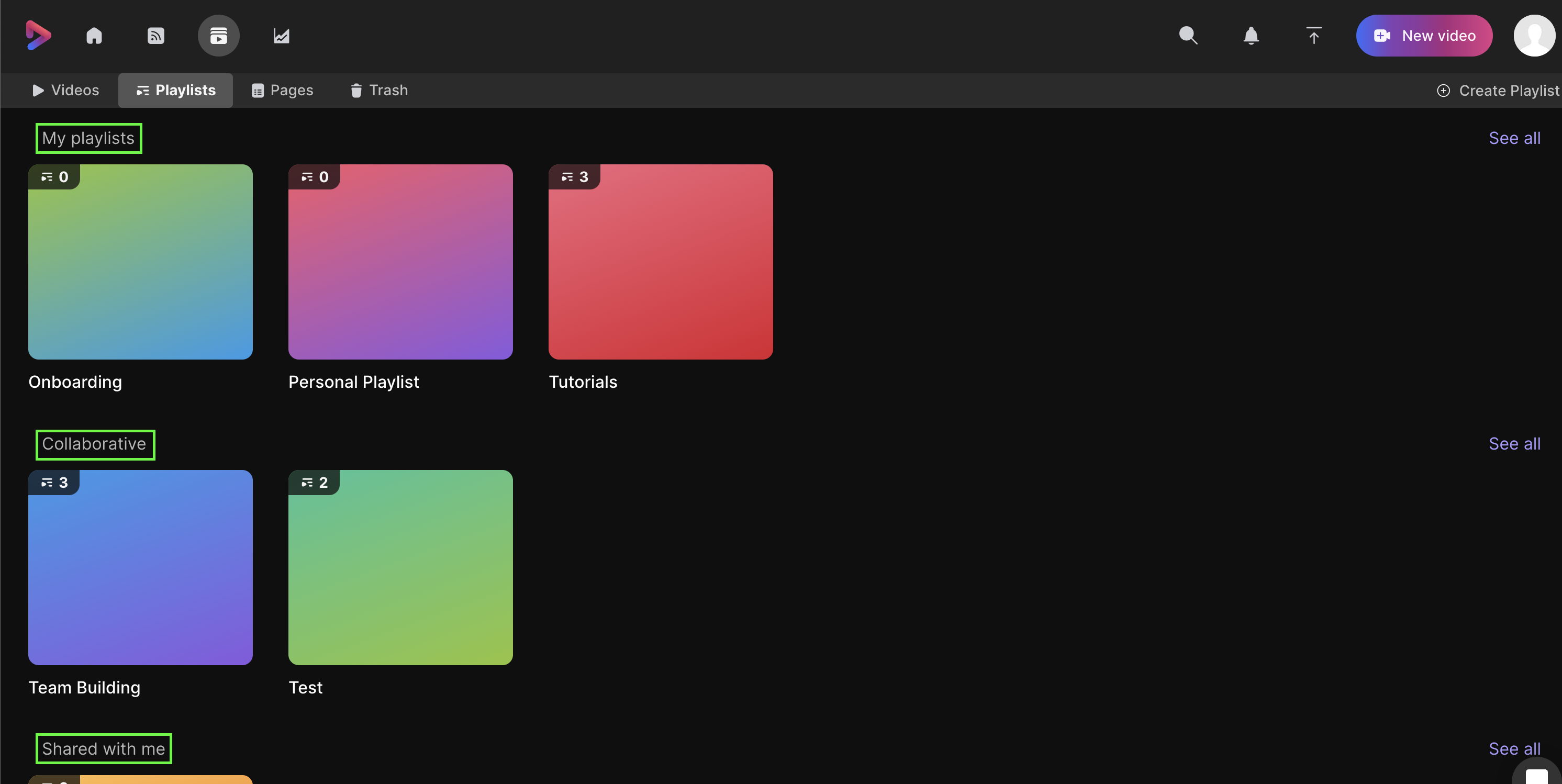
- Soittolistani— Täältä löydät kaikki luomasi soittolistat riippumatta siitä, oletko jakanut ne kenenkään kanssa vai et.
- Yhteistyö— Täältä löydät kaikki soittolistat, jotka joku muu on luonut ja kutsunut sinut yhteistyöhön.
- Jaettu kanssani -välilehti— Täältä löydät kaikki soittolistat, jotka on jaettu kanssasi sähköpostitse
- Äskettäin katsotut— Tämä näyttää kaikkien katsomiesi soittolistojen historian.
- Näytä kaikki— Klikkaamalla tätä oikealla puolella olevaa painiketta näet kaikki aiemmat soittolistat, jotka olet luonut, katsonut, joiden parissa olet tehnyt yhteistyötä tai joita sinut on kutsuttu katsomaan.
Miten aloitan yhteistyösoittolistan?
Aloita luomalla soittolista normaalisti. Muiden kutsuminen yhteistyöhön on yhtä helppoa kuin jakamisasetustenmuuttaminen. Voit tehdä sen avaamalla soittolistasi ja valitsemalla Jaa -vaihtoehdon oikean yläkulman läheltä.
| 1 |
Voit tehdä sen avaamalla soittolistasi ja valitsemalla Jaa -vaihtoehdon oikean yläkulman läheltä.  |
| 2 |
Kun olet avannut jakamisasetukset, lisää työtoverisi jakoluetteloon antamalla heidän sähköpostiosoitteensa ja valitsemalla Jaa.  |
| 3 |
Kun työtoverisi lisätään, heistä käytetään oletusarvoisesti Katselija-käyttäjää. Muuttamalla sen Editoriksi annat heille mahdollisuuden lisätä videoita nykyiseen yhteistyösoittolistaasi.  |
| 4 |
Voit myös nopeasti tarkastella jaetun soittolistasi editoreita. Avaa vain napsauttamalla soittolistasi kotisivun oikeassa yläkulmassa olevaa henkilökuvaketta. 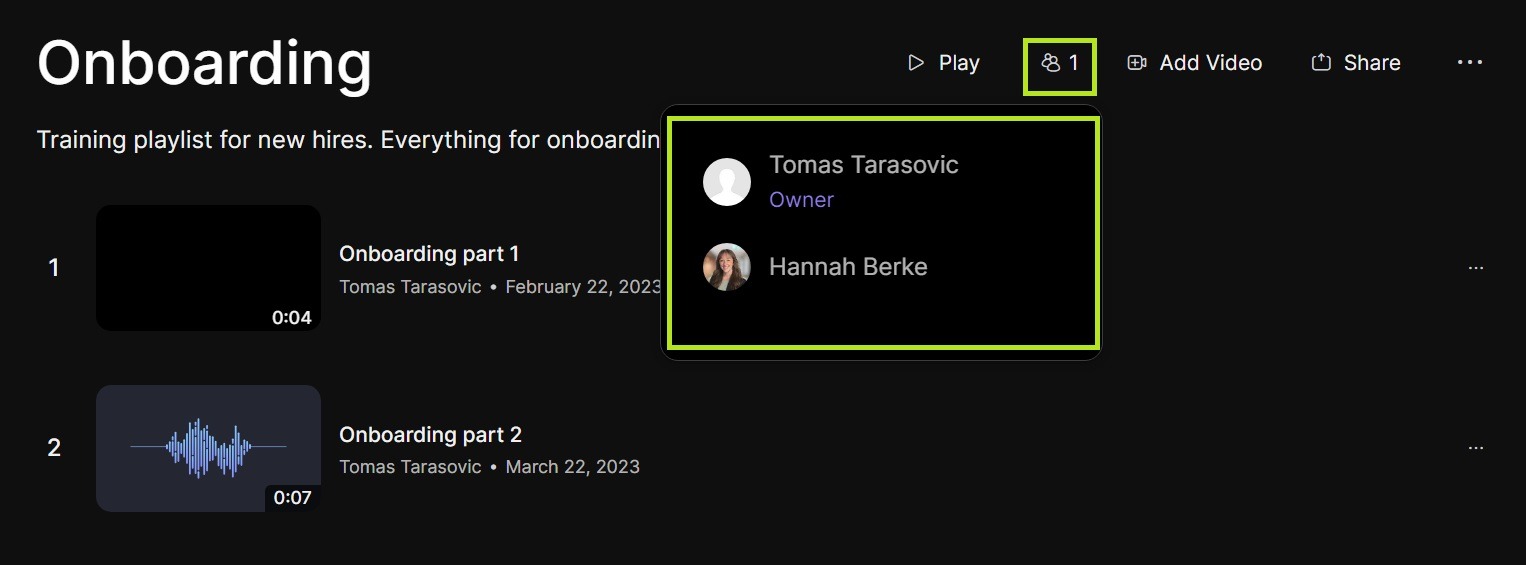 |
Miten se toimii yhteistyökumppaneille tai yhteiseditoijille?
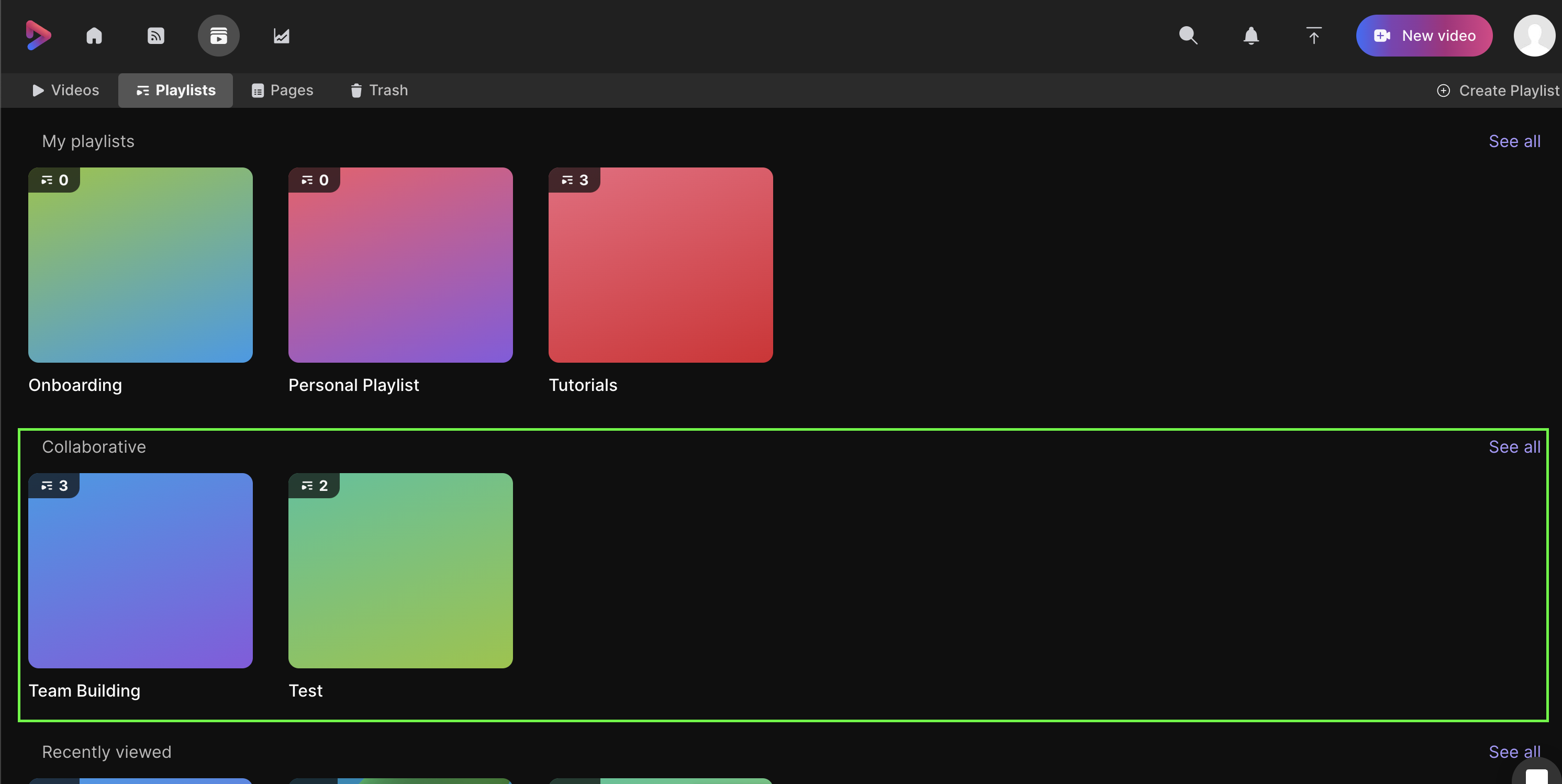
Kun joku on lisätty editoijaksi, hän löytää jaetun soittolistan Yhteistyö-osiostaan. Ja he voivat nyt lisätä mitä tahansa omia tallenteitaan soittolistallesi.
Miten jakamisasetukset muuttuvat?
Yleissääntönä on, että kuka tahansa, jolla on pääsy soittolistaasi, voi katsella kaikkia siihen sisältyviä tallenteita. Alta löydät tietoja siitä, miten tämä toimii eri jakoasetuksissa.
Avaa linkki
Kaikki videot, joiden tilaksi on asetettu Avaa linkki, pysyvät sellaisina, kun ne lisätään soittolistaan – riippumatta siitä, onko soittolista asetettu yksityiseksi vai rajoitetuksi.
Esimerkki: Työtoverini lisää avoimen linkin videon yhteistyösoittolistaamme. Olen asettanut soittolistan rajoitetuksi, mutta heidän videonsa pitää avoimen linkin tilan. Tämä antaa kollegani jakaa videonsa haluamallaan tavalla, mutta pitää soittolistan kokonaisuudessaan rajoitettuna.
Rajoitettu
Rajoitettu video pysyy rajoitettuna, ellei sitä lisätä avoimen linkin soittolistaan.
Esimerkki: Minulla on tallenne, joka on rajoitettu organisaationi verkkotunnukseen, ja lisään sen yhteistyösoittolistaan. Jos kyseinen soittolista on asetettu avoimeksi linkiksi, myös tallenteeni jakamisasetukset muuttuvat avoimeksi linkiksi. Tämä on siksi, että kuka tahansa soittolistaa käyttävä voi katsella kaikkia siihen sisältyviä tallenteita.
Yksityinen
Kaikki yksityiseksi asetetut tallenteet muuttuvat, kun ne lisätään yhteistyösoittolistaan.
Esimerkki: Olen asettanut tallenteen yksityiseksi. Jos lisään sen yhteissoittolistaan, sen jakamisasetukset muuttuvat soittolistan asetusten mukaisiksi. Koska yksityisiä videoita voi katsella vain niiden tekijä, videon lisääminen jaettuun soittolistaan poistaa niiden yksityisyyden.


