
Tack för din feedback.
 Har du feedback?
Översikt
Vår spellistfunktion är ett utmärkt sätt att organisera dina inspelningar. Men tänk om du ville sätta ihop en spellista som skulle göra det möjligt för dina lagkamrater att inkludera sina egna videor? Med Vidcast kan du göra just det!
För att se en videoöversikt över gemensamma spellistor, klicka bara på miniatyrbilden nedan.
Öppna ditt Bibliotek och välj fliken Spellistor så ser du avsnitten Mina spellistor och Samarbetsspelningar tillsammans med Delade med mig och Nyligen visade.
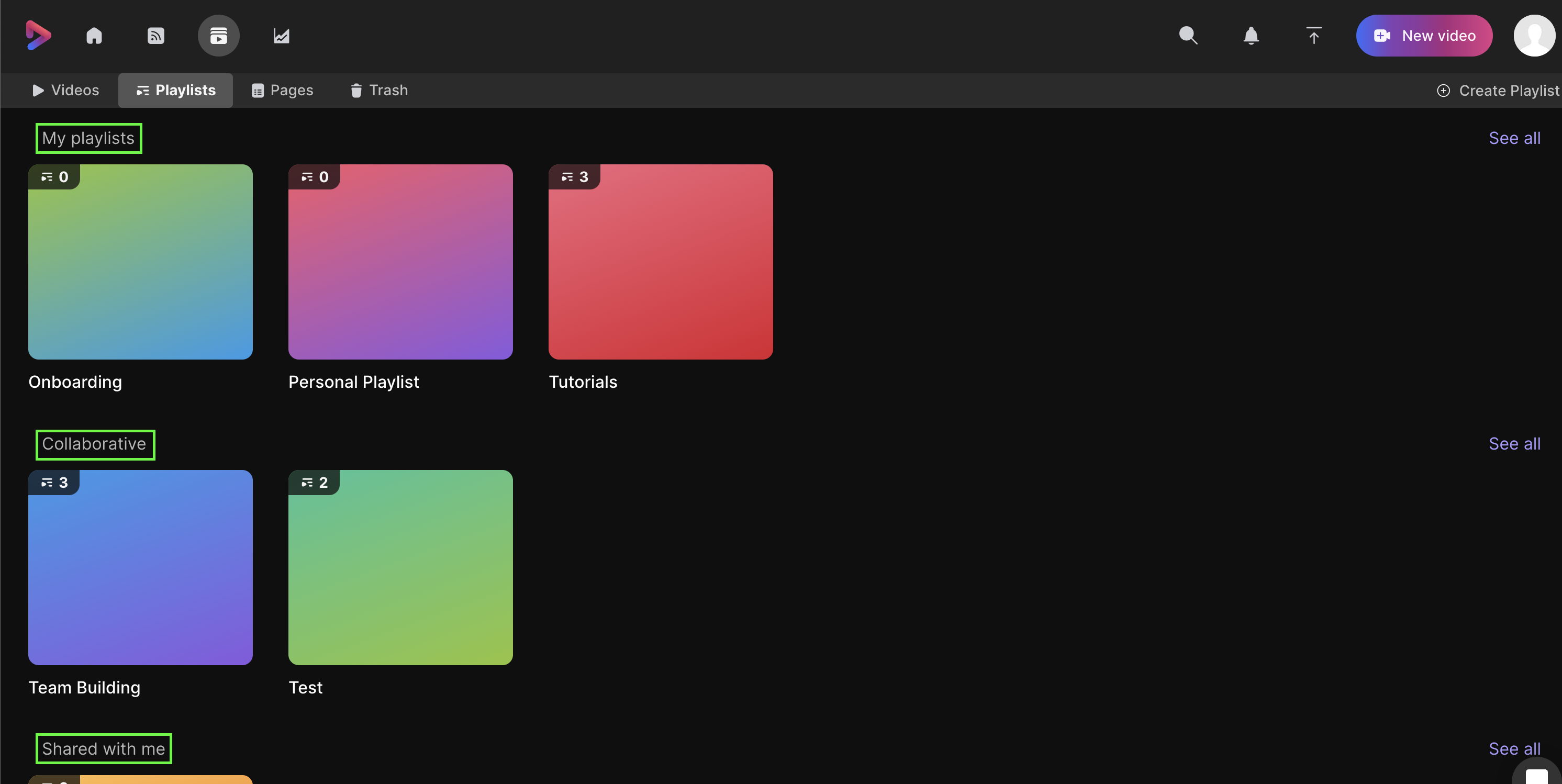
- Mina spellistor— Här hittar du alla spellistor som du har skapat, oavsett om du har delat dem med någon eller inte.
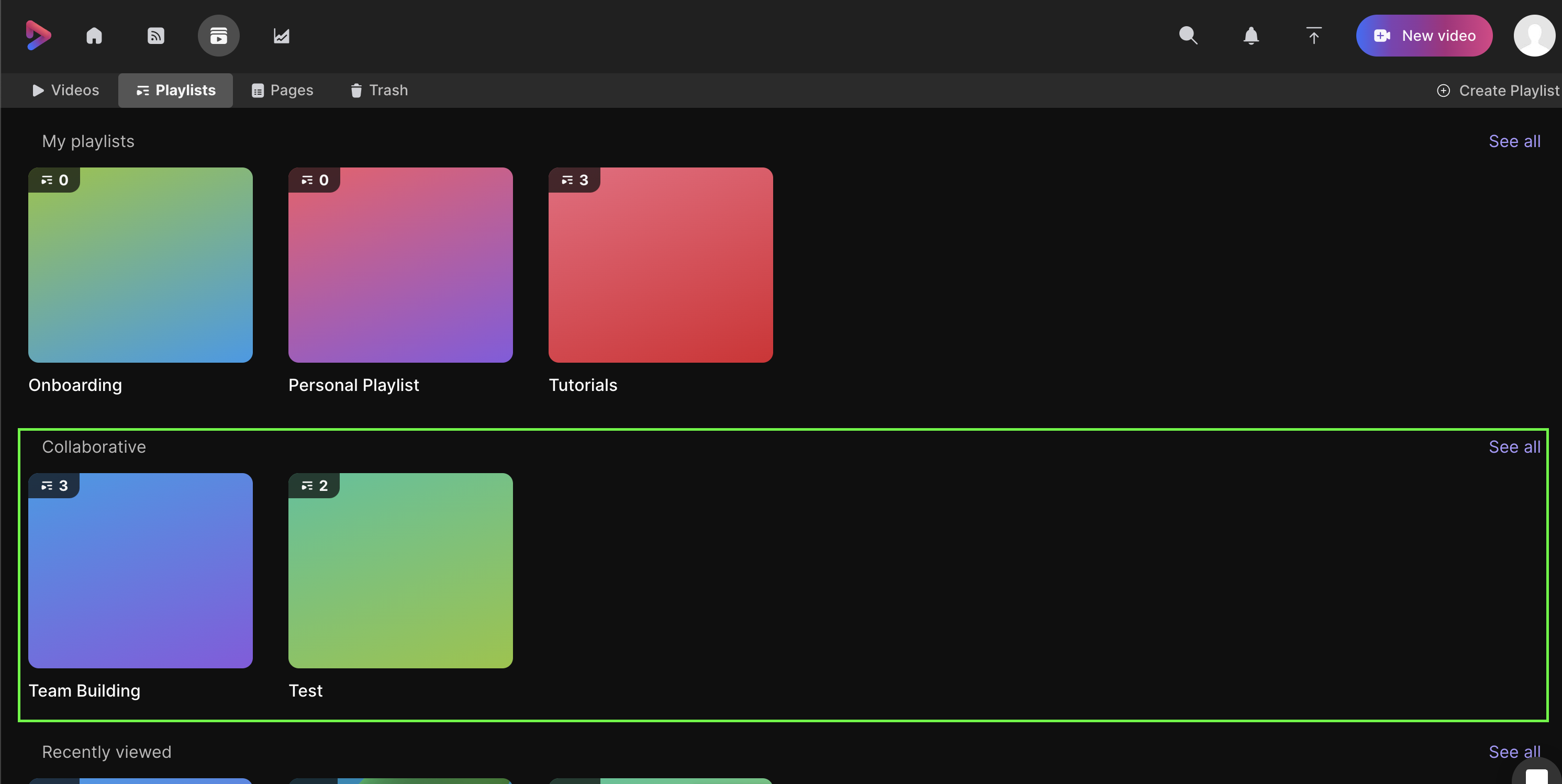
- Samarbete— Här hittar du alla spellistor som någon annan har skapat och bjudit in dig till samarbete.
- Fliken Delad med mig— Här hittar du alla spellistor som specifikt delats med dig via e-post
- Nyligen visade— Detta visar en historik över alla spellistor som du har visat.
- Visa alla— Om du klickar på den här knappen till höger visas alla historiska spellistor som du har skapat, tittat på, samarbetat med eller blivit inbjuden att titta på.
Hur startar jag en gemensam spellista?
För att börja, skapa bara en spellista som du normalt skulle göra. Att bjuda in andra att samarbeta är lika enkelt som att ändra delningsinställningarna. För att göra det, öppna din spellista och välj alternativet Dela nära det övre högra hörnet.
| 1 |
För att göra det, öppna din spellista och välj alternativet Dela nära det övre högra hörnet.  |
| 2 |
När du har öppnat delningsinställningarna lägger du till dina kollegor i delningslistan genom att ange deras e-postadresser och välja Dela.  |
| 3 |
När dina kollegor läggs till kommer de som standard att vara en Läsare. Genom att ändra det till en Redigerare ger du dem möjligheten att lägga till videor i det som nu är din gemensamma spellista.  |
| 4 |
Du kommer också snabbt att kunna hitta redigerarna för din delade spellista. Klicka bara på personikonen nära det övre högra hörnet på din spellistans startsida. 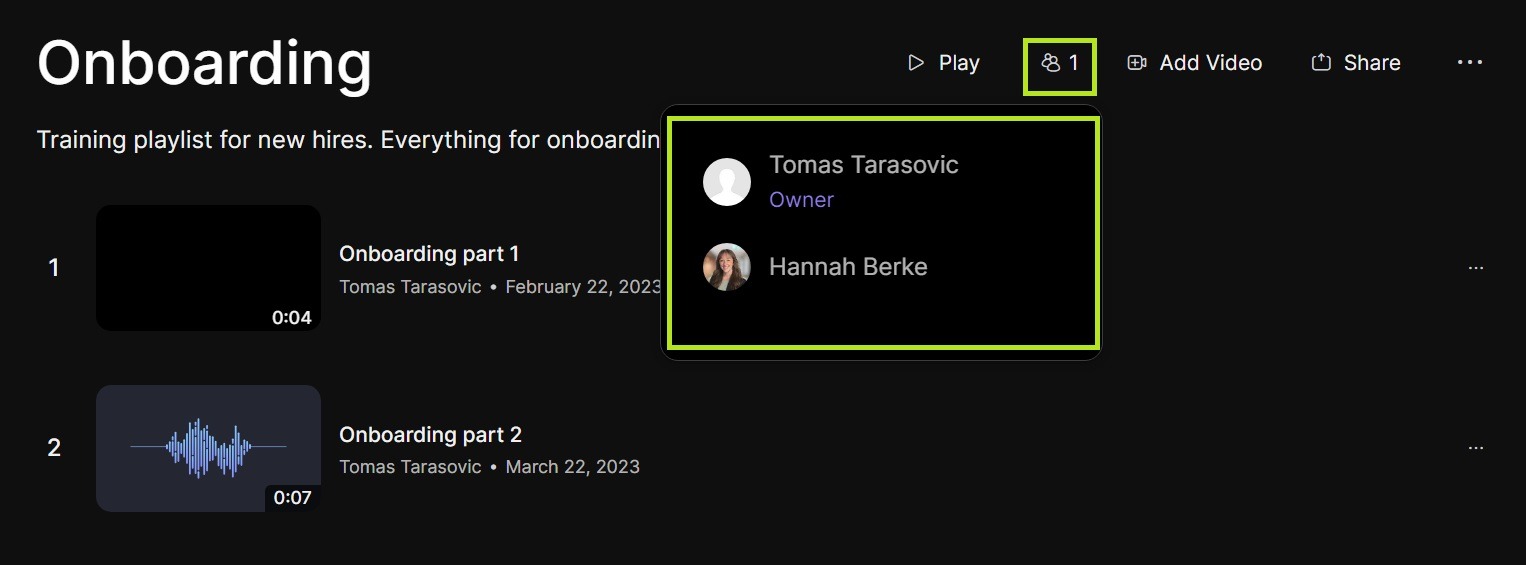 |
Hur fungerar det för medarbetare eller medredaktörer?
När någon har lagts till som redigerare hittar de den delade spellistan under sitt gemensamma avsnitt. Och de kommer nu att kunna lägga till vilka egna inspelningar som helst i din spellista.
Hur påverkas delningsinställningarna?
Som en allmän regel kommer alla som har åtkomst till din spellista att kunna se alla inspelningar som ingår. Nedan hittar du information om hur det fungerar för olika delningsinställningar.
Öppna länk
Alla videor som är inställda på Öppna länk kommer att förbli det när de läggs till i en spellista – oavsett om spellistan är inställd på Privat eller Begränsad.
Exempel: Min kollega lägger till en Open link-video i vår gemensamma spellista. Jag har ställt in spellistan som begränsad, men deras video kommer att behålla sin status som öppen länk. Detta gör att min kollega kan dela sin video hur de vill, men håller spellistan begränsad som helhet.
Begränsad
Alla begränsade videor förblir begränsade om de inte läggs till i en spellista med öppna länkar.
Exempel: Jag har en inspelning som är begränsad till min organisations domän och jag lägger till den i en gemensam spellista. Om spellistan är inställd som öppen länk kommer delningsinställningarna för min inspelning också att växla till öppen länk. Detta är så att alla som har åtkomst till spellistan ska kunna se alla inspelningar som ingår.
Privat
Alla inspelningar som är inställda som Privata kommer att ändras när de läggs till i en gemensam spellista.
Exempel: Jag har ställt in en inspelning som privat. Om jag lägger till den i en gemensam spellista kommer dess delningsinställningar att ändras till vad spellistans inställningar är. Eftersom privata videor bara kan ses av skaparen, innebär det att lägga till en video i en delad spellista att videons privata status upphävs.


