
Mulțumim pentru feedback.
 Feedback?
Prezentare generală
Funcția noastră Liste de redare este o modalitate excelentă de a vă organiza înregistrările. Dar ce-ar fi dacă ai vrea să creezi o listă de redare care să le permită coechipierilor tăi să includă propriile videoclipuri? Vidcast îți permite să faci exact asta!
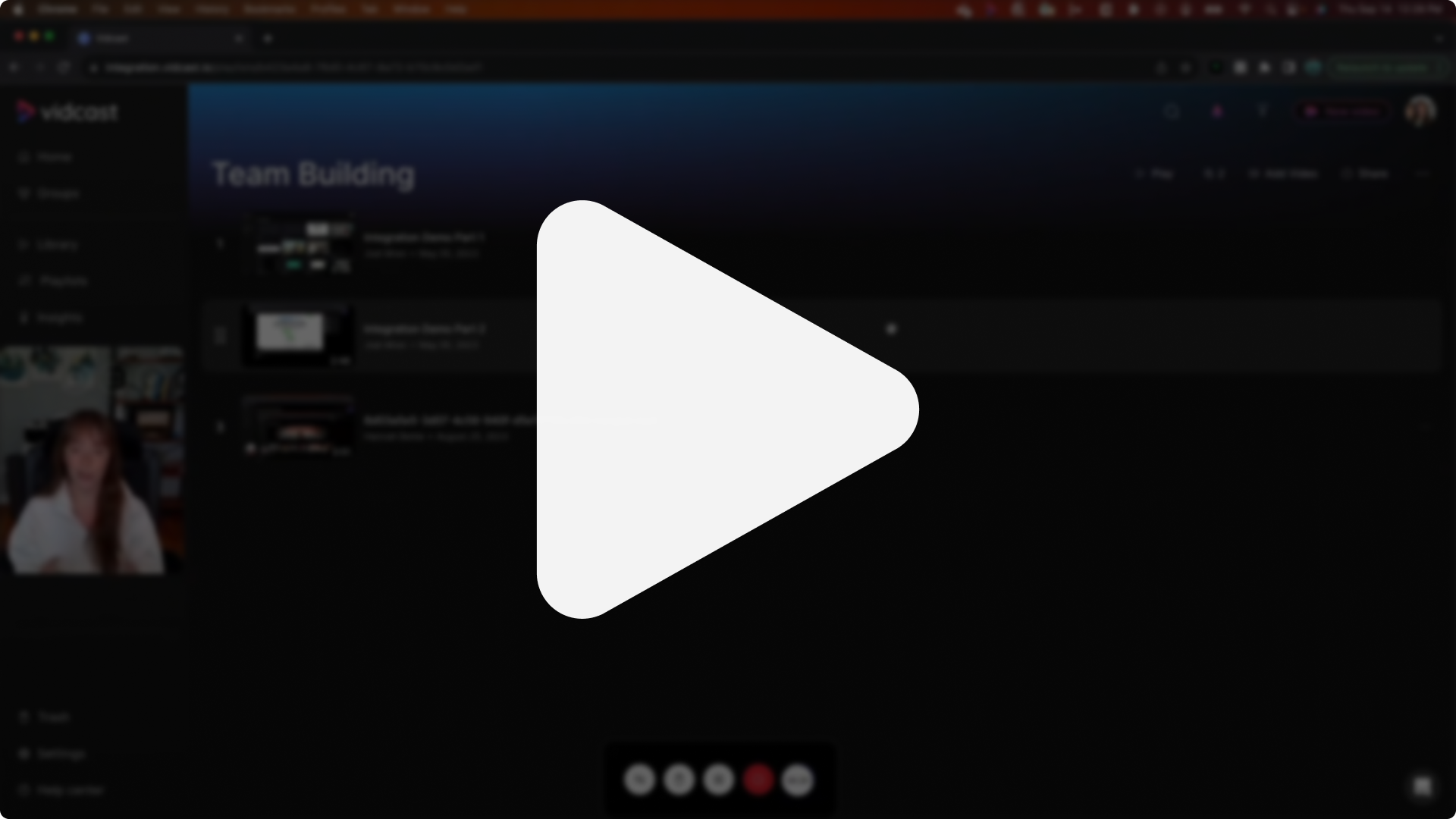
Pentru a vizualiza o prezentare generală video a Listelor de redare colaborative, pur și simplu faceți clic pe miniatura de mai jos.
Deschide Biblioteca și selectează fila Liste de redare și vei vedea secțiunile Listele mele de redare și Colaborare împreună cu Partajat cu mine și Vizualizate recent.
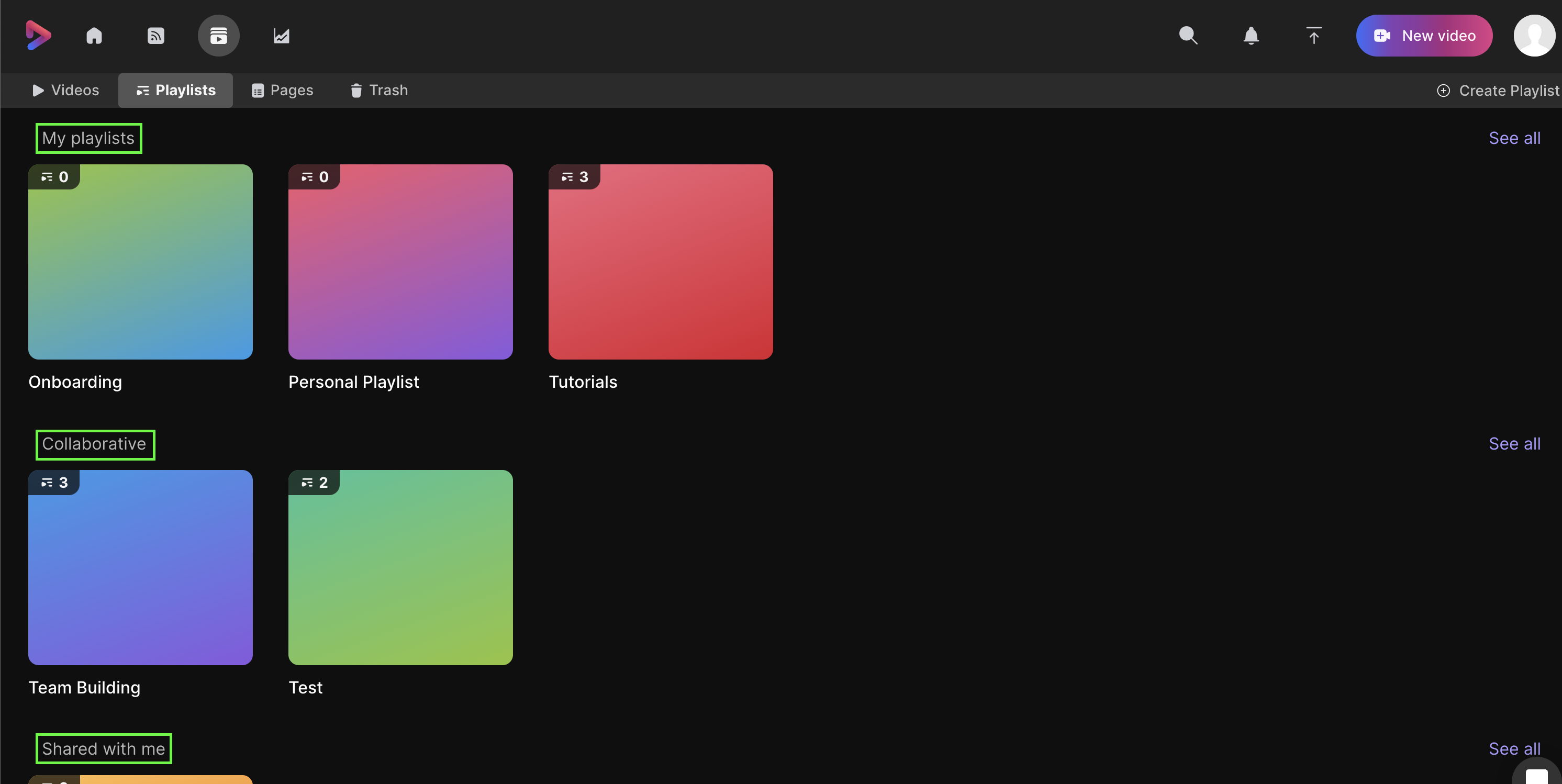
- Listele mele de redare— Aici veți găsi fiecare listă de redare pe care ați creat-o, indiferent dacă ați distribuit-o sau nu cuiva.
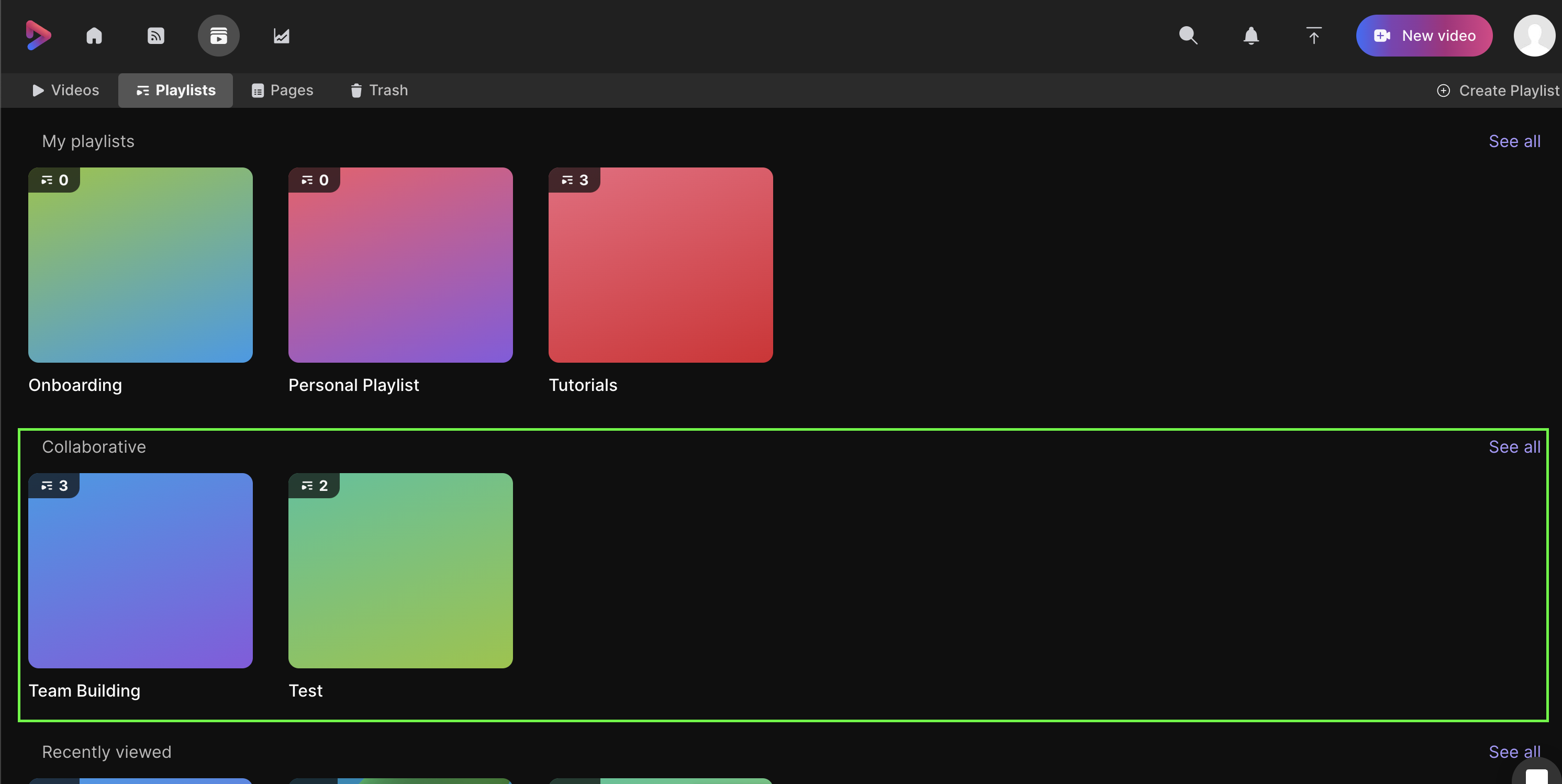
- Colaborativ—Aici veți găsi toate listele de redare pe care altcineva le-a creat și la care v-a invitat să colaborați.
- Fila Partajat cu mine—Aici veți găsi toate listele de redare care au fost partajate în mod specific cu dvs. prin e-mail
- Vizualizate recent—Aceasta va afișa un istoric al tuturor listelor de redare pe care le-ați vizualizat.
- Vezi tot— Dacă dai clic pe acest buton din partea dreaptă, vei vedea toate listele de redare istorice pe care le-ai creat, pe care le-ai vizionat, la care ai colaborat sau pe care ai fost invitat să le vizionezi.
Cum încep o listă de redare colaborativă?
Pentru început, creează pur și simplu o listă de redare așa cum ai face în mod normal. Invitarea altor persoane la colaborare este la fel de ușoară ca modificarea setărilor de partajare. Pentru a face asta, deschide Lista de redare și selectează opțiunea Distribuie din colțul din dreapta sus.
| 1 |
Pentru a face asta, deschide Lista de redare și selectează opțiunea Distribuie din colțul din dreapta sus.  |
| 2 |
După ce ați deschis setările de partajare, adăugați colegii la lista de partajare introducând adresele lor de e-mail și selectând Partajare.  |
| 3 |
Când colegii tăi sunt adăugați, aceștia vor fi implicit considerați Viewer. Prin schimbarea acestuia într-un Editor, le oferi posibilitatea de a adăuga videoclipuri la ceea ce este acum playlistul tău colaborativ.  |
| 4 |
De asemenea, veți putea consulta rapid editorii listei de redare partajate. Pur și simplu deschide și dă clic pe pictograma cu persoane din colțul din dreapta sus al paginii principale a listei de redare. 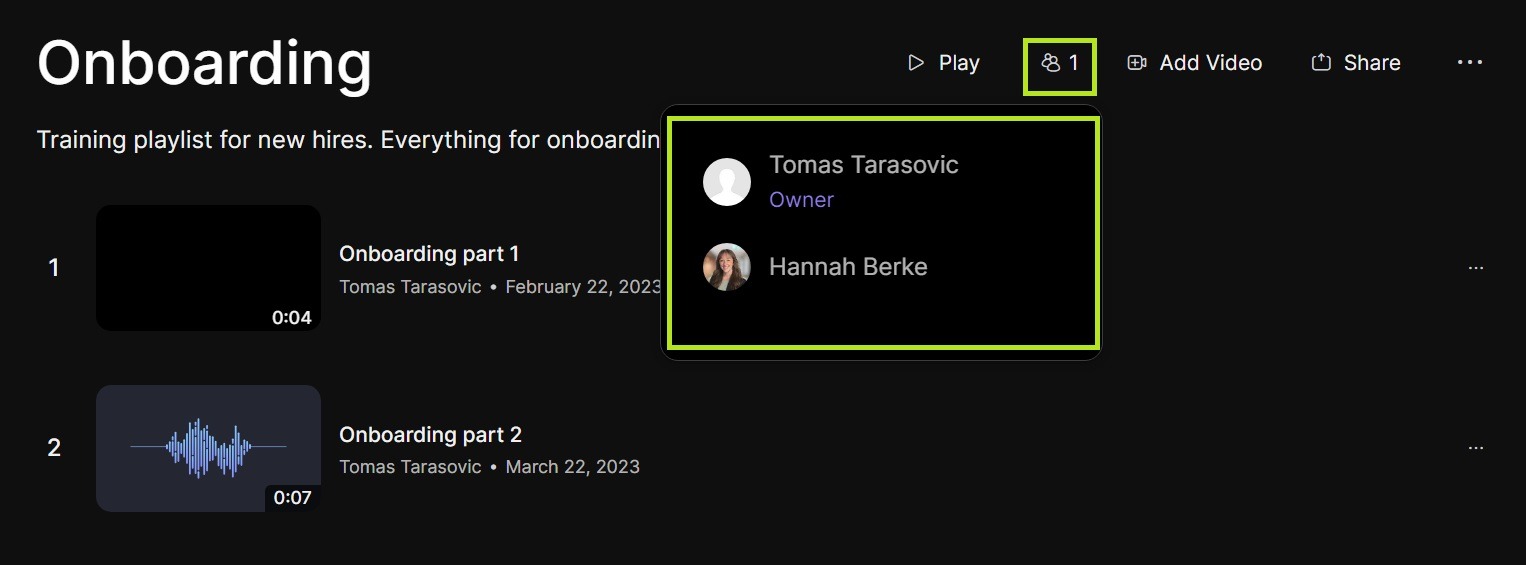 |
Cum funcționează pentru colaboratori sau co-editori?
După ce cineva este adăugat ca editor, va găsi lista de redare partajată în secțiunea sa Colaborare. Și acum vor putea adăuga oricare dintre înregistrările lor la Lista ta de redare.
Cum sunt afectate setările de partajare?
Ca regulă generală, oricine are acces la lista ta de redare va putea vizualiza fiecare înregistrare inclusă. Mai jos veți găsi detalii despre cum funcționează acest lucru pentru diferite setări de partajare.
Deschideți linkul
Orice videoclip setat la Deschide link va rămâne așa atunci când este adăugat la orice Listă de redare – indiferent dacă lista de redare este setată la Privat sau Restricționat.
Exemplu: Colegul meu adaugă un videoclip Open link la lista noastră de redare colaborativă. Am setat Playlist-ul ca fiind restricționat, dar linkul pentru videoclipul respectiv își va păstra statusul de link deschis. Acest lucru îi permite colegului meu să își distribuie videoclipul oricum dorește, dar menține lista de redare restricționată în ansamblu.
Restricționat
Orice videoclip restricționat va rămâne restricționat, cu excepția cazului în care este adăugat la o listă de redare cu link deschis.
Exemplu: Am o înregistrare restricționată la domeniul organizației mele și o adaug la o listă de redare colaborativă. Dacă acea listă de redare este setată ca fiind cu link deschis, setările de partajare ale înregistrării mele vor trece și ele la link deschis. Acest lucru se face pentru ca oricine accesează Lista de redare să poată vizualiza fiecare înregistrare inclusă.
Privat
Orice înregistrare setată ca Privată se va schimba atunci când este adăugată la o listă de redare colaborativă.
Exemplu: Am setat o înregistrare ca fiind privată. Dacă îl adaug la o listă de redare colaborativă, setările de partajare se vor schimba la setările listei de redare. Deoarece videoclipurile private pot fi vizualizate doar de creatorul lor, adăugarea unuia la o listă de redare partajată anulează în mod inerent statutul lor privat.


