
피드백을 보내 주셔서 감사합니다.
 피드백이 있습니까?
개요
재생 목록 기능은 녹음 파일을 정리하는 데 매우 유용합니다. 하지만 만약 팀원 들이 자신 의 영상을 포함할 수 있는 플레이리스트를 만들고 싶다면 어떻게 해야 할까요? Vidcast를 사용하면 바로 그렇게 할 수 있습니다!
공동 작업 재생 목록에 대한 개요 영상을 보려면 아래 썸네일을 클릭하세요.
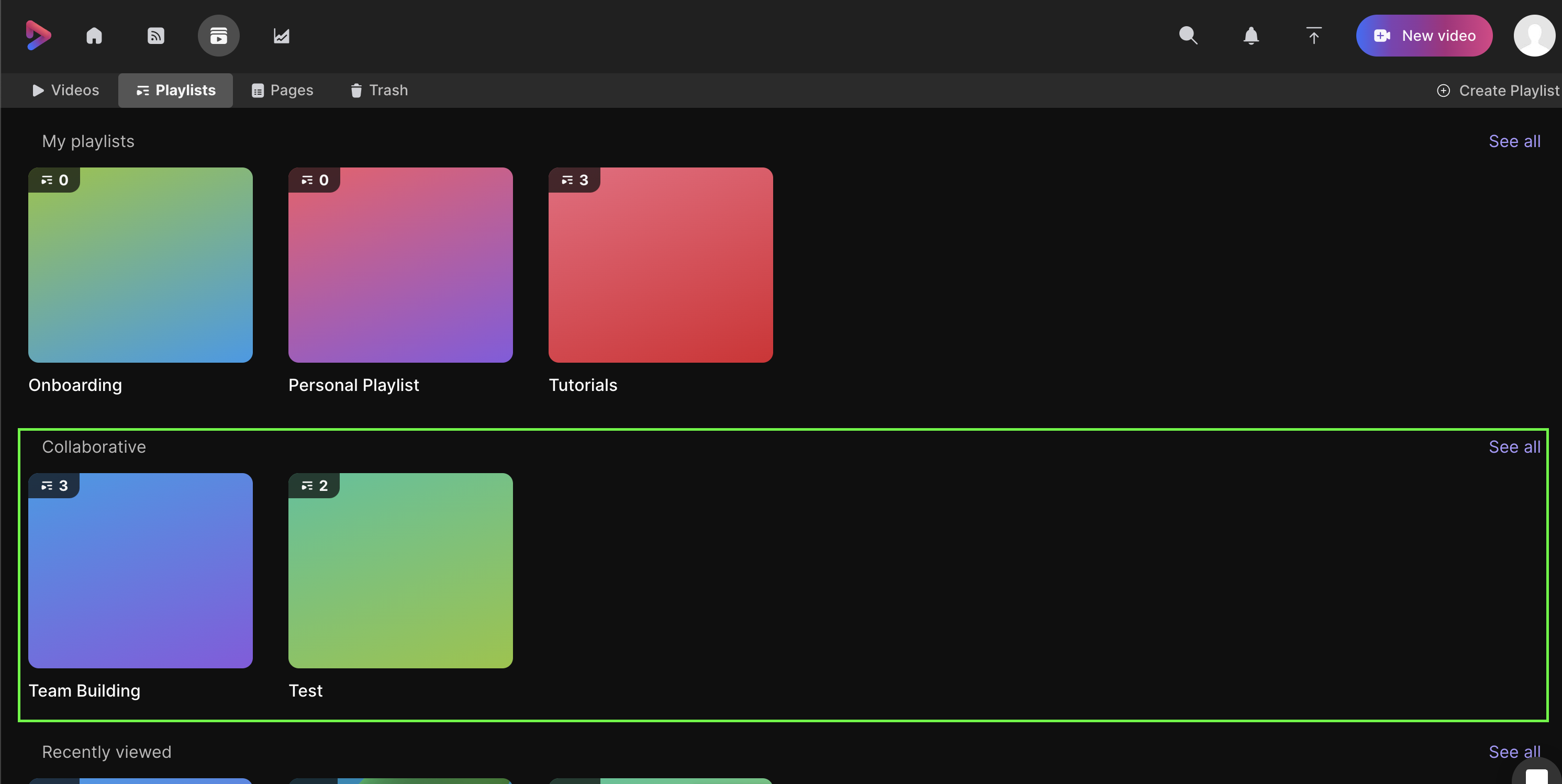
라이브러리 를 열고 재생 목록 탭을 선택하면 내 재생 목록 및 ] 공동 작업 섹션과 나와 공유됨 및 최근 본 항목이 함께 표시됩니다.
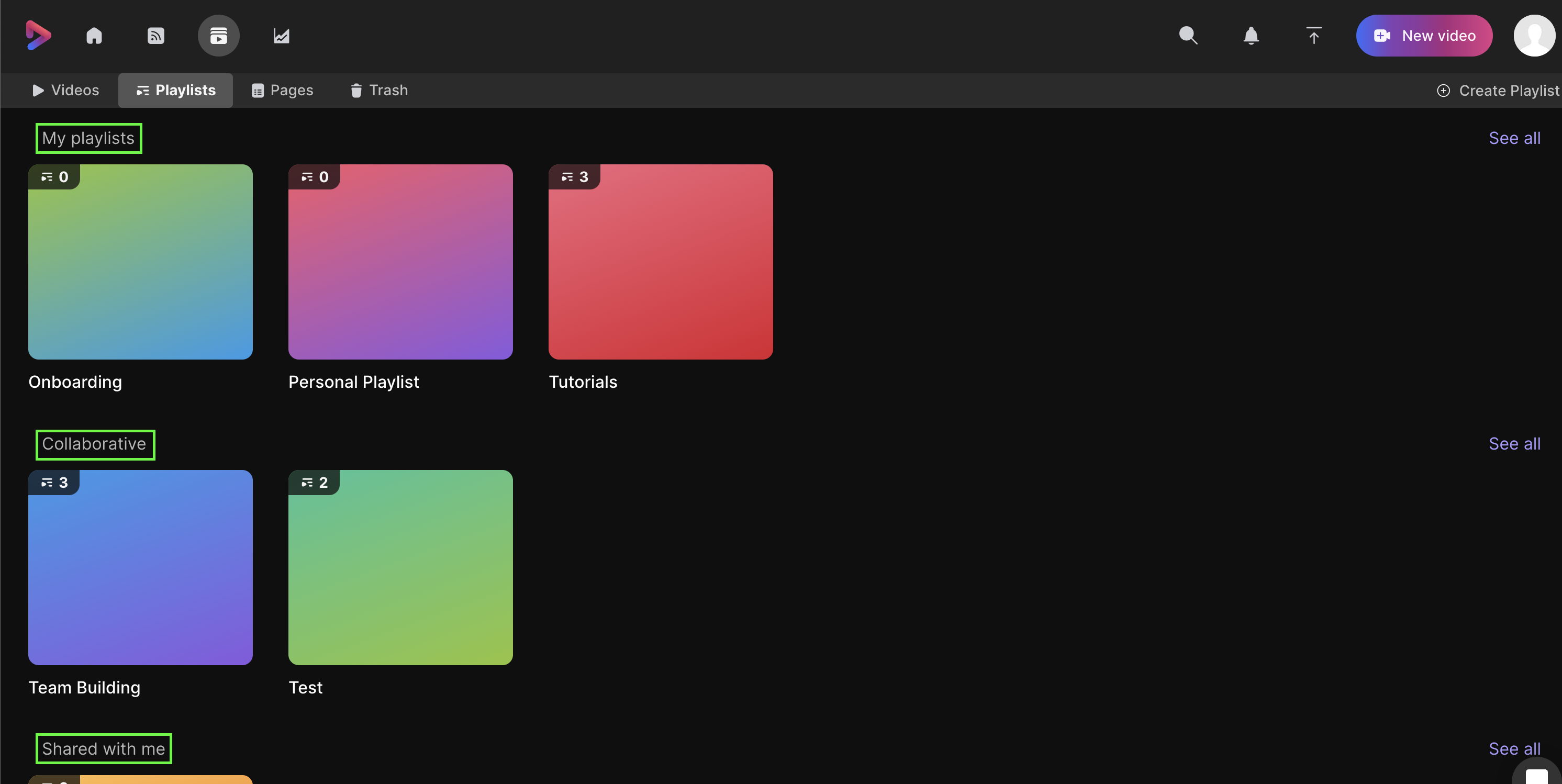
- 내 재생 목록—여기에 내가 만든 모든 재생 목록이 있습니다. 다른 사람과 공유했는지 여부와 관계없이 모두 볼 수 있습니다.
- 공동 작업—다른 사람이 만들고 공동 작업에 초대한 모든 플레이리스트를 찾을 수 있는 곳입니다.
- 나와 공유된 탭—이곳에서 이메일을 통해 특별히 나와 공유된 모든 재생 목록을 찾을 수 있습니다.
- 최근 본 재생 목록— 시청한 모든 재생 목록의 기록을 보여줍니다.
- 모두 보기— 오른쪽의 이 버튼을 클릭하면 이전에 만들거나, 시청하거나, 공동 작업하거나, 시청 초대를 받은 모든 재생 목록이 표시됩니다.
공동 재생 목록은 어떻게 시작하나요?
우선 평소처럼 플레이리스트를 만드세요. 다른 사람을 협업 에 초대하는 것은 공유 설정을 변경하는 것만큼 쉽습니다. 그러려면 재생목록을 열고 오른쪽 상단 모서리 근처에 있는 공유 옵션을 선택하세요.
| 1 |
그러려면 재생목록을 열고 오른쪽 상단 모서리 근처에 있는 공유 옵션을 선택하세요. 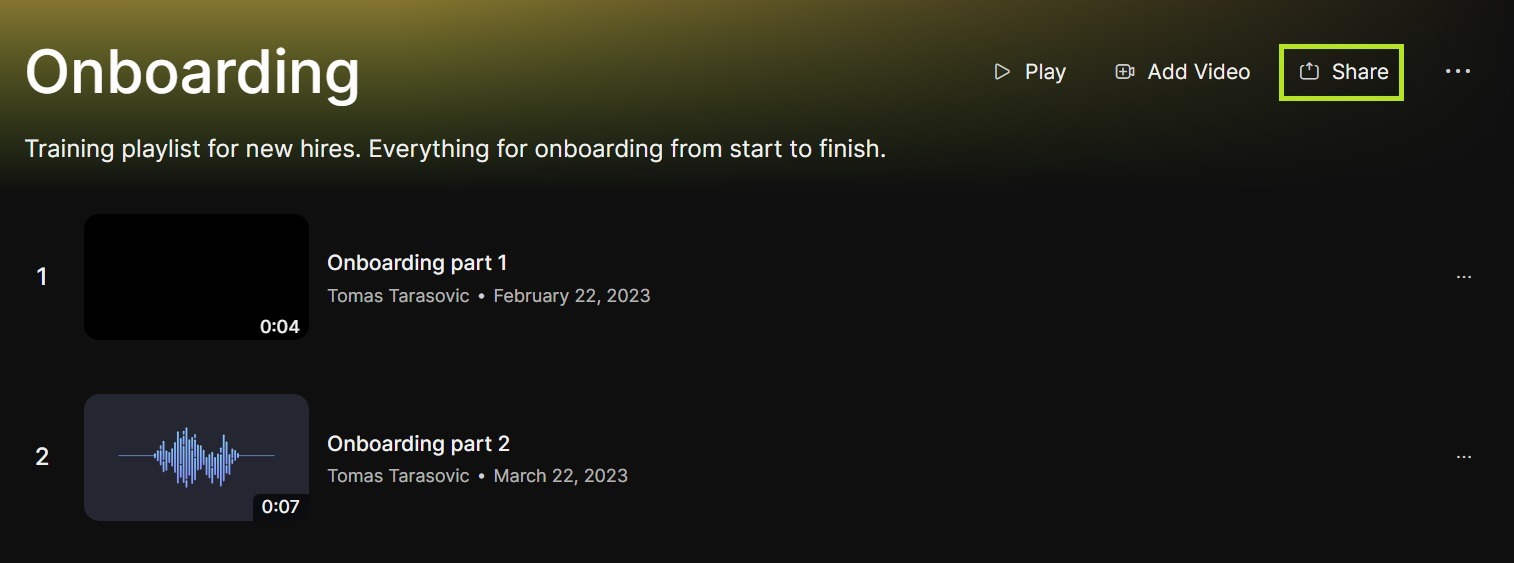 |
| 2 |
공유 설정을 열면 동료의 이메일을 입력하고 공유를 선택하여 공유 목록에 동료를 추가하세요. 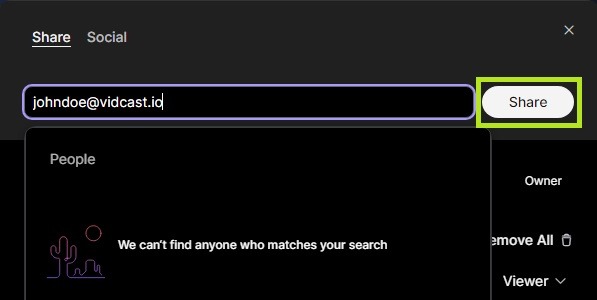 |
| 3 |
동료를 추가하면 기본적으로 뷰어로 설정됩니다. 이를 편집자 로 변경하면 이제 공동플레이리스트에 비디오를 추가할 수 있는 기능을 제공하게 됩니다. 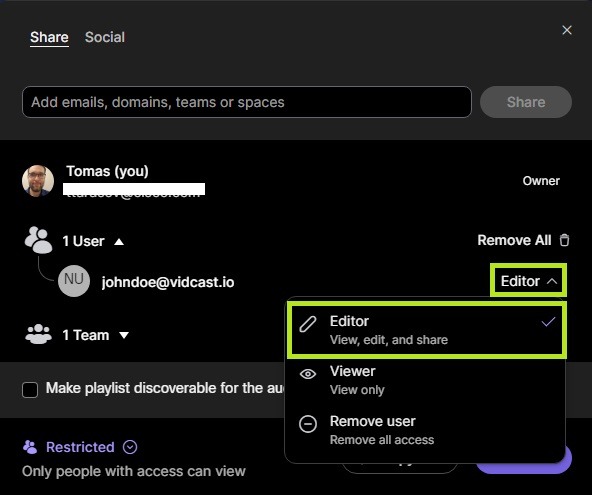 |
| 4 |
또한 공유 플레이리스트의 편집자를 빠르게 참조할 수 있습니다. 플레이리스트 홈페이지 오른쪽 상단에 있는 사람 아이콘을 클릭하기만 하면 됩니다. 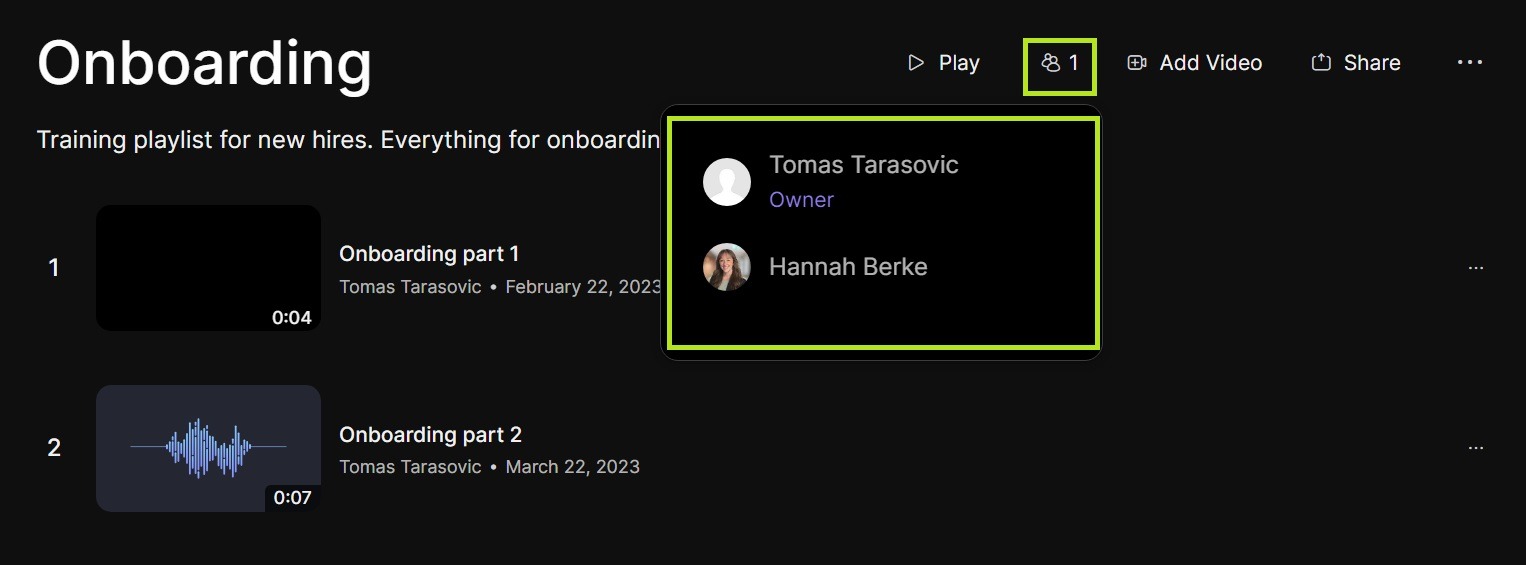 |
공동 저자 또는 공동 편집자의 경우 어떻게 작동하나요?
누군가를 편집자로 추가하면, 해당 사용자는 공동 작업 섹션에서 공유 재생 목록을 찾을 수 있습니다. 이제 그들은 자신의 녹음 파일 을 재생 목록에 추가할 수 있습니다.
공유 설정에는 어떤 영향이 있나요?
일반적으로 재생목록에 접근 권한이 있는 사람은 재생목록에 포함된 모든 녹화 영상을 볼 수 있습니다. 아래에서는 다양한 공유 설정에 따른 작동 방식에 대한 자세한 내용을 확인할 수 있습니다.
링크 열기
'공개 링크'로 설정된 동영상은 재생 목록에 추가되더라도 해당 재생 목록이 비공개 또는 제한됨으로 설정되어 있는지 여부와 관계없이 공개 링크 상태를 유지합니다.
예: 제 동료가 공동 작업 재생 목록에 오픈 링크 비디오를 추가했습니다. 재생목록은 접근 제한을 설정했지만, 해당 영상의 링크는 공개 상태로 유지됩니다. 이렇게 하면 동료가 원하는 방식으로 동영상을 공유할 수 있지만, 재생 목록 전체는 제한적으로 유지됩니다.
제한됨
제한된 동영상은 공개 링크 재생 목록에 추가되지 않는 한 계속 제한된 상태로 유지됩니다.
예: 저는 저희 조직 도메인에서만 접근 가능한 녹음 파일을 가지고 있는데, 이 파일을 공동 작업 재생 목록에 추가합니다. 해당 재생 목록이 오픈 링크로 설정되어 있으면, 내 녹화물의 공유 설정도 오픈 링크로 변경됩니다. 이렇게 하면 재생 목록에 접속하는 모든 사람이 포함된 모든 녹화 영상을 볼 수 있습니다.
비공개
비공개로 설정된 모든 녹음 파일은 공동 작업 재생 목록에 추가되면 비공개로 변경됩니다.
예: 녹음 파일을 비공개로 설정했습니다. 공동 작업 플레이리스트에 추가하면 공유 설정이 플레이리스트 설정에 따라 변경됩니다. 비공개 동영상은 제작자만 볼 수 있기 때문에 공유 재생 목록에 추가하는 것은 해당 동영상의 비공개 상태를 무효화하는 행위입니다.


