
Tak for din feedback.
 Har du feedback?
Overblik
Vores afspilningslistefunktion er en fantastisk måde at organisere dine optagelser på. Men hvad nu hvis du ville sammensætte en afspilningsliste, der ville give dine holdkammerater mulighed for at inkludere deres egne videoer? Med Vidcast kan du gøre præcis det.
For at se en videooversigt over samarbejdsafspilningslister skal du blot klikke på miniaturebilledet nedenfor.
Åbn dit Bibliotek og vælg fanen Afspilningslister. Du vil se sektionerne Mine afspilningslister og Samarbejdsbaseret sammen med Delt med mig og Senest vist.
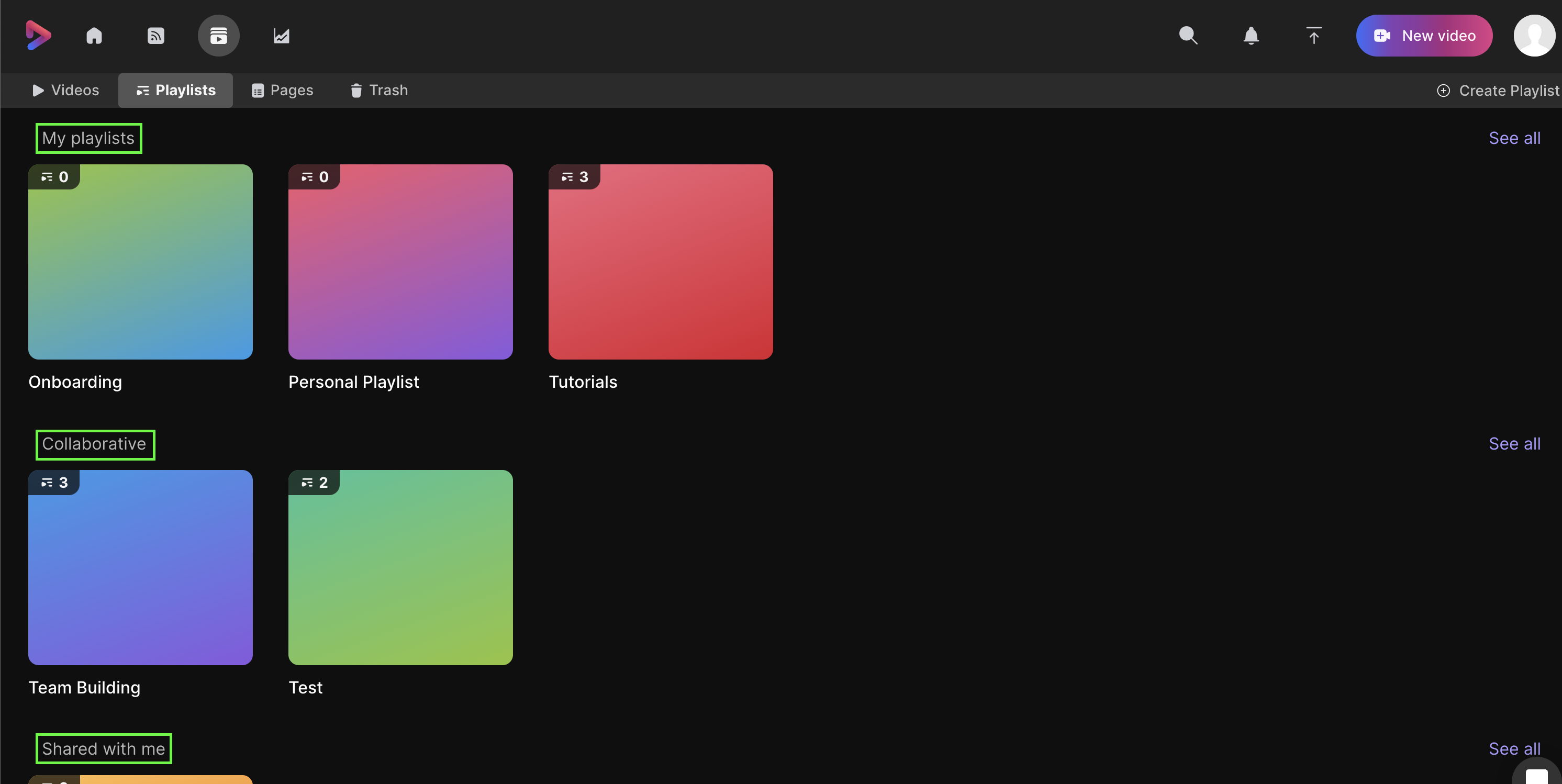
- Mine afspilningslister— Her finder du alle de afspilningslister, du har oprettet, uanset om du har delt dem med nogen eller ej.
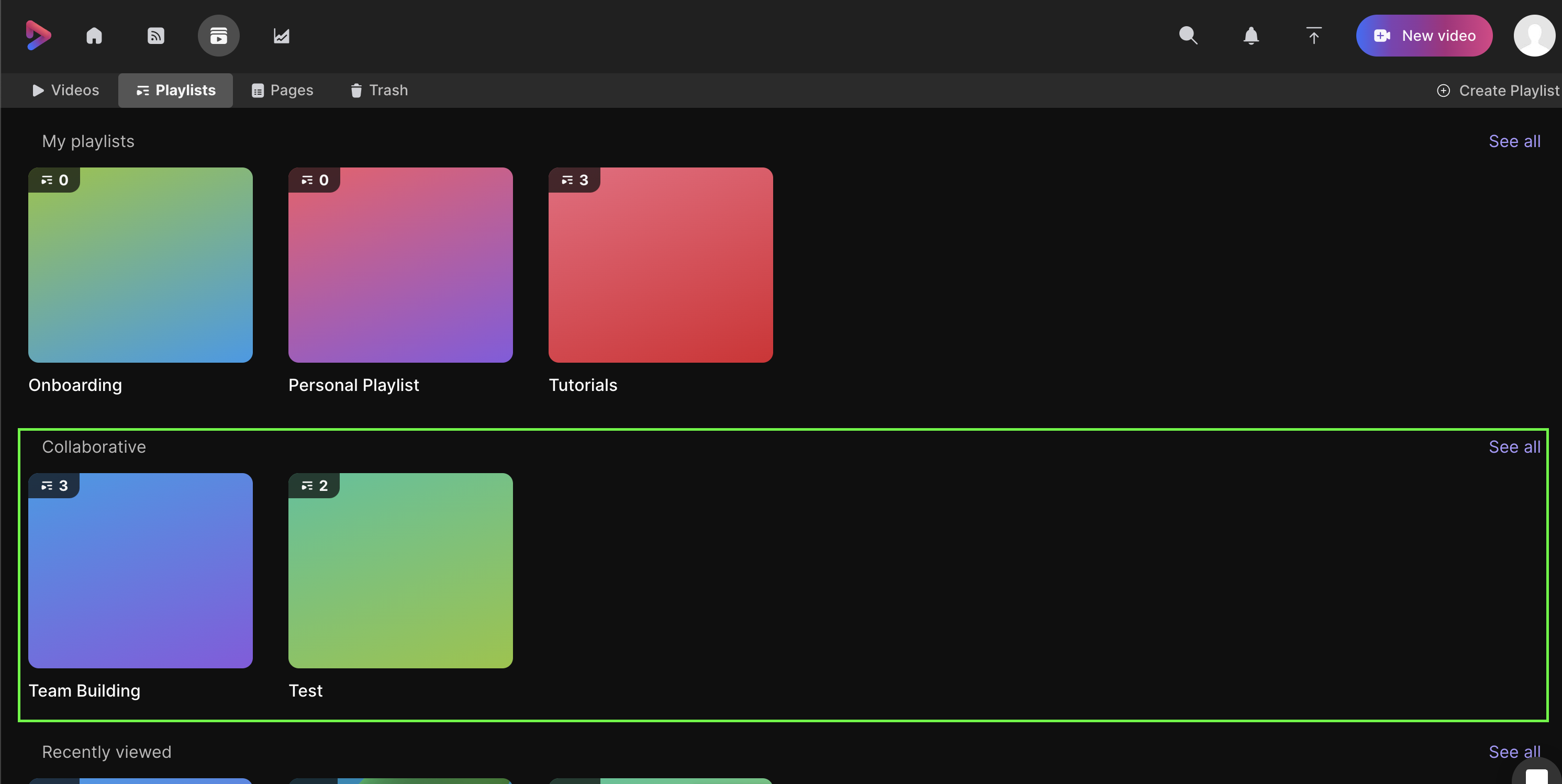
- Samarbejdsbaseret– Her finder du alle de afspilningslister, som en anden har oprettet og inviteret dig til at samarbejde med.
- Fanen Delt med mig— Her finder du alle de afspilningslister, der specifikt er blevet delt med dig via e-mail
- Senest vist– Dette viser en historik over alle de afspilningslister, du har set.
- Se alle— Hvis du klikker på denne knap i højre side, vises alle historiske playlister, du har oprettet, set, samarbejdet om eller er blevet inviteret til at se.
Hvordan starter jeg en fælles playliste?
For at starte skal du blot oprette en afspilningsliste, som du normalt ville gøre. Det er lige så nemt at invitere andre til at samarbejde som at ændre delingsindstillingerne. For at gøre det skal du åbne din afspilningsliste og vælge indstillingen Del øverst til højre.
| 1 |
For at gøre det skal du åbne din afspilningsliste og vælge indstillingen Del øverst til højre.  |
| 2 |
Når du har åbnet delingsindstillingerne, kan du tilføje dine kolleger til delingslisten ved at indtaste deres e-mailadresser og vælge Del.  |
| 3 |
Når dine kolleger tilføjes, vil de som standard være en Viewer. Ved at ændre det til en Editor giver du dem muligheden for at tilføje videoer til det, der nu er din fælles playliste.  |
| 4 |
Du vil også hurtigt kunne finde redaktørerne for din delte afspilningsliste. Bare klik på personikonet øverst til højre på din afspilningslistes startside. 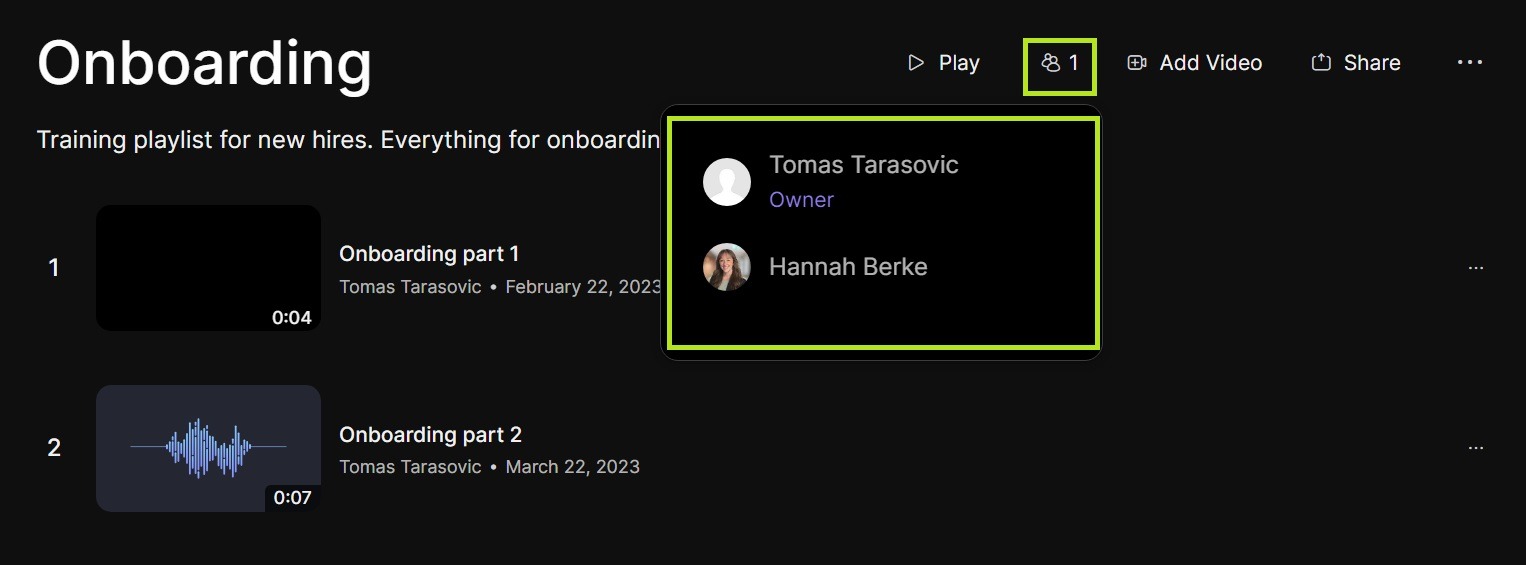 |
Hvordan fungerer det for samarbejdspartnere eller medredaktører?
Når en person er tilføjet som redaktør, finder de den delte afspilningsliste under deres samarbejdssektion. Og de vil nu kunne tilføje deres egne optagelser til din afspilningsliste.
Hvordan påvirkes delingsindstillingerne?
Som hovedregel vil alle, der har adgang til din afspilningsliste, kunne se alle de inkluderede optagelser. Nedenfor finder du oplysninger om, hvordan det fungerer for forskellige delingsindstillinger.
Åbn link
Enhver video, der er indstillet til Åbn link, forbliver sådan, når den tilføjes til en afspilningsliste – uanset om afspilningslisten er indstillet til Privat eller Begrænset.
Eksempel: Min kollega tilføjer en Open link-video til vores fælles afspilningsliste. Jeg har indstillet afspilningslisten til at være begrænset, men deres video vil beholde sin status som åbent link. Dette giver min kollega mulighed for at dele sin video, som de vil, men holder afspilningslisten begrænset som helhed.
Begrænset
Enhver begrænset video forbliver begrænset, medmindre den føjes til en afspilningsliste med åbent link.
Eksempel: Jeg har en optagelse, der er begrænset til min organisations domæne, og jeg tilføjer den til en fælles afspilningsliste. Hvis afspilningslisten er indstillet som åbent link, skifter delingsindstillingerne for min optagelse også til at være åbent link. Dette er for at alle, der tilgår afspilningslisten, kan se alle de inkluderede optagelser.
Privat
Enhver optagelse, der er angivet som Privat, vil ændres, når den føjes til en fælles afspilningsliste.
Eksempel: Jeg har indstillet en optagelse som privat. Hvis jeg tilføjer den til en fælles afspilningsliste, ændres dens delingsindstillinger til de samme indstillinger som afspilningslisten. Da private videoer kun kan ses af deres skaber, vil det at tilføje en video til en delt playliste i sagens natur ophæve deres private status.


