
Gracias por sus comentarios.
 ¿Comentarios?
Descripción general
Nuestra función de listas de reproducción es una excelente manera de organizar tus grabaciones. Pero ¿qué pasaría si quisieras crear una lista de reproducción que permitiera a tus compañeros de equipo incluir sus propios vídeos? ¡Vidcast te permite hacer precisamente eso!
Para ver una descripción general en video de las listas de reproducción colaborativas, simplemente haga clic en la miniatura a continuación.
Abre tu Biblioteca y selecciona la pestaña Listas de reproducción y verás las secciones Mis listas de reproducción y Colaborativas junto con Compartidas conmigo y Vistas recientemente.
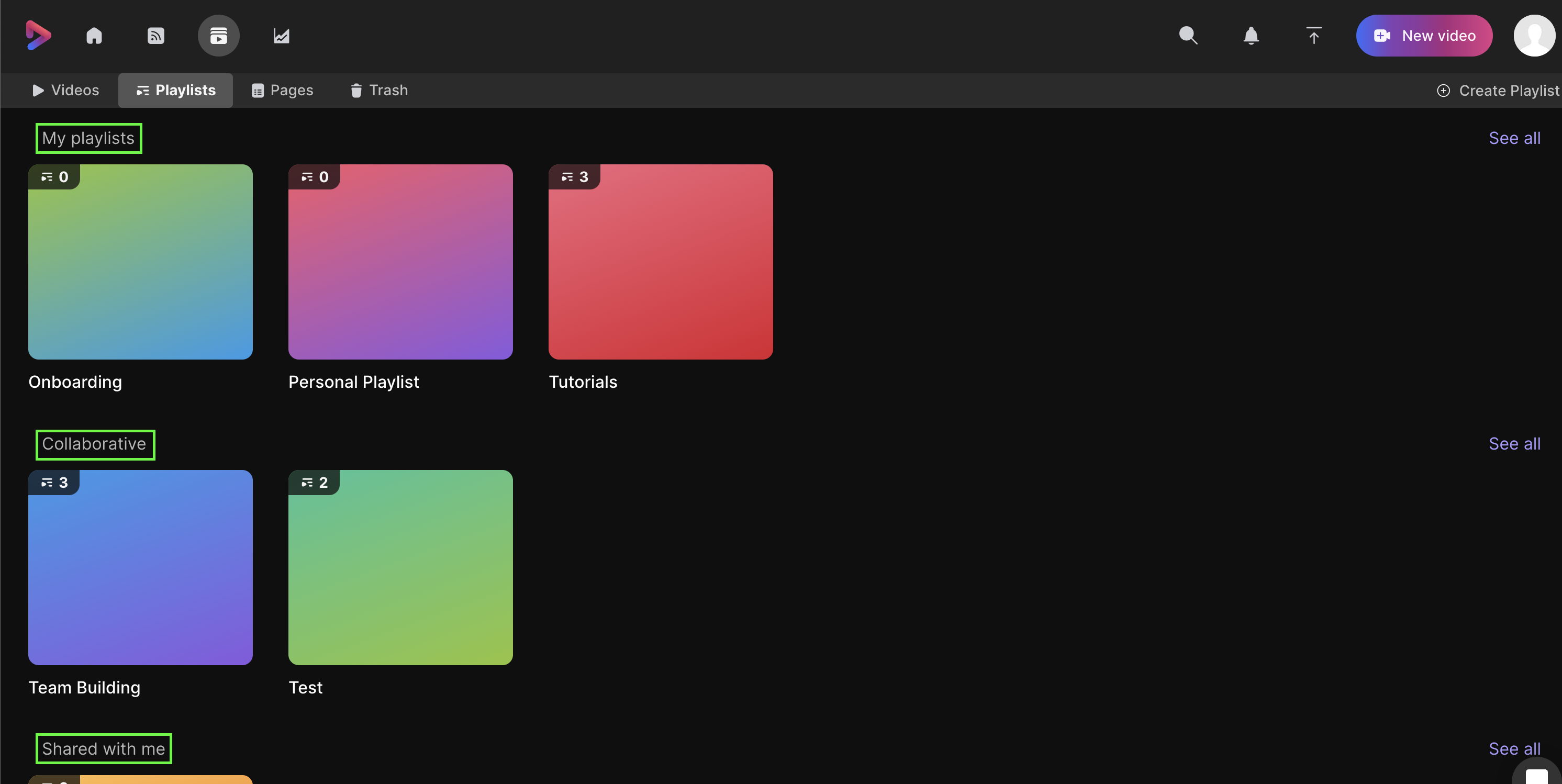
- Mis listas de reproducción—Aquí encontrarás todas las listas de reproducción que hayas creado, independientemente de si las has compartido con alguien o no.
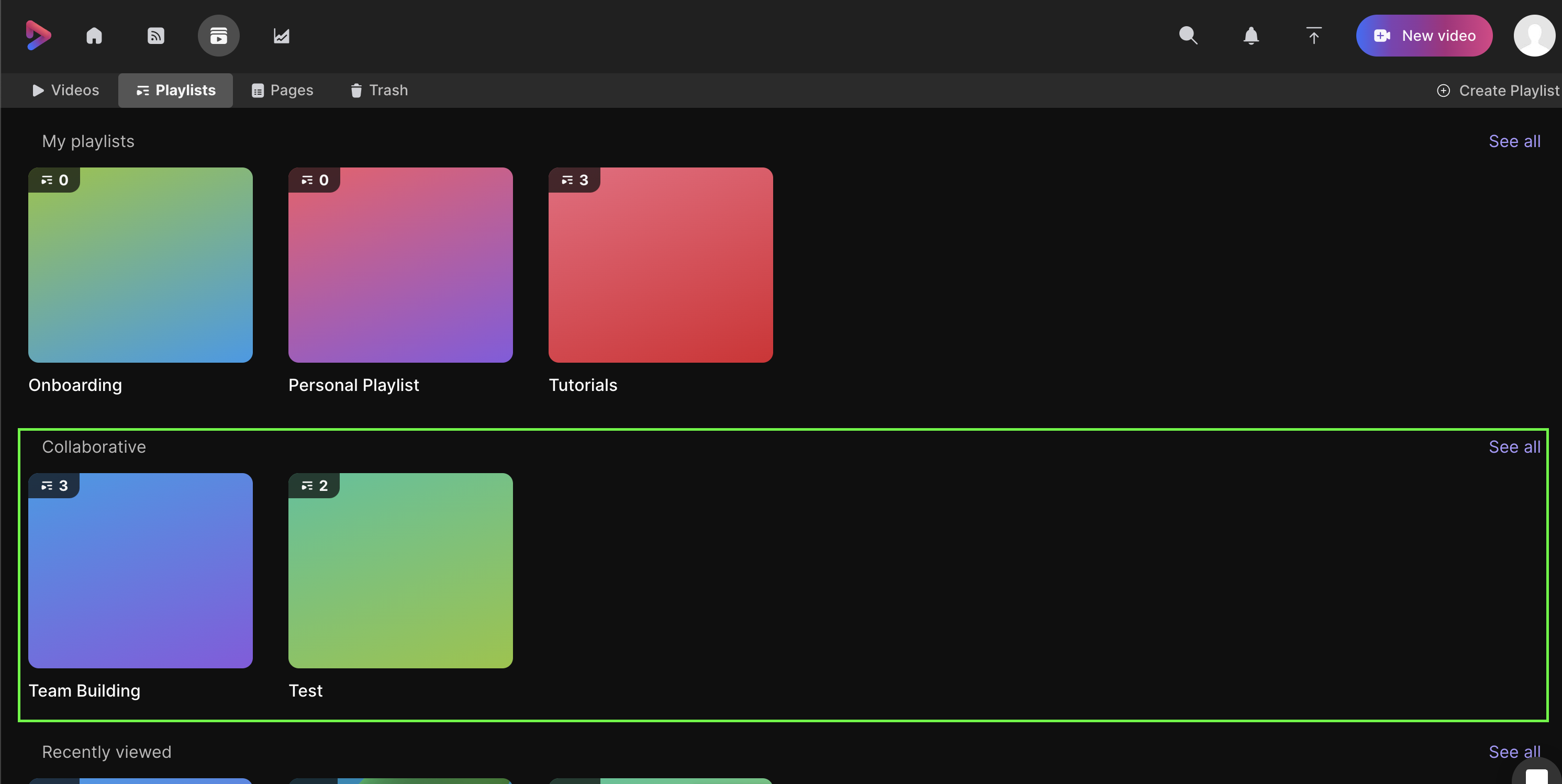
- Colaborativo—Aquí encontrarás todas las listas de reproducción que alguien más creó y te invitó a colaborar.
- Pestaña Compartido conmigo—Aquí encontrarás todas las listas de reproducción que se compartieron contigo específicamente por correo electrónico.
- Vistos recientemente—Esto mostrará un historial de todas las listas de reproducción que has visto.
- Ver todo— Al hacer clic en este botón del lado derecho, verá todas las listas de reproducción históricas que creó, vio, en las que colaboró o a las que fue invitado a ver.
¿Cómo puedo crear una lista de reproducción colaborativa?
Para empezar, simplemente crea una lista de reproducción como lo harías normalmente. Invitar a otros a colaborar es tan fácil como cambiar la configuración de uso compartido. Para ello, abre tu lista de reproducción y selecciona la opción Compartir cerca de la esquina superior derecha.
| 1 |
Para ello, abre tu lista de reproducción y selecciona la opción Compartir cerca de la esquina superior derecha.  |
| 2 |
Una vez que hayas abierto la configuración para compartir, agrega a tus colegas a la lista para compartir ingresando sus correos electrónicos y seleccionando Compartir.  |
| 3 |
Cuando se agreguen sus colegas, por defecto serán Visor. Al cambiar eso a un Editor, les estás dando la capacidad de agregar videos a lo que ahora es tu lista de reproducción colaborativa.  |
| 4 |
También podrás consultar rápidamente los nombres de los editores de tu lista de reproducción compartida. Simplemente haz clic en el icono de personas que se encuentra cerca de la esquina superior derecha de la página principal de tu lista de reproducción. 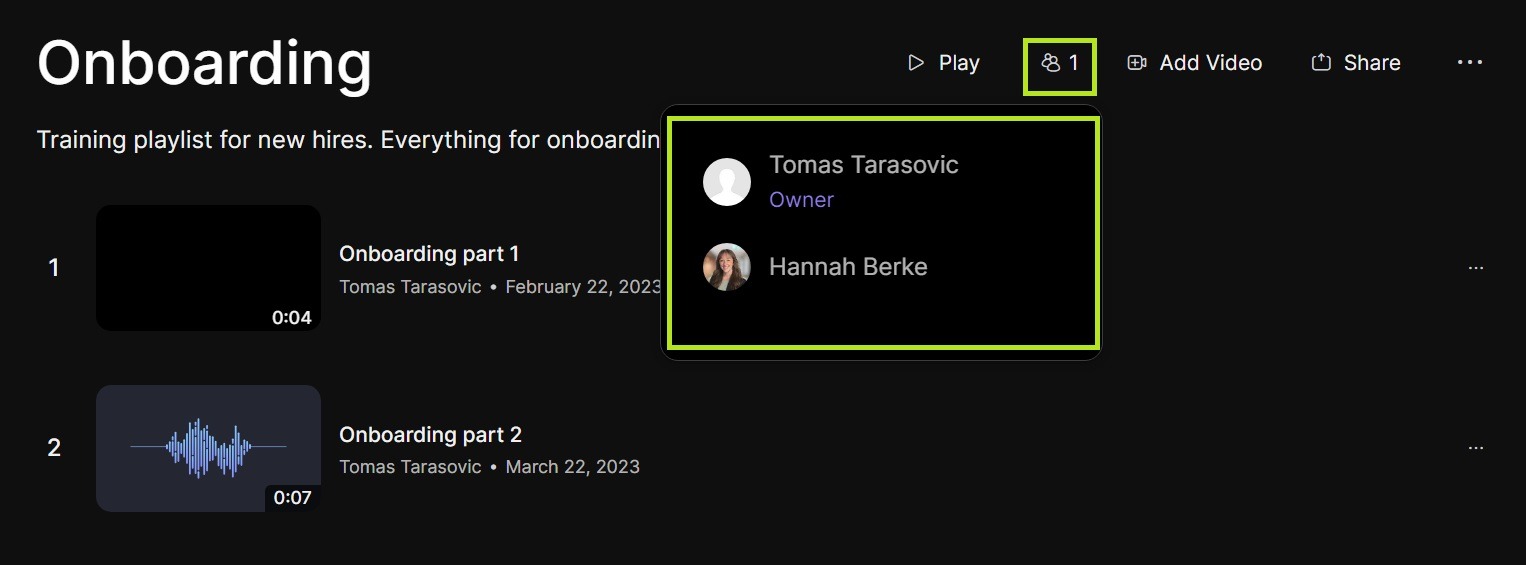 |
¿Cómo funciona para los colaboradores o coeditores?
Una vez que alguien sea añadido como editor, encontrará la lista de reproducción compartida en su sección Colaborativa. Y ahora podrán añadir cualquiera de sus propias grabaciones a tu lista de reproducción.
¿Cómo se ven afectadas las opciones para compartir?
Por regla general, cualquier persona que tenga acceso a tu lista de reproducción podrá ver todas las grabaciones incluidas. A continuación encontrará detalles sobre cómo funciona esto para diferentes configuraciones de uso compartido.
Abrir enlace
Cualquier vídeo configurado como "Abrir enlace" permanecerá como tal al añadirse a cualquier lista de reproducción, independientemente de si dicha lista de reproducción está configurada como privada o restringida.
Por ejemplo: Mi compañero añade un vídeo con enlace abierto a nuestra lista de reproducción colaborativa. He configurado la lista de reproducción para que esté restringida, pero su vídeo mantendrá su estado de enlace abierto. Esto permite a mi colega compartir su vídeo como quiera, pero mantiene la lista de reproducción restringida en su conjunto.
Restringido
Cualquier vídeo restringido seguirá restringido a menos que se añada a una lista de reproducción con enlaces abiertos.
Por ejemplo: Tengo una grabación cuyo acceso está restringido al dominio de mi organización y la agrego a una lista de reproducción colaborativa. Si esa lista de reproducción está configurada como enlace abierto, la configuración para compartir de mi grabación también cambiará a enlace abierto. De esta forma, cualquier persona que acceda a la lista de reproducción podrá ver todas y cada una de las grabaciones incluidas.
Privado
Cualquier grabación marcada como privada cambiará de estado al añadirse a una lista de reproducción colaborativa.
Por ejemplo: He configurado una grabación como privada. Si lo agrego a una lista de reproducción colaborativa, su configuración para compartir cambiará a la configuración de la lista de reproducción. Dado que los vídeos privados solo pueden ser vistos por su creador, añadir uno a una lista de reproducción compartida anula inherentemente su condición de privado.


