
شكرًا على ملاحظاتك.
تطبيق Webex | قم بتمييز المتحدثين في تسجيلات اجتماعاتك
 هل لديك ملاحظات؟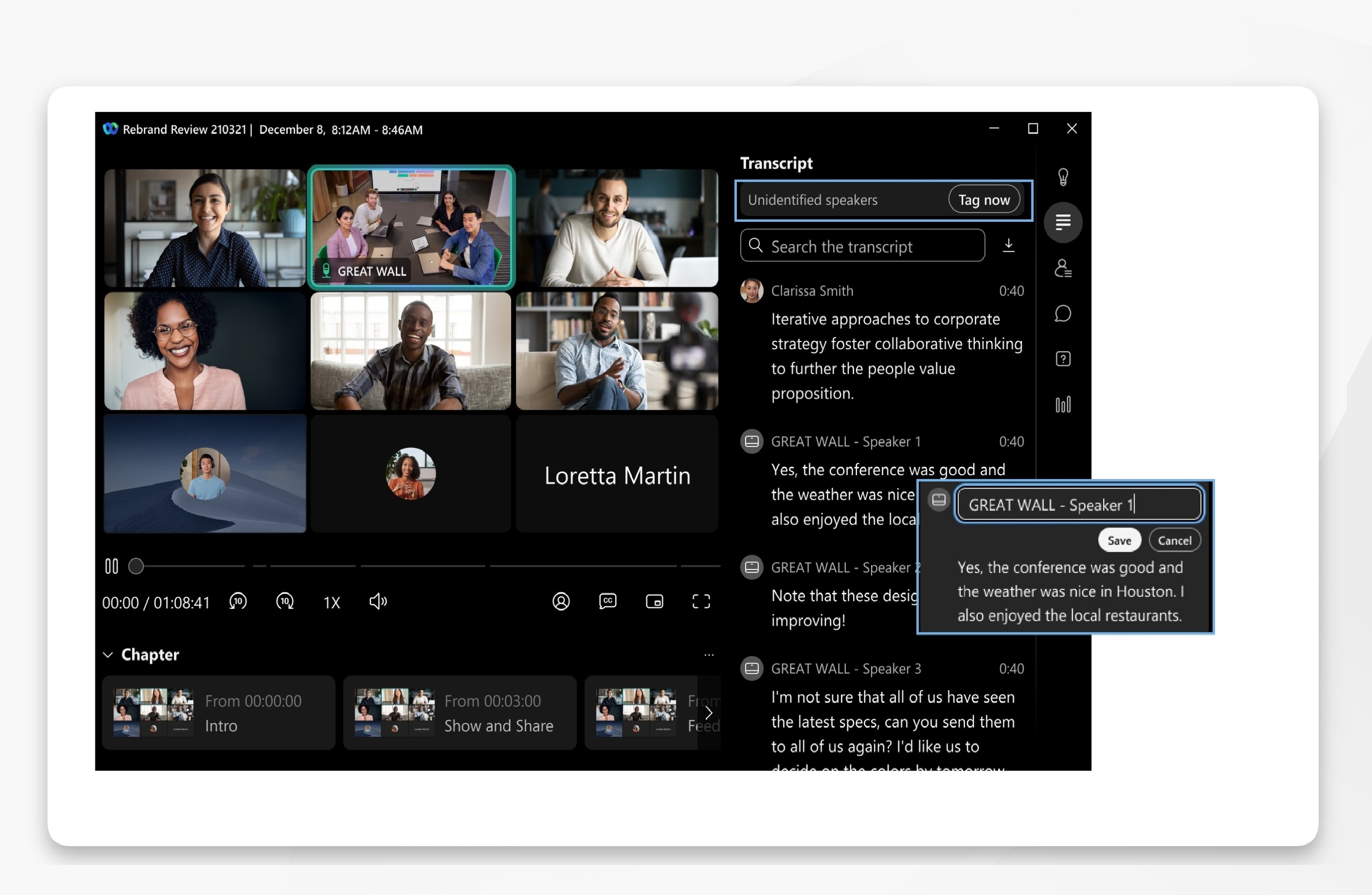
لا يمكن إلا لمضيف الاجتماع، الذي يمتلك التسجيل أيضاً، وضع علامات على المتحدثين.
| 1 | |
| 2 |
انقر فوق الاجتماعات للاطلاع على قائمة التسجيلات المتاحة التي تمت مشاركتها في مساحة معينة، انقر فوق . |
| 3 |
حدد التسجيل وافتحه، ثم انقر فوق نص ستظهر لك رسالة تنبيه إذا كان هناك متحدثون غير معروفين في نص المحادثة. انقر على ضع علامة الآن لفتح الجزء الأول من المحادثة.
عندما تقوم بتعديل اسم المتحدث لجزء معين من المحادثة، ينعكس ذلك في جميع أنحاء نص المحادثة الخاص بهذا المتحدث. بينما يعكس نص المحادثة تحديثات علامات المتحدث، تظل الملاحظات وعناصر العمل دون تغيير ولا تعكس علامات المتحدث الجديدة. |
 ، ثم حدد
  .
. في مقطع المحادثة، لاستبدال تسمية المتحدث العامة باسم المتحدث، ثم انقر على


