
Danke für Ihr Feedback.
Webex-App | Sprecher in Ihren Meeting-Aufzeichnungen markieren
 Feedback?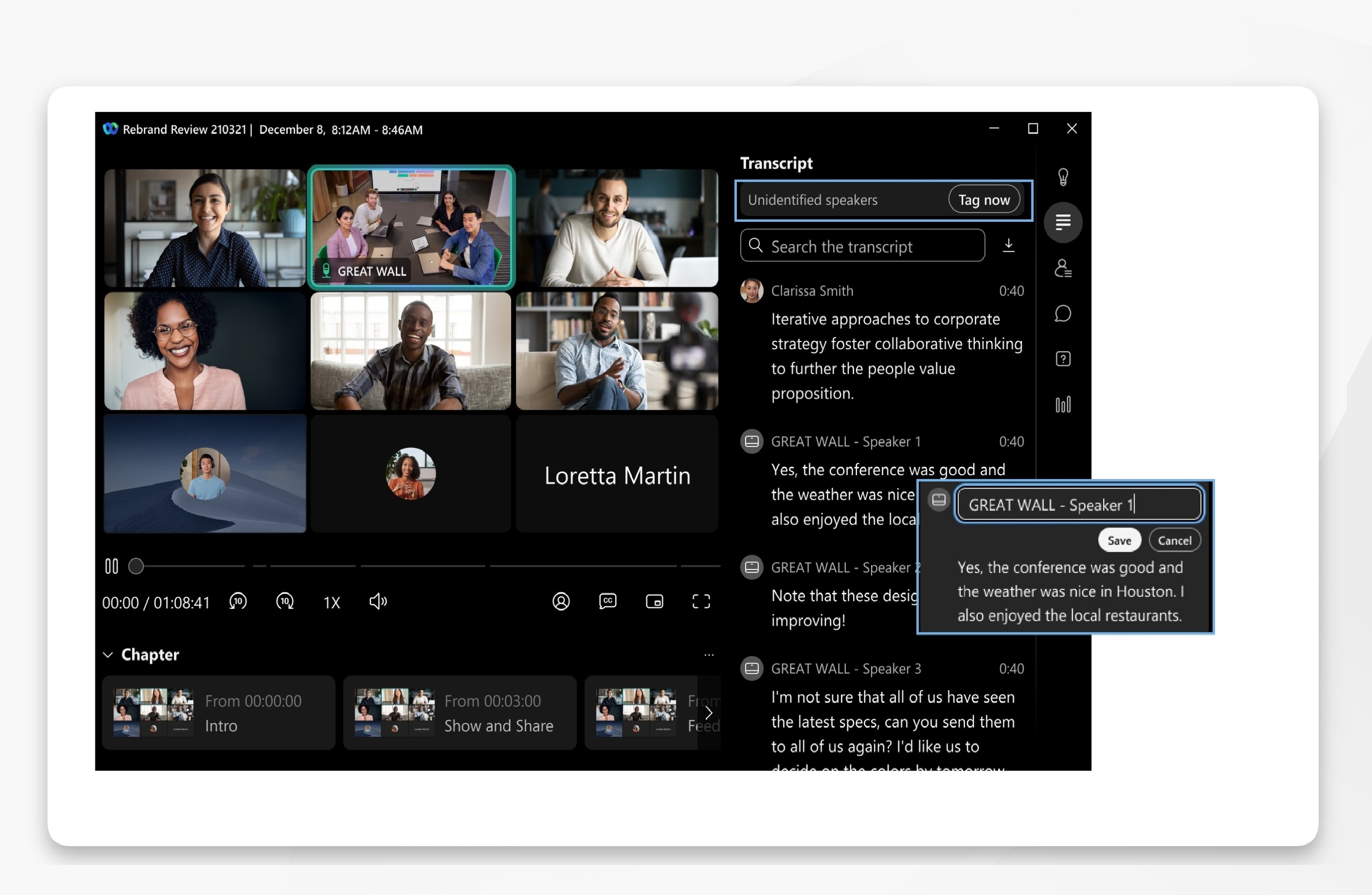
Nur der Organisator des Meetings, dem auch die Aufzeichnung gehört, kann Sprecher markieren.
| 1 |
Melden Sie sich bei der Webex App an. |
| 2 |
Klicken Sie auf Besprechungen Um eine Liste der in einem Bereich verfügbaren Aufzeichnungen anzuzeigen, klicken Sie auf . |
| 3 |
Wählen Sie eine Aufnahme aus und öffnen Sie sie. Klicken Sie anschließend auf Transkript Sie erhalten eine Benachrichtigung, falls im Transkript nicht identifizierte Sprecher vorkommen. Klicken Sie auf Tag now, um den ersten Teil der Konversation zu öffnen.
Wenn Sie den Namen des Sprechers für einen bestimmten Gesprächsabschnitt ändern, wird dies im gesamten Transkript für diesen Sprecher widergespiegelt. Während das Transkript die Aktualisierungen der Sprecherkennzeichnungen widerspiegelt, bleiben die Notizen und Aktionspunkte unverändert und berücksichtigen die neuen Sprecherkennzeichnungen nicht. |
 und wählen Sie dann
  .
. , um die generische Sprecherbezeichnung durch den Namen des Sprechers zu ersetzen, und klicken Sie dann auf Speichern .


