
Hartelijk dank voor uw feedback
Webex-app | Tag sprekers in uw vergaderingsopnames
 Feedback?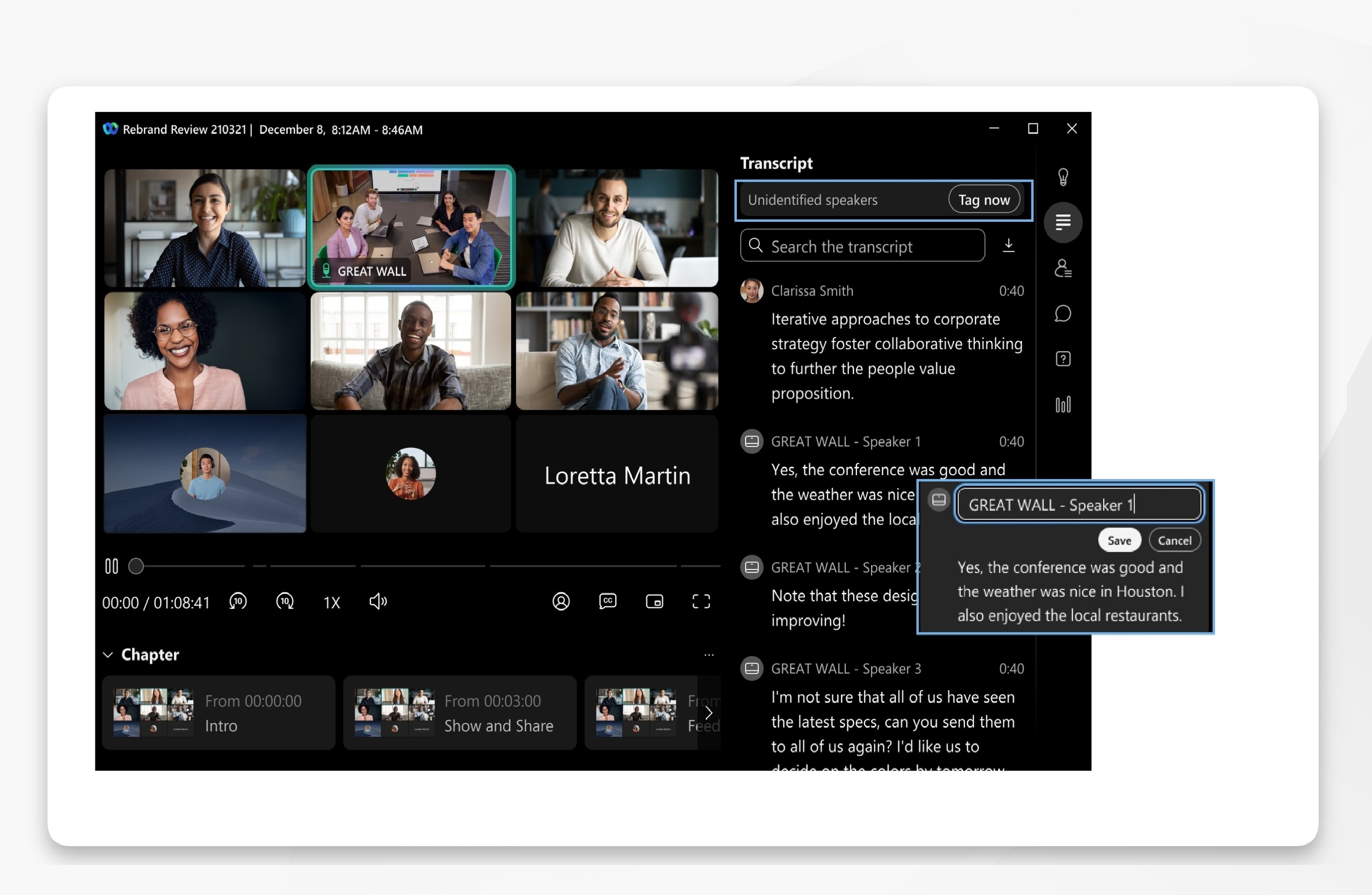
Alleen de organisator van de vergadering, die tevens eigenaar is van de opname, kan sprekers taggen.
| 1 |
Meld u aan bij de Webex -app. |
| 2 |
Klik op Vergaderingen Om een lijst te zien van beschikbare opnames die in een ruimte worden gedeeld, klikt u op . |
| 3 |
Selecteer en open een opname en klik vervolgens op Transcript Je ontvangt een melding als er onbekende sprekers in het transcript voorkomen. Klik op Tag nu om het eerste deel van het gesprek te openen.
Als je de naam van de spreker voor een specifiek gespreksfragment wijzigt, wordt die wijziging doorgevoerd in het transcript van die spreker. Hoewel het transcript de bijgewerkte sprekerslabels weergeeft, blijven notities en actiepunten ongewijzigd en weerspiegelen ze niet de nieuwe sprekerslabels. |
 en selecteer vervolgens
  .
. in het gespreksfragment om het algemene sprekerlabel te vervangen door de naam van de spreker, en klik vervolgens op


