
תודה על המשוב.
אפליקציית Webex | תג רמקולים בהקלטות הפגישות שלך
 משוב?
משוב?
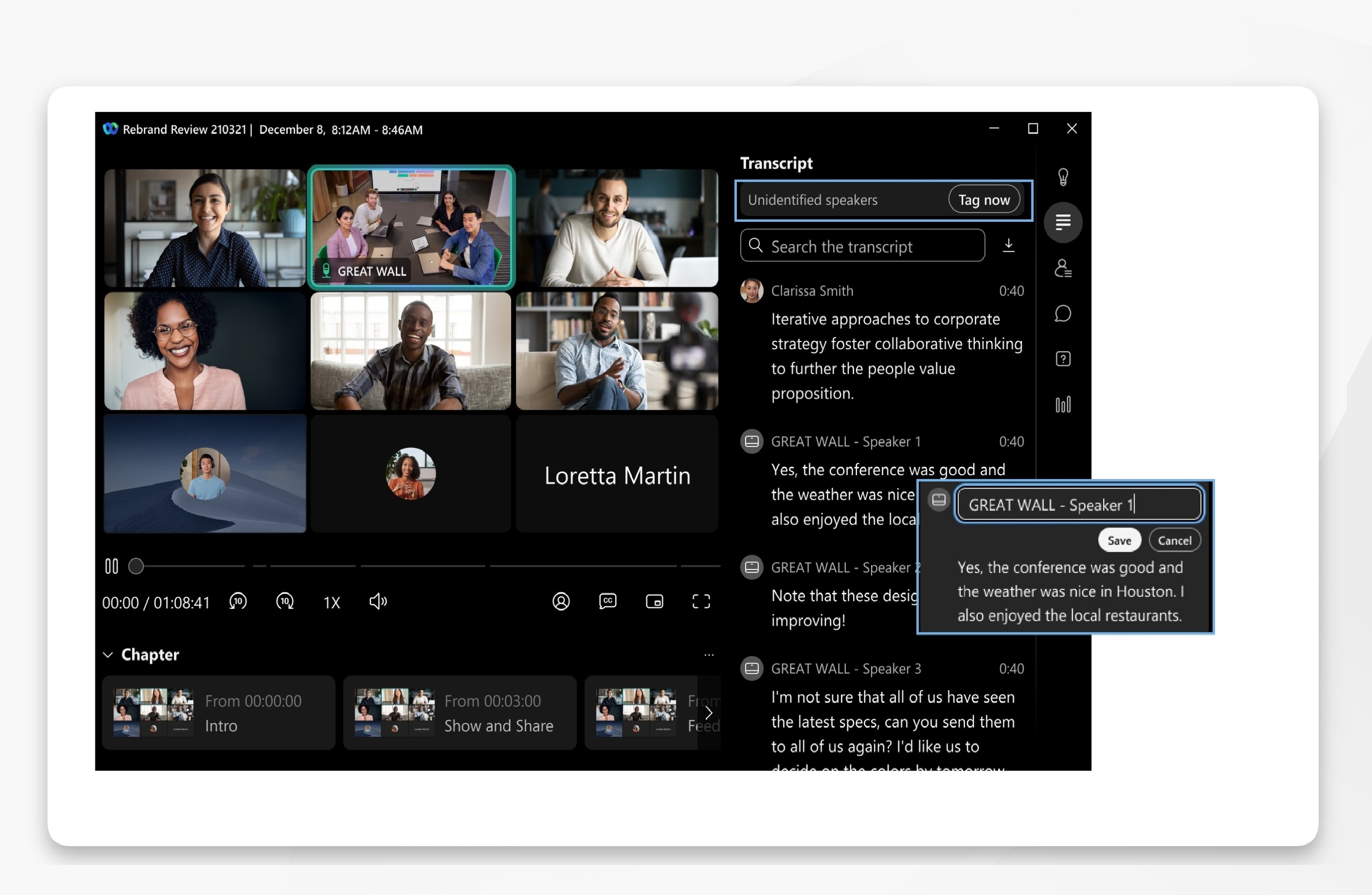
רק מארח הפגישה, שבבעלותו גם ההקלטה, יכול לתייג רמקולים.
| 1 |
היכנס לאפליק ציית Webex . |
| 2 |
לחץ על פ גישות
כדי להציג רשימה של הקלטות זמינות המשותפות בחלל, לחץ על פ |
| 3 |
בחר ופתח הקלטה ולאחר מכן לחץ על תמ ליל
תראה הודעה אם יש רמקולים לא מזוהים בתמליל. לחץ על תג עכשיו כדי לפתוח את הקטע הראשון של השיחה.
כאשר אתה עורך את שם הרמקולים עבור קטע שיחה ספציפי, הוא משתקף על פני התמליל של אותו דובר. בעוד שהתמליל משקף את עדכוני תג הרמקול, הערות ופריטי פעולה נותרים ללא שינוי ואינם משקפים את תגי הרמקול החדשים. |
 , ולאחר מכן בחר סי
  .
. על קטע השיחה, כדי להחליף את תווית הר
מקול הגנרית בשם הרמקולים, ולאחר מכן לחץ על
על קטע השיחה, כדי להחליף את תווית הר
מקול הגנרית בשם הרמקולים, ולאחר מכן לחץ על 


