
Obrigado pelos seus comentários.
Aplicativo Webex | Marque os alto-falantes em suas gravações de reunião
 Comentários?
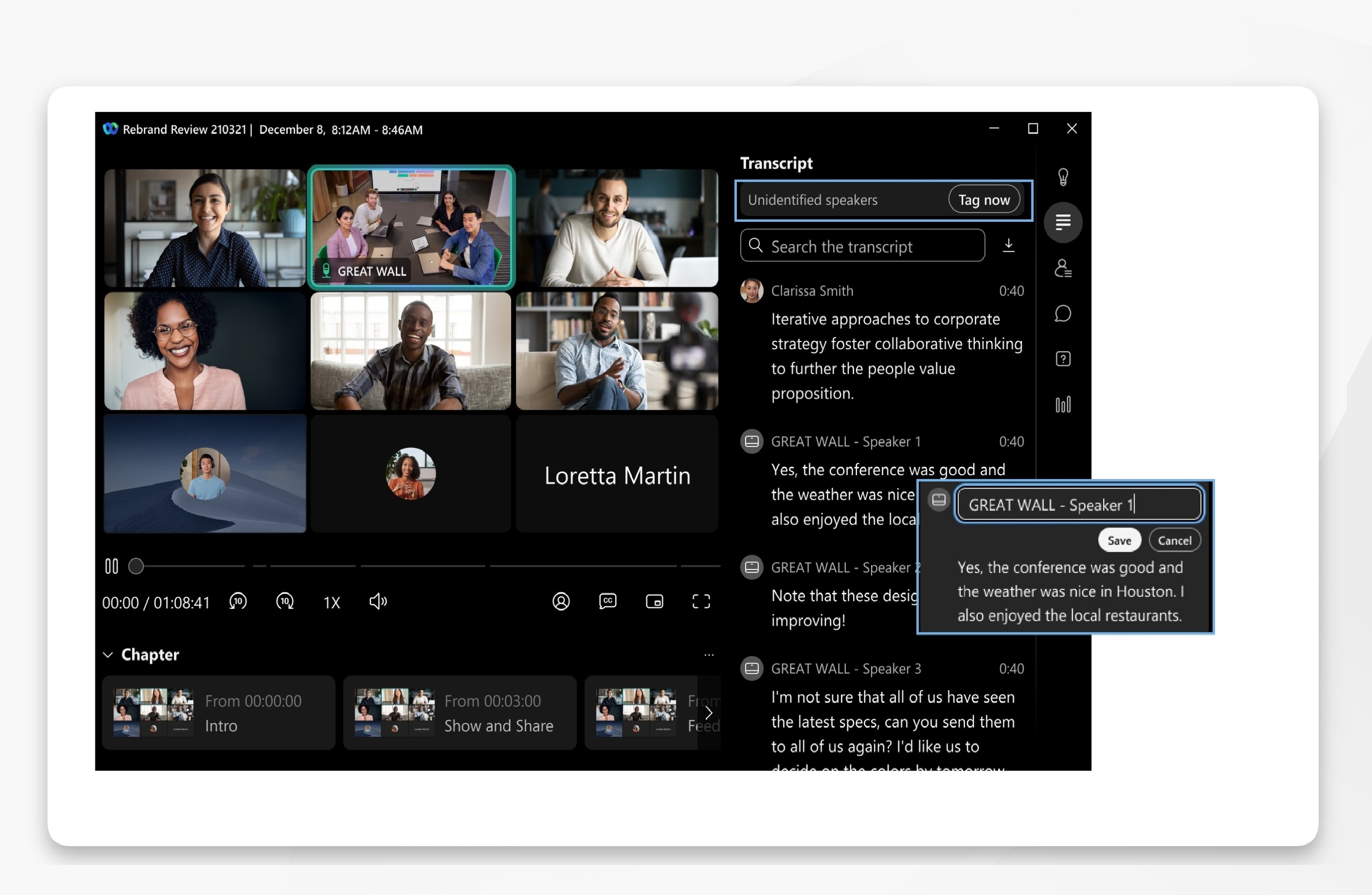
Somente o organizador da reunião, que também é dono da gravação, pode marcar os palestrantes.
| 1 |
Faça login no aplicativo Webex . |
| 2 |
Clique em Reuniões
Para ver uma lista de gravações disponíveis compartilhadas em um espaço, clique em . |
| 3 |
Selecione e abra uma gravação e clique em Transcrição
Você verá uma notificação se houver oradores não identificados na transcrição. Clique em Marcar agora para abrir o primeiro segmento da conversa.
Quando você edita o nome do palestrante para um segmento de conversa específico, ele é refletido na transcrição desse palestrante. Embora a transcrição reflita as atualizações da tag do palestrante, as notas e os itens de ação permanecem inalterados e não refletem as novas tags do alto-falante. |
 e selecione
  .
. no segmento da conversa para substituir o rótulo genérico do
locutor pelo nome do palestrante e, em seguida, clique em
no segmento da conversa para substituir o rótulo genérico do
locutor pelo nome do palestrante e, em seguida, clique em 


