
Geri bildiriminiz için teşekkürler.
Webex Uygulaması | Toplantı kayıtlarınızda konuşmacıları etiketleyin
 Geri Bildirim?
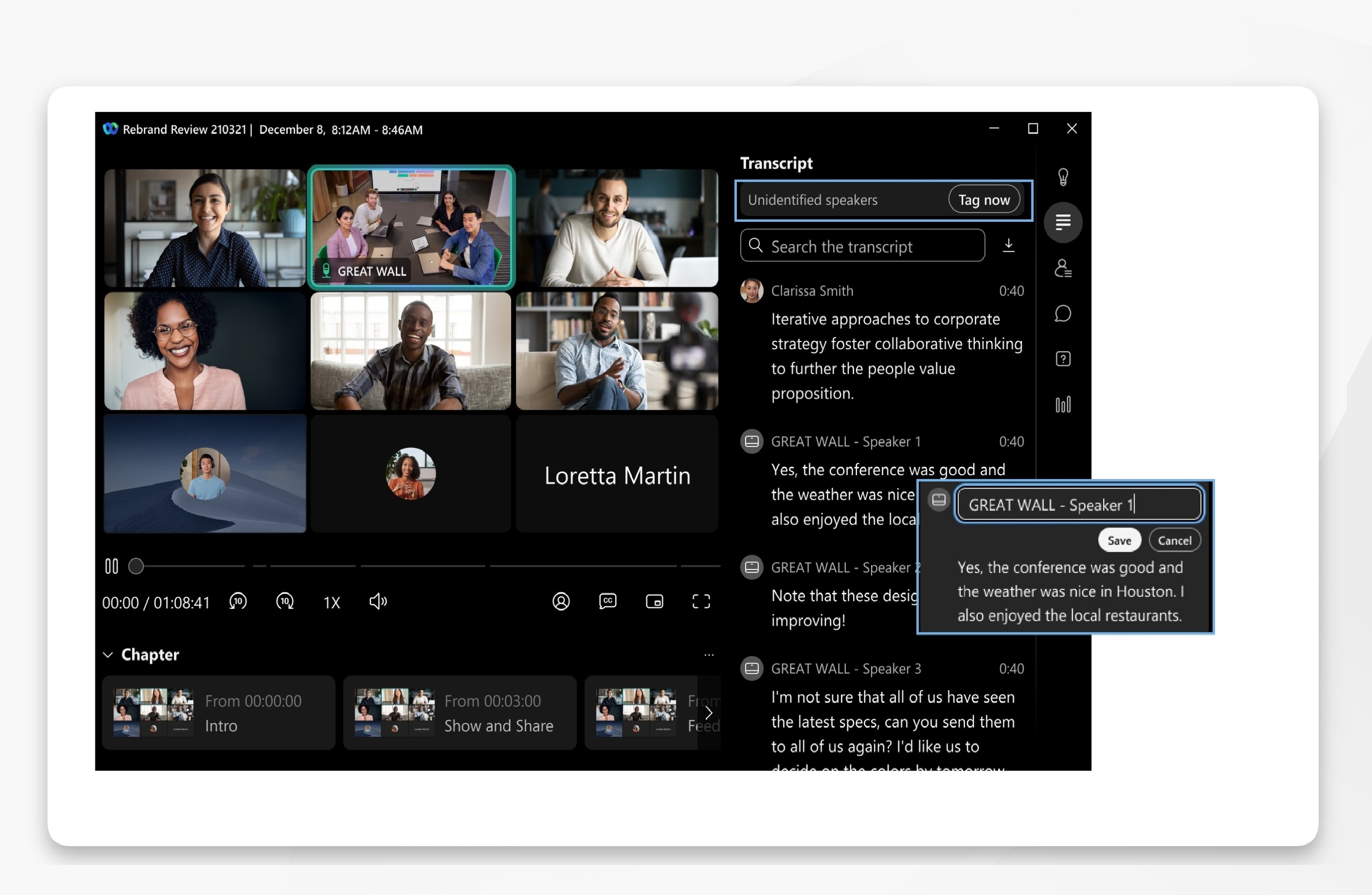
Yalnızca kaydın sahibi olan toplantı sunucusu konuşmacıları etiketleyebilir.
| 1 |
Webex Uygulam asında oturum açın. |
| 2 |
Toplantılar 'ı tıklayın
Bir alanda paylaşılan kullanılabilir kayıtların listesini görmek için Toplantılar |
| 3 |
Bir kaydı seçin ve açın, ardından Tran skript'i tıklayın
Transkriptte tanımlanamayan konuşmacılar varsa bir bildirim göreceksiniz. Görüşmenin ilk bölümünü açmak için Şimdi Etiket le'yi tıklatın.
Belirli bir konuşma bölümü için konuşmacı adını düzenlediğinizde, söz konusu konuş macının transkriptine yansıtılır. Transkript konuşmacı etiketi güncellemelerini yansıtırken, notlar ve eylem öğeleri değişmeden kalır ve yeni hoparlör etiketlerini yansıtmaz. |
 , ardından
mevcut tüm kayıtları
, ardından
mevcut tüm kayıtları  .
. hoparlör etiketini hoparlör adıyla değiştirmek için konuşma segmentine tıklayın, ardından Kaydet'i tıklayın.


