这篇文章对您有帮助吗?

感谢您的反馈。
Webex 应用 | 在会议录像中标记发言人
 反馈?
反馈?当录制会议且有多位发言人时,会议记录 不会显示个人姓名。现在,您可以轻松地在 文字记录中标记发言者,以反映他们的正确身份。这是一种快速简便的方法,可以确保 记录准确反映每个人的贡献,并且更容易回顾 讨论内容。
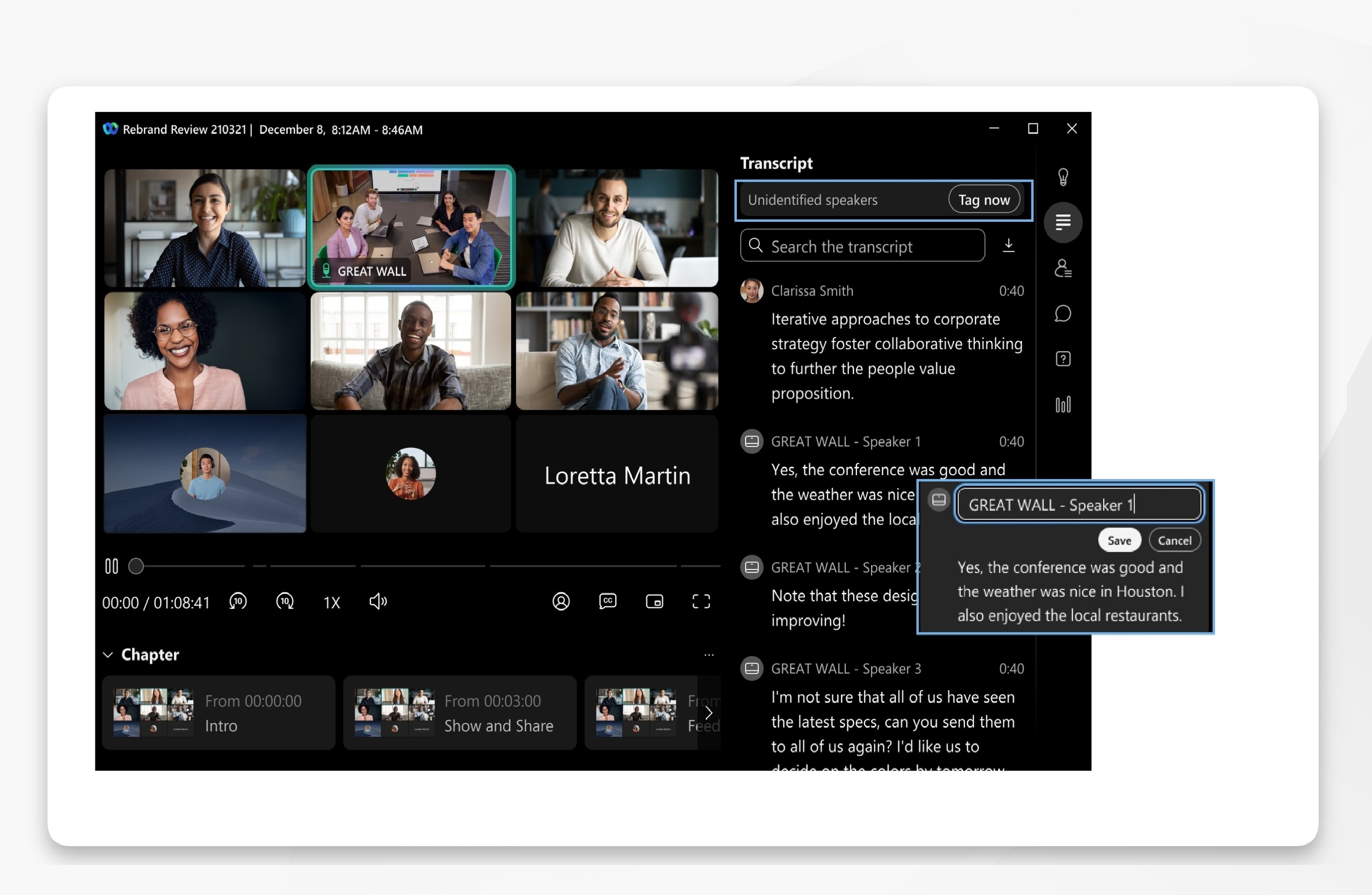
只有会议主持人(同时也是录音的所有者)才能标记发言者。
| 1 |
登录到 Webex 应用。 |
| 2 |
点击 会议 要查看空间中共享的可用录音列表,请点击 。 |
| 3 |
选择并打开录音,然后单击 文字稿 如果文字记录中存在未识别的发言者,您将会看到通知。点击 立即标记 打开对话的第一部分。
当您编辑特定对话片段的发言者姓名时,该发言者的文字记录也会相应更新。 虽然文字记录反映了发言人标签的更新,但备注和待办事项保持不变,并未反映新的发言人标签。 |
 ,然后选择
,然后选择  。
。 ,将通用说话人标签替换为说话人姓名,然后点击
 这篇文章对您有帮助吗?


