이 문서가 도움이 되었습니까?

피드백을 보내 주셔서 감사합니다.
Webex 앱 | 회의 녹화에서 발표자 태그하기
 피드백이 있습니까?
여러 발표자가 참석한 회의를 녹음할 경우, 녹취록 에는 개별 이름이 표시되지 않습니다. 이제 녹취록 내에서 화자를 쉽게 태그하여 정확한 신원을 반영할 수 있습니다. 이는 녹취록 이 모든 사람의 기여를 정확하게 반영하는지 확인하는 빠르고 간단한 방법이며, 토론 내용을 나중에 훨씬 쉽게 되돌아볼 수 있게 해줍니다.
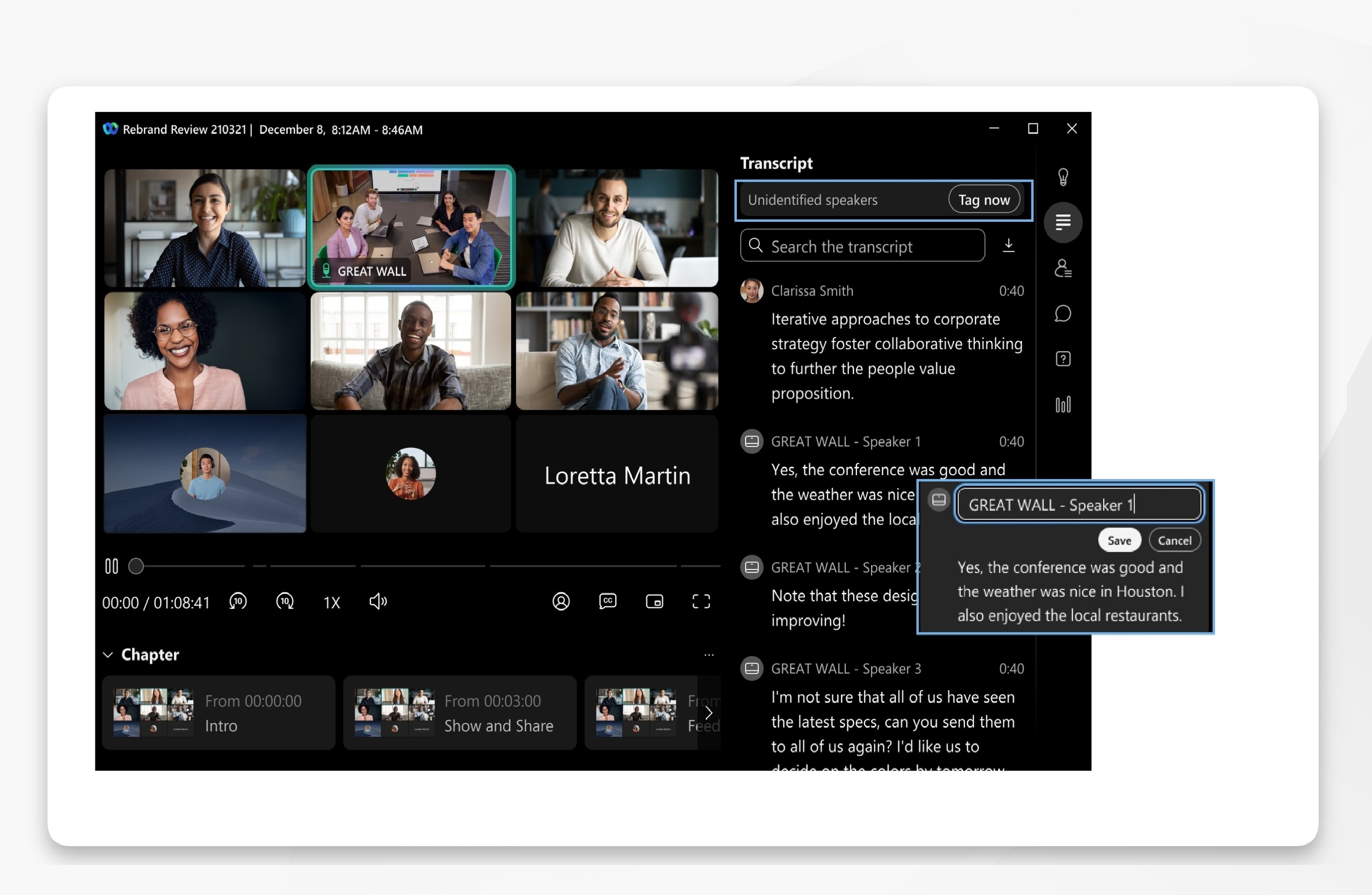
회의 주최자이자 녹화 파일 소유자만 발표자를 태그할 수 있습니다.
| 1 | |
| 2 |
회의 스페이스에서 공유된 사용 가능한 녹화 목록을 보려면 . |
| 3 |
녹음 파일을 선택하여 연 다음 스크립트 녹취록에 신원 미확인 화자가 있는 경우 알림이 표시됩니다. 태그 지금 을 클릭하여 대화의 첫 번째 부분을 엽니다.
특정 대화 부분의 화자 이름을 수정하면 해당 화자에 대한 전체 녹취록에 수정 사항이 반영됩니다. 녹취록에는 화자 태그 업데이트가 반영되지만, 메모와 조치 항목은 변경되지 않고 새 화자 태그가 반영되지 않습니다. |
 를 클릭한 다음
  를 클릭합니다.
이 문서가 도움이 되었습니까?


