
Благодарим вас за обратную связь.
Приложение Webex | Отмечайте выступающих в записях ваших совещаний
 Отправить обратную связь?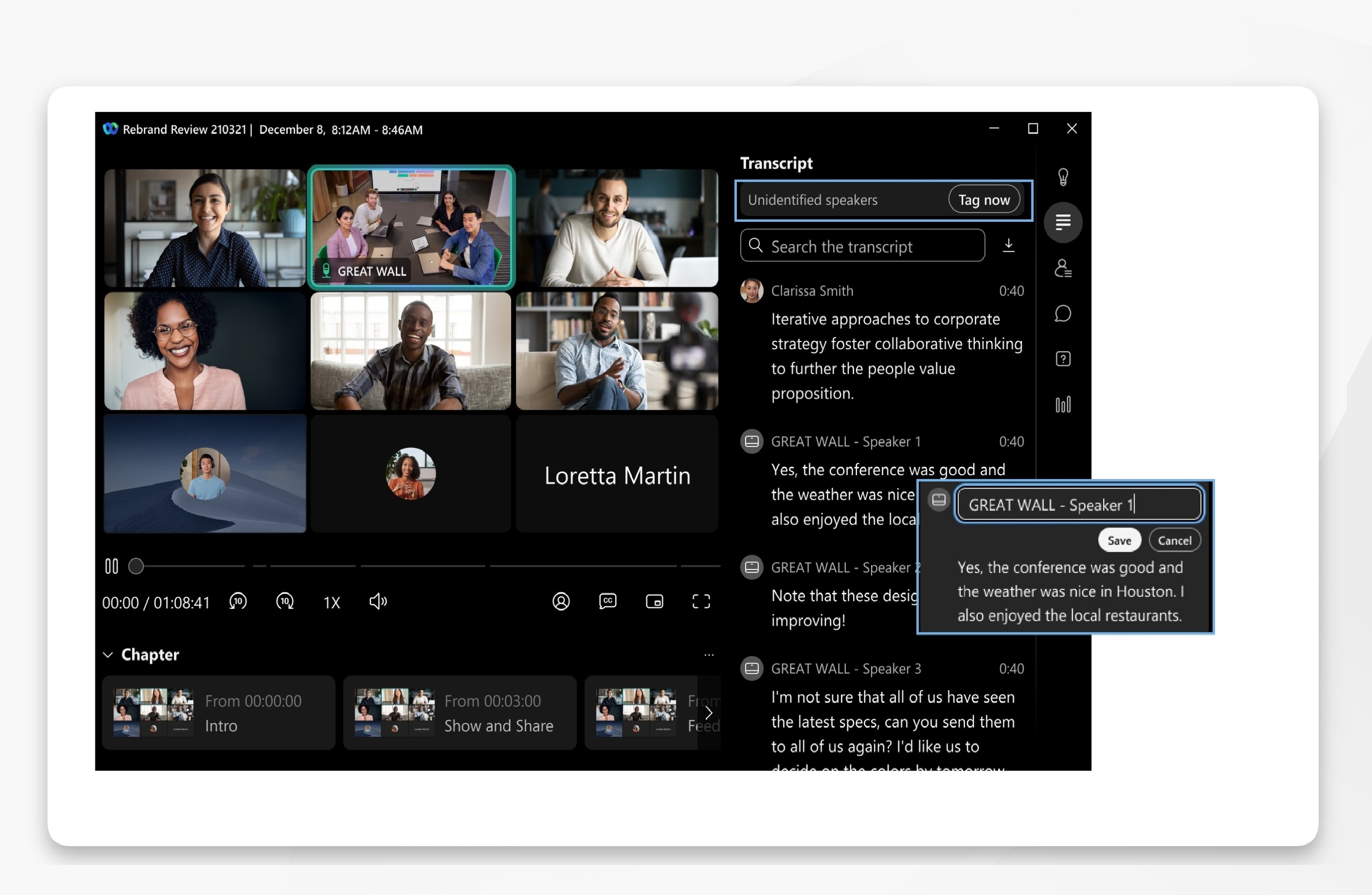
Только организатор встречи, которому также принадлежит запись, может отмечать выступающих.
| 1 |
Войдите в приложение Webex. |
| 2 |
Нажмите Совещания Чтобы просмотреть список доступных записей, размещенных в пространстве, нажмите . |
| 3 |
Выберите и откройте запись, затем нажмите Транскрипт Вы увидите уведомление, если в стенограмме есть неопознанные выступающие. Нажмите Отметьте сейчас, чтобы открыть первую часть беседы.
При изменении имени говорящего в конкретном фрагменте разговора, эти изменения отображаются во всей стенограмме для этого говорящего. Хотя в стенограмме отражены обновления тегов говорящих, примечания и пункты действий остаются без изменений и не содержат новых тегов говорящих. |
 , затем выберите
  .
. на фрагменте разговора, чтобы заменить общую метку говорящего на имя говорящего, затем нажмите


