
Hvala na povratnim informacijama.
Aplikacija Vebek | Označite govornike u snimcima sastanaka
 Povratne informacije?
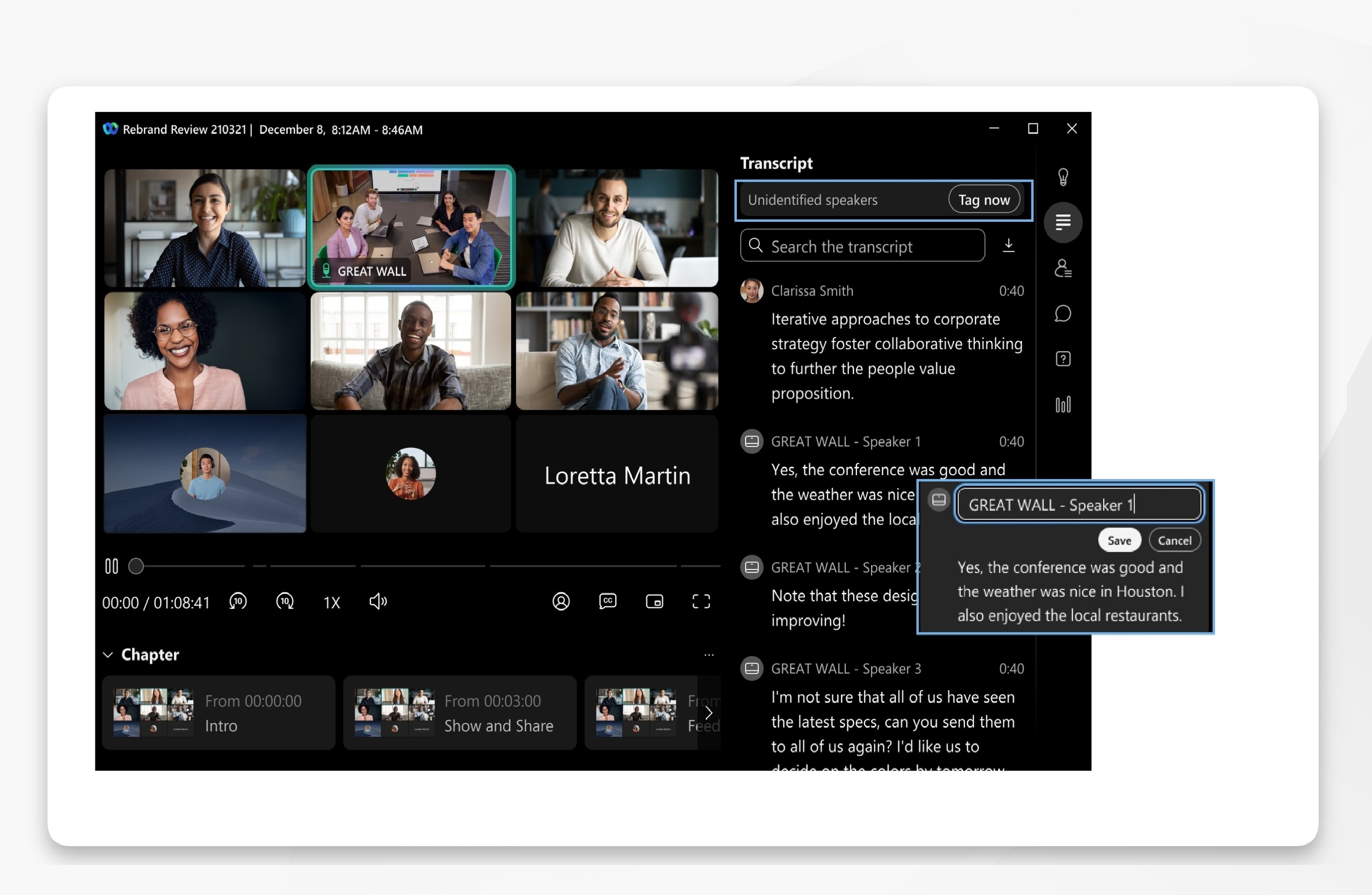
Samo domaćin sastanka, koji takođe poseduje snimak, može označiti zvučnike.
| 1 |
Prijavite se u aplikaciju Vebek. |
| 2 |
Kliknite na Sast anci
Da biste videli listu dostupnih snimaka koji se dele u prostoru, kliknite na dugme Sast |
| 3 |
Izaberite i otvorite snimak, a zatim kliknite na Transkript
Videćete obaveštenje ako u transkriptu postoje neidentifikovani govornici. Kliknite na O značite sada da biste otvorili prvi segment razgovora.
Kada uredite ime zvučnika za određeni segment razgovora, to se odražava u transkriptu tog govornika. Iako transkript odražava ažuriranja oznaka zvučnika, beleške i stavke radnji ostaju nepromenjene i ne odražavaju nove oznake zvučnika. |
 , zatim izaberite Rez
  .
. na segment razgovora da biste zamenili generičku oznaku
zvučnika imenom zvučnika, a zatim kliknite na dugme Sač
na segment razgovora da biste zamenili generičku oznaku
zvučnika imenom zvučnika, a zatim kliknite na dugme Sač 


