
Tak for din feedback.
Webex-app | Tag talere i dine mødeoptagelser
 Har du feedback?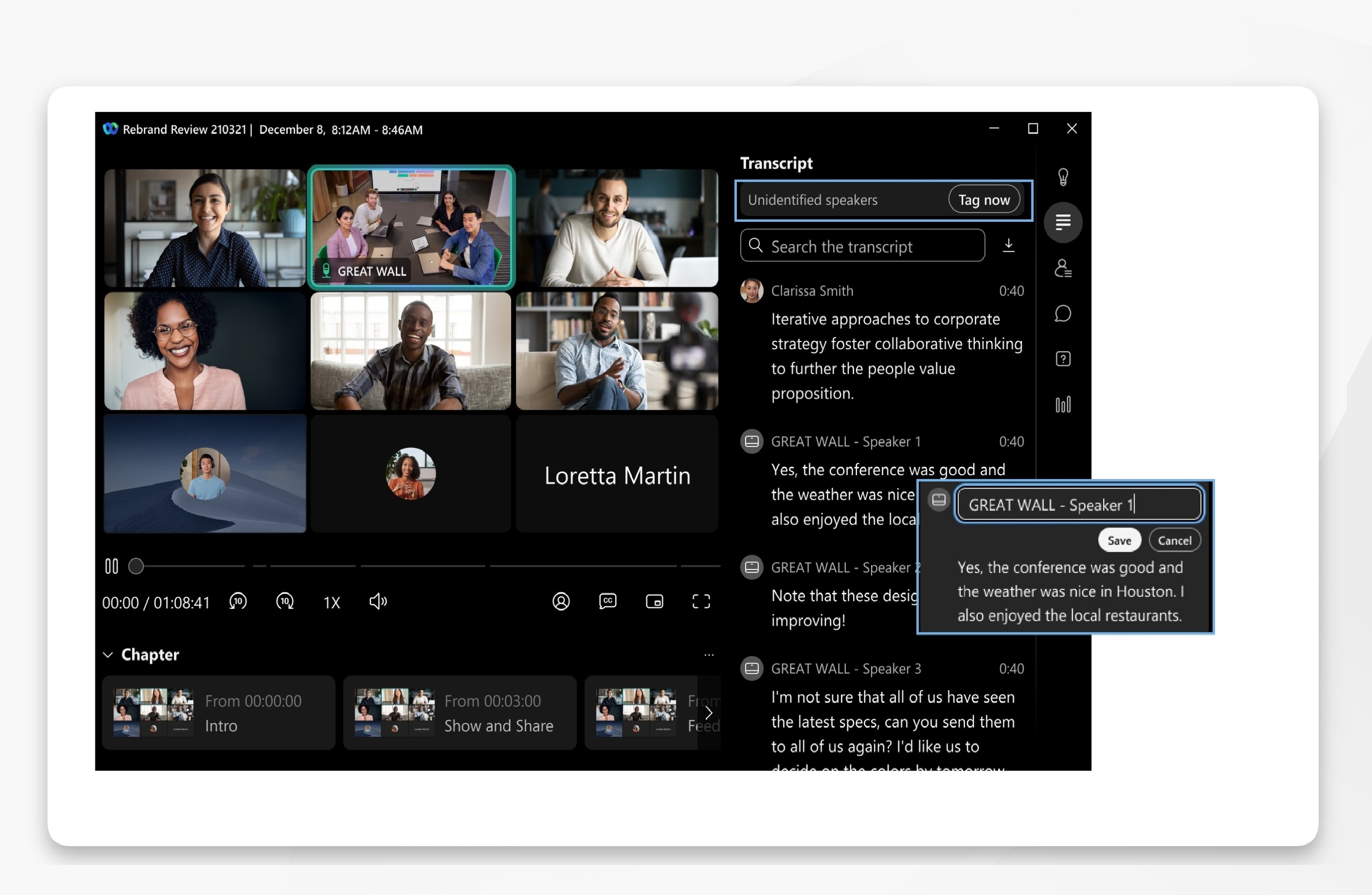
Kun mødeværten, som også ejer optagelsen, kan tagge talere.
| 1 |
Log ind på Webex-appen. |
| 2 |
Klik på Møder For at se en liste over tilgængelige optagelser, der er delt i et rum, skal du klikke på . |
| 3 |
Vælg og åbn en optagelse, og klik derefter på Transskription Du får vist en notifikation, hvis der er uidentificerede talere i transskriptionen. Klik på Tag nu for at åbne det første segment af samtalen.
Når du redigerer talerens navn for et specifikt samtalesegment, afspejles det i transskriptionen for den pågældende taler. Selvom transskriptionen afspejler opdateringerne af talertags, forbliver noter og handlingspunkter uændrede og afspejler ikke de nye talertags. |
 , og vælg derefter
  .
. i samtalesegmentet for at erstatte den generiske taleretiket med talerens navn, og klik derefter på


