
Дякуємо за відгук.
Додаток Webex | Позначайте доповідачів у записах ваших зустрічей
 Надіслати відгук?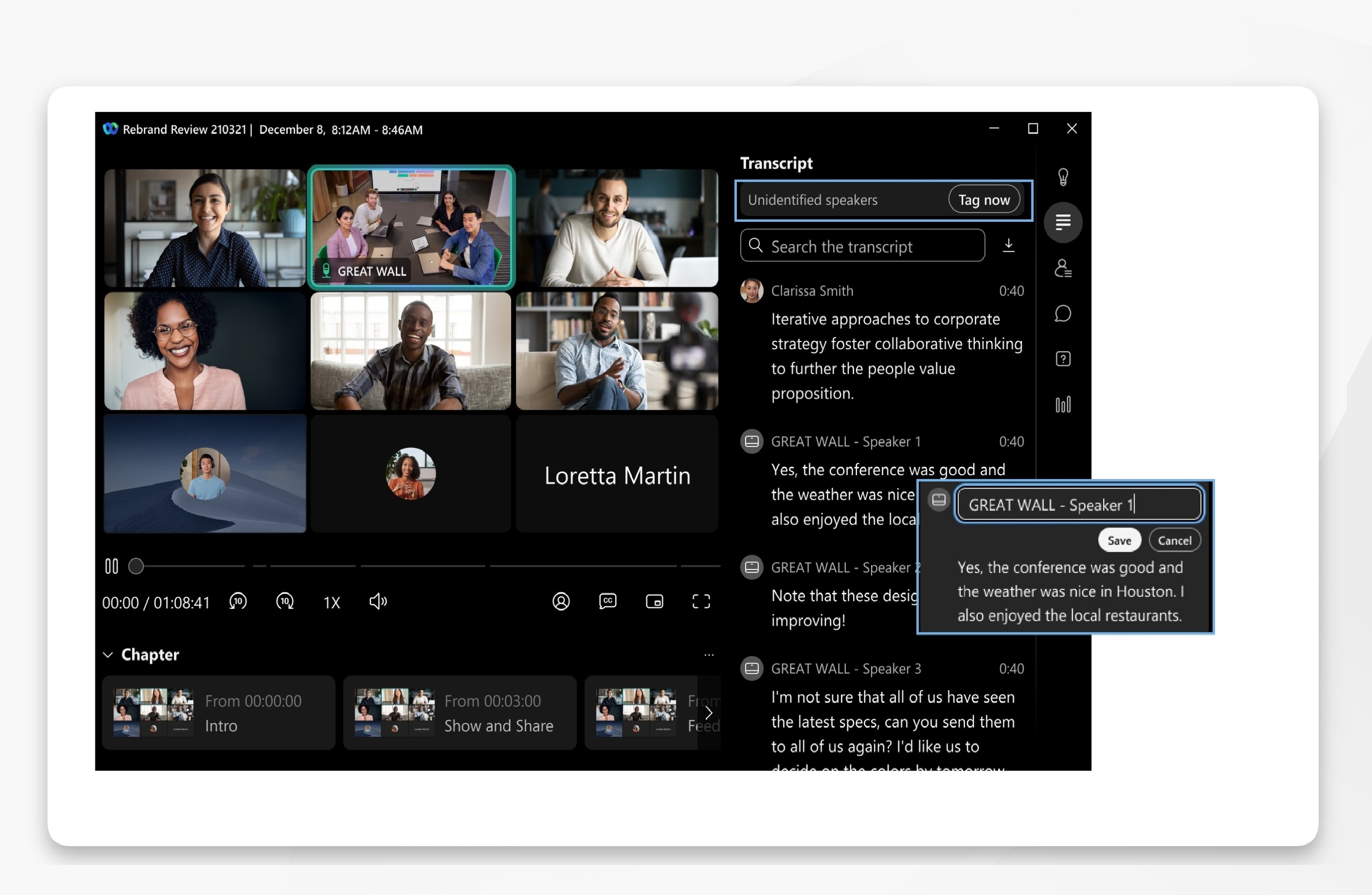
Тільки організатор зустрічі, якому також належить запис, може позначати доповідачів.
| 1 |
Увійдіть у додаток Webex. |
| 2 |
Натисніть Зустрічі Щоб переглянути список доступних записів, якими поділилися в просторі, натисніть . |
| 3 |
Виберіть і відкрийте запис, а потім натисніть Транскрипт Ви побачите сповіщення, якщо в стенограмі будуть неідентифіковані мовці. Натисніть Позначити зараз, щоб відкрити перший сегмент розмови.
Коли ви редагуєте ім’я доповідача для певного сегмента розмови, це відображається в стенограмі для цього доповідача. Хоча стенограма відображає оновлення тегів доповідача, нотатки та завдання залишаються незмінними та не відображають нові теги доповідача. |
 , а потім виберіть
  .
. на сегменті розмови, щоб замінити загальну назву доповідача на його ім'я, а потім натисніть


