
Takk for tilbakemeldingen.
Webex-appen | Merk høyttalere i møteopptakene dine
 Tilbakemelding?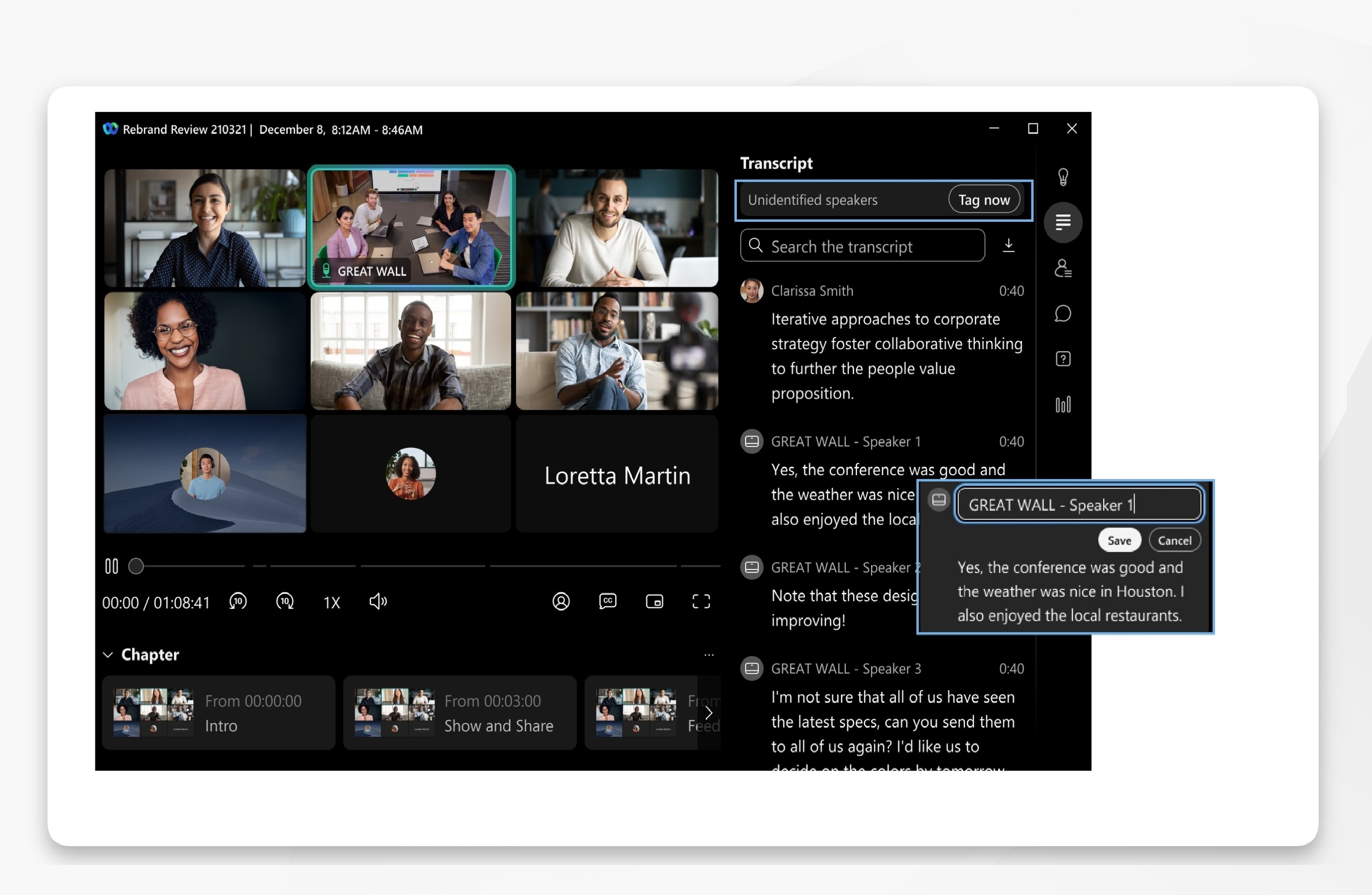
Bare møteverten, som også eier opptaket, kan tagge foredragsholdere.
| 1 |
Logg inn på Webex-appen. |
| 2 |
Klikk på Møter For å se en liste over tilgjengelige opptak som er delt i et rom, klikk på . |
| 3 |
Velg og åpne et opptak, og klikk deretter på Transkripsjon Du vil se et varsel hvis det er uidentifiserte talere i transkripsjonen. Klikk på Tagg nå for å åpne det første segmentet av samtalen.
Når du redigerer navnet på en taler for et bestemt samtalesegment, gjenspeiles det i transkripsjonen for den taleren. Selv om transkripsjonen gjenspeiler oppdateringene av foredragsholdertaggene, forblir notater og handlingspunkter uendret og gjenspeiler ikke de nye foredragsholdertaggene. |
 , og velg deretter
  .
. i samtalesegmentet for å erstatte den generiske talenavnet med talerens navn, og klikk deretter på


