この投稿記事は役に立ちましたか?

コメントありがとうございます。
Webexアプリ | 会議録画で発言者をタグ付けする
 フィードバックがある場合
複数の発言者が出席する会議を録音した場合、 議事録には個々の名前は表示されません。これで、文字起こしの中で話者に簡単にタグを付けて、 正しい身元を反映させることができます。これは、 議事録が全員の発言を正確に反映していることを確認するための迅速かつ簡単な方法であり、 議論を振り返るのがはるかに容易になります。
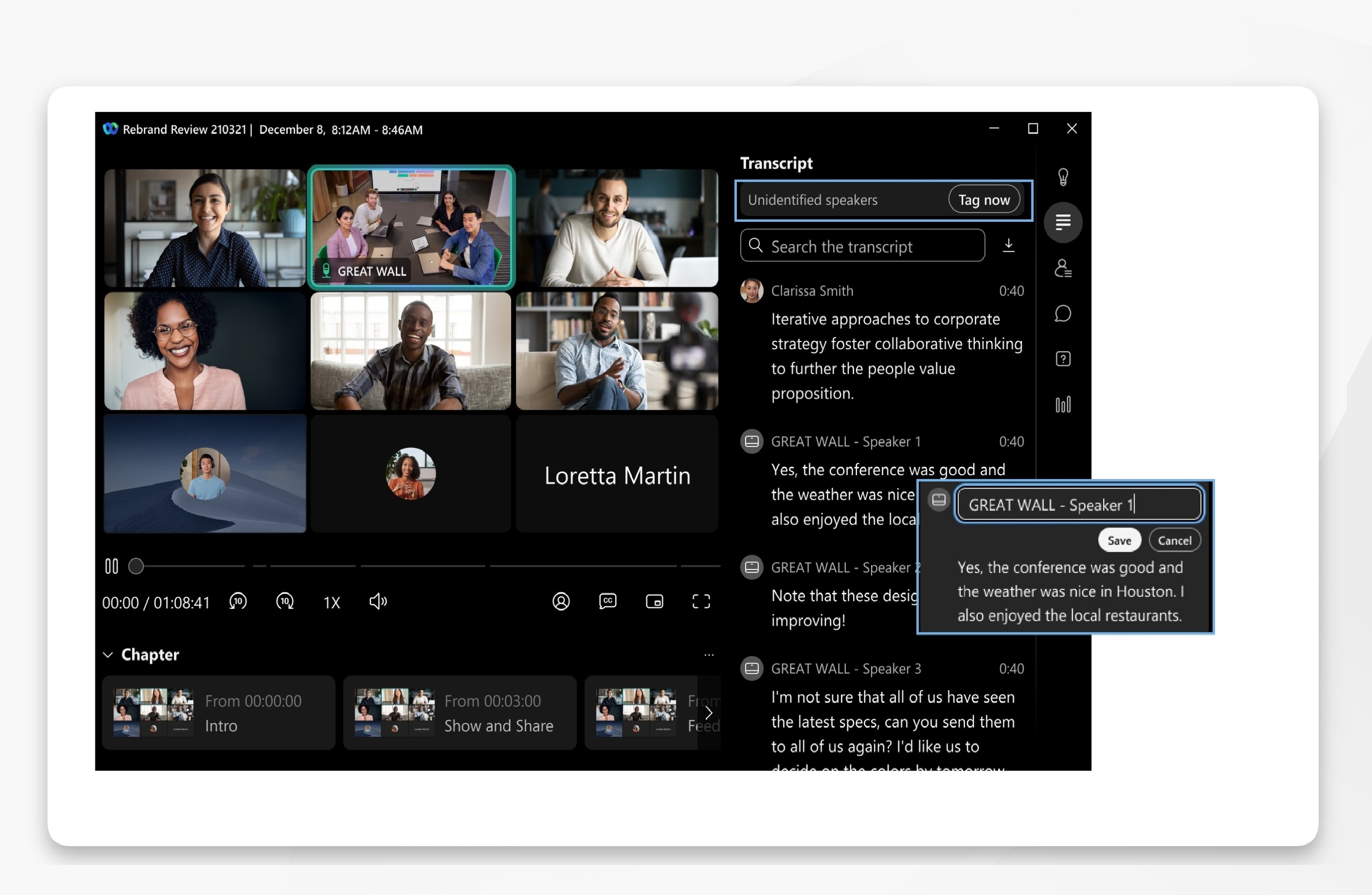
会議の主催者(録音の所有者でもある)のみが、発言者にタグ付けすることができます。
| 1 |
Webexアプリにサインインしてください。 |
| 2 |
会議 スペースで共有されている利用可能な録画の一覧を表示するには、 。 |
| 3 |
録音を選択して開き、 文字起こし 文字起こしに不明な発言者が含まれている場合は、通知が表示されます。 タグをクリックして会話の最初の部分 を開きます。
特定の会話セグメントにおける発言者の名前を編集すると、その発言者に関するすべての文字起こしに反映されます。 議事録には発言者タグの更新が反映されていますが、メモとアクション項目は変更されておらず、新しい発言者タグは反映されていません。 |
 をクリックし、
  をクリックします。
 をクリックして、一般的な話者ラベルを話者の名前に置き換えてから、
 この投稿記事は役に立ちましたか?


