本文是否有幫助?

感謝您的意見回饋。
Webex 應用程式 | 在會議錄影中標記發言人
 意見回饋?
意見回饋?當錄製會議且有多位發言者時,會議記錄 不會顯示個人姓名。現在,您可以輕鬆地在 文字記錄中標記發言者,以反映他們的正確身份。這是一種快速簡便的方法,可以確保 記錄準確反映每個人的貢獻,並且更容易回顧 討論內容。
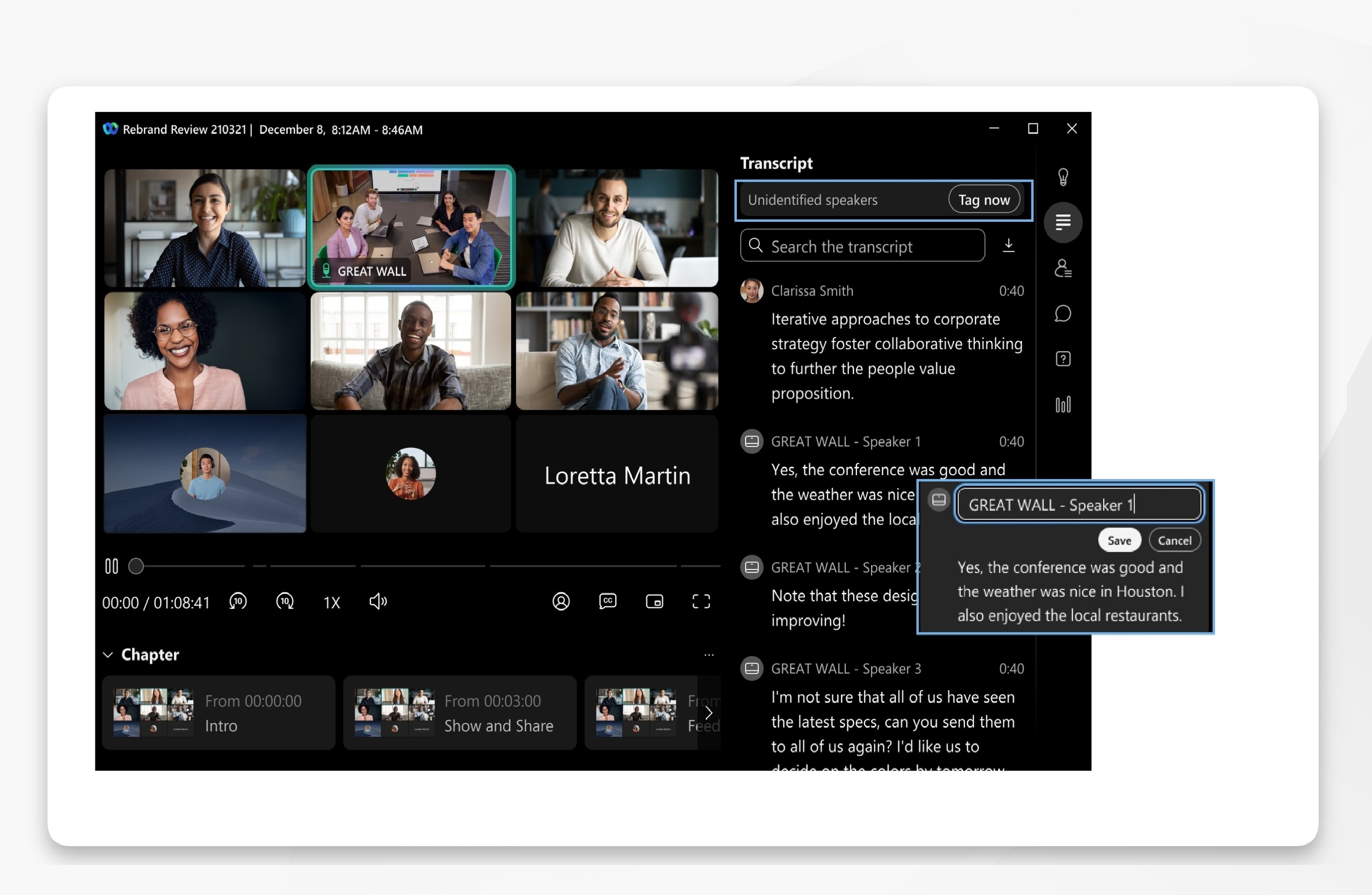
只有會議主持人(同時也是錄音的擁有者)才能標記發言者。
| 1 |
登入 Webex 應用。 |
| 2 |
點擊 會議 若要查看空間中共享的可用錄音列表,請點擊 。 |
| 3 |
選擇並開啟錄音,然後按一下 文字稿 如果文字記錄中存在未識別的發言者,您將會看到通知。點選 立即標記 開啟對話的第一部分。
當您編輯特定對話片段的發言者姓名時,該發言者的文字記錄也會隨之更新。 雖然文字記錄反映了發言人標籤的更新,但備註和待辦事項保持不變,並未反映新的發言人標籤。 |
 ,然後選擇
,然後選擇  。
。 ,將通用說話者標籤替換為說話者姓名,然後點選
 本文是否有幫助?


