
Hvala za povratne informacije.
Aplikacija Webex | Označite govornike v posnetkih sestankov
 Povratne informacije?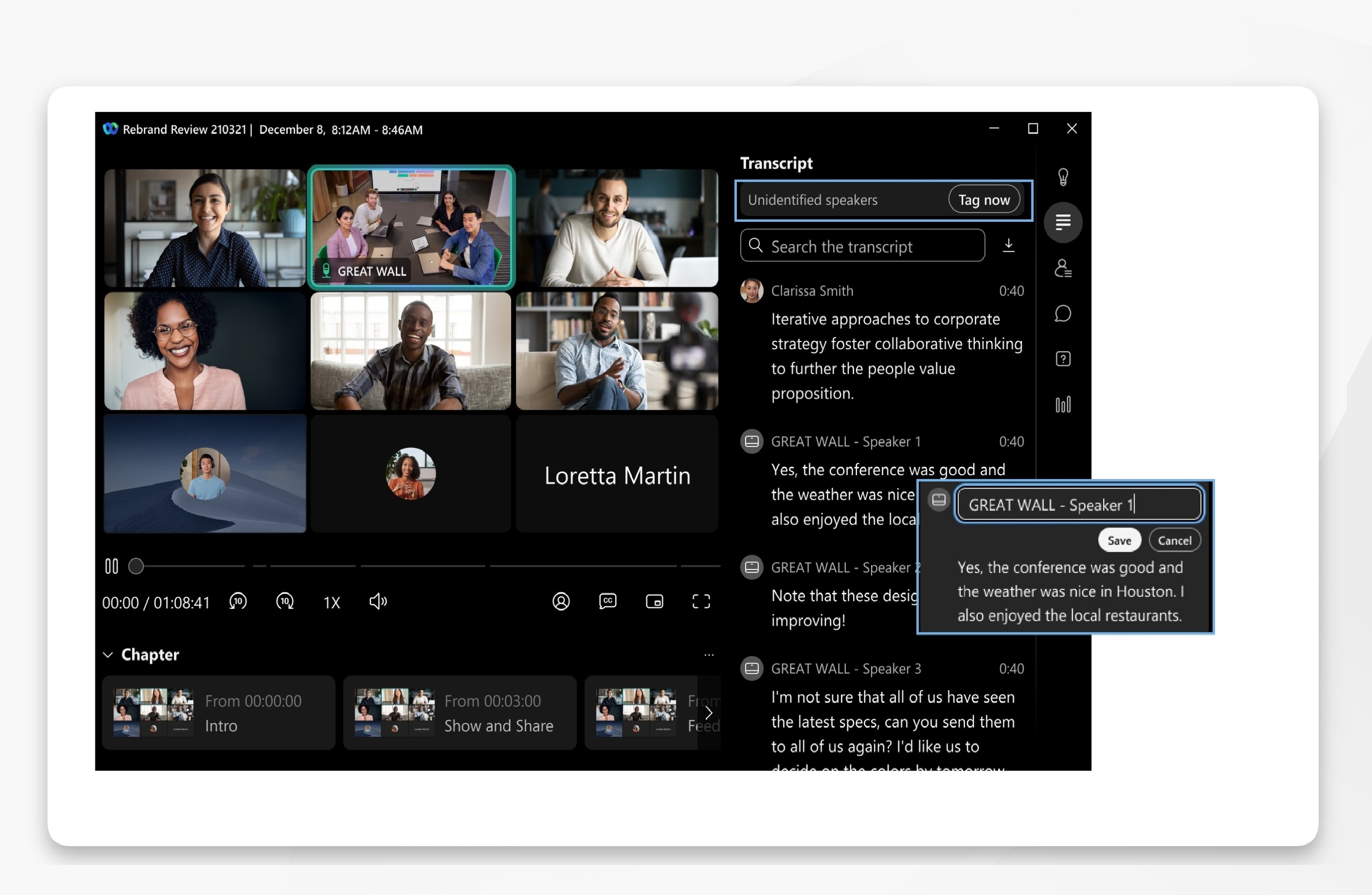
Govorce lahko označi samo gostitelj sestanka, ki je tudi lastnik posnetka.
| 1 |
Prijavite se v aplikacijo Webex. |
| 2 |
Kliknite Sestanki Če si želite ogledati seznam razpoložljivih posnetkov, ki so v skupni rabi v prostoru, kliknite . |
| 3 |
Izberite in odprite posnetek, nato kliknite Prepis Če so v prepisu neznani govorci, boste videli obvestilo. Kliknite Označi zdaj, da odprete prvi del pogovora.
Ko uredite ime govorca za določen segment pogovora, se to odraža v celotnem prepisu za tega govorca. Čeprav prepis odraža posodobitve oznak govorca, opombe in opravila ostanejo nespremenjena in ne odražajo novih oznak govorca. |
 in nato izberite
  .
. v segmentu pogovora, da zamenjate splošno oznako govorca z imenom govorca, nato pa kliknite


