
Dziękujemy za opinię.
Aplikacja Webex | Oznaczaj prelegentów w nagraniach spotkań
 Opinia?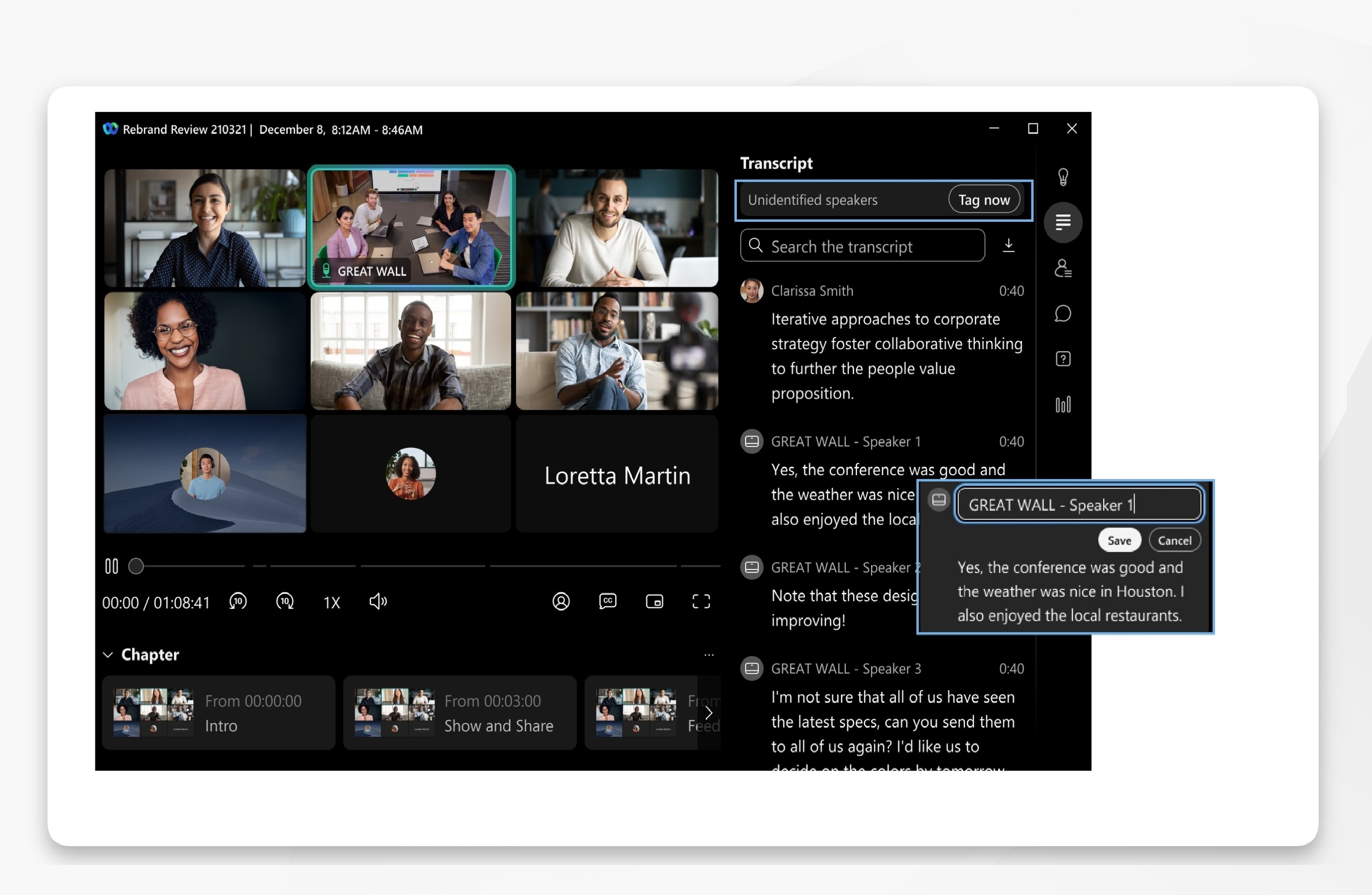
Tylko gospodarz spotkania, który jest również właścicielem nagrania, może oznaczać mówców.
| 1 |
Zaloguj się do aplikacji Webex. |
| 2 |
Kliknij Spotkania Aby wyświetlić listę dostępnych nagrań udostępnionych w przestrzeni, kliknij . |
| 3 |
Wybierz i otwórz nagranie, a następnie kliknij Transkrypcja Jeśli w transkrypcji znajdą się niezidentyfikowani mówcy, zobaczysz powiadomienie. Kliknij Oznacz teraz, aby otworzyć pierwszy segment konwersacji.
Gdy edytujesz nazwisko mówcy w konkretnym fragmencie rozmowy, zmiana ta zostanie odzwierciedlona w transkrypcji dotyczącej tego mówcy. Chociaż transkrypt uwzględnia zmiany w tagach mówców, notatki i elementy działań pozostają niezmienione i nie odzwierciedlają nowych tagów mówców. |
 , a następnie wybierz
  .
. w segmencie rozmowy, aby zastąpić ogólną etykietę mówcy jego imieniem i nazwiskiem, a następnie kliknij


