
Děkujeme za vaši zpětnou vazbu.
Aplikace Webex | Označte řečníky v nahrávkách schůzek
 Zpětná vazba?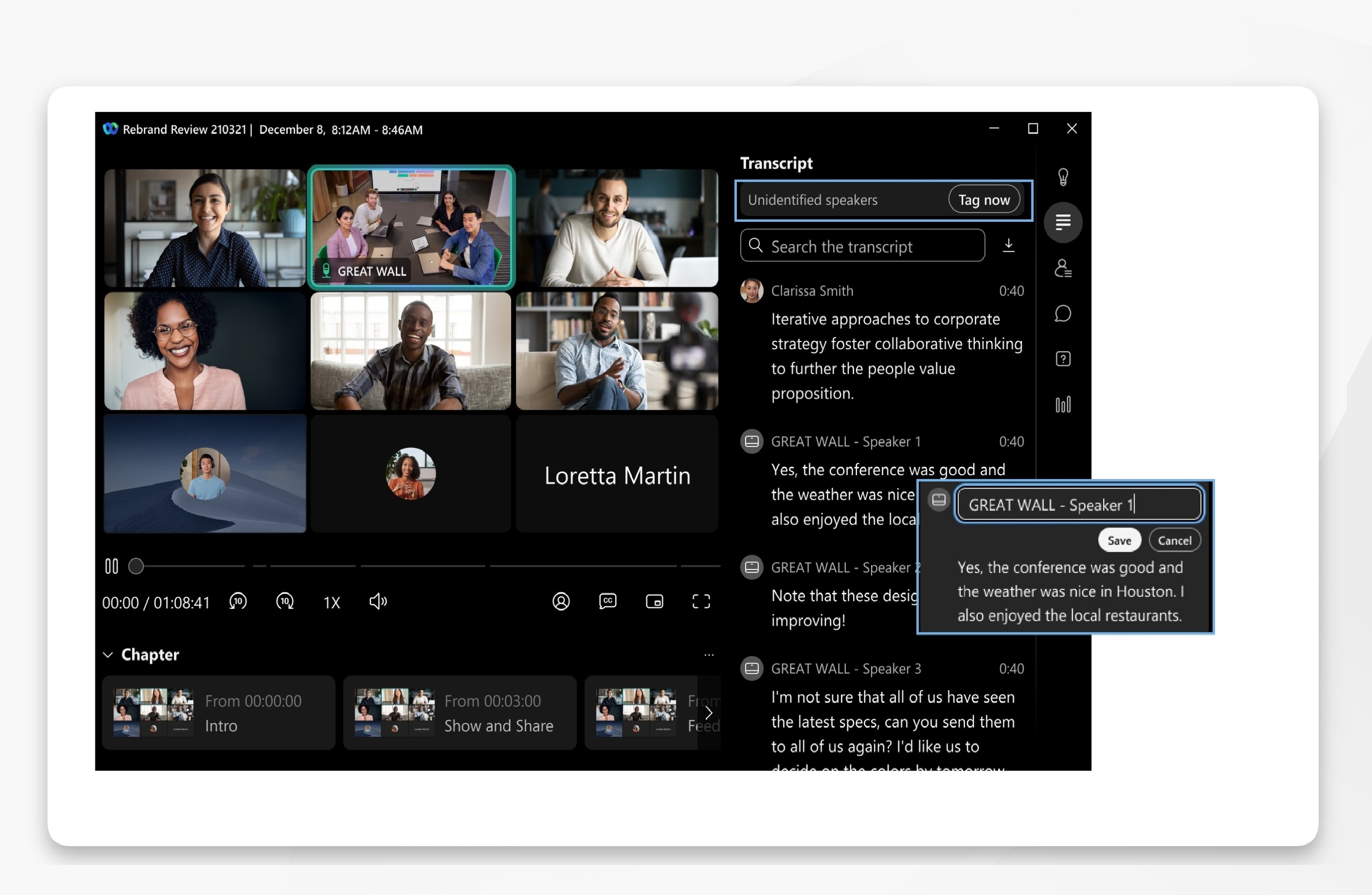
Řečníky může označit pouze hostitel schůzky, kterému je také nahrávka vlastní.
| 1 |
Přihlaste se do aplikace Webex. |
| 2 |
Klikněte na Schůzky Chcete-li zobrazit seznam dostupných nahrávek sdílených v prostoru, klikněte na . |
| 3 |
Vyberte a otevřete nahrávku a poté klikněte na Přepis Pokud se v přepisu objeví neidentifikovaní mluvčí, zobrazí se vám oznámení. Kliknutím na Označit nyní otevřete první segment konverzace.
Když upravíte jméno mluvčího pro konkrétní segment konverzace, projeví se to v celém přepisu pro daného mluvčího. Zatímco přepis odráží aktualizace štítků řečníků, poznámky a úkoly zůstávají nezměněny a nové štítky řečníků se v nich neodrážejí. |
 a poté vyberte
  .
. v segmentu konverzace, chcete-li nahradit obecný popisek řečníka jménem řečníka, a poté klikněte na


