
Hvala na povratnim informacijama.
Webex aplikacija | Označite govornike u snimkama sastanaka
 Želite li poslati povratne informacije?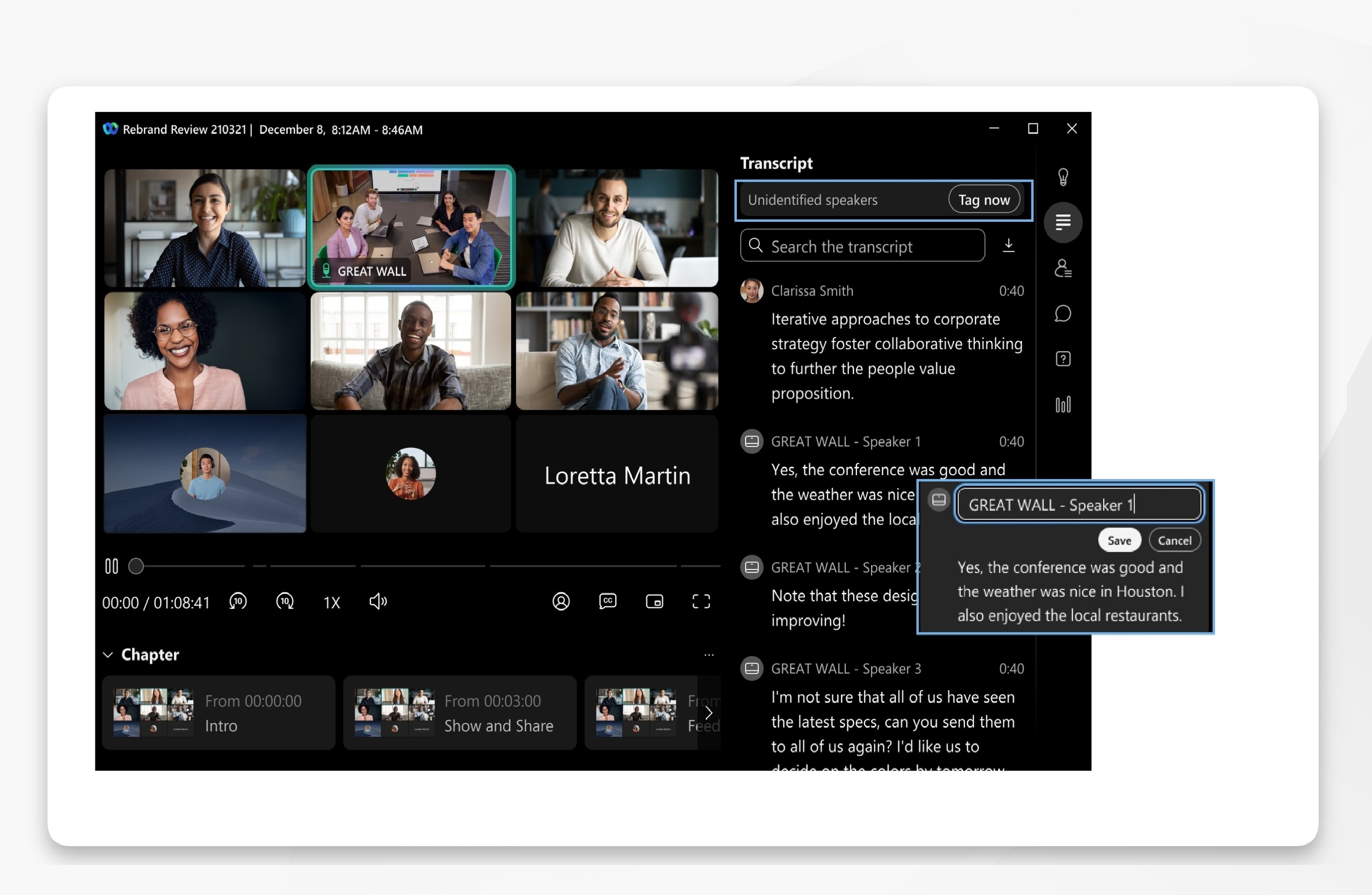
Samo domaćin sastanka, koji je ujedno i vlasnik snimke, može označiti govornike.
| 1 |
Prijavite se u Webex aplikaciju. |
| 2 |
Kliknite Sastanci Za popis dostupnih snimaka podijeljenih u prostoru kliknite . |
| 3 |
Odaberite i otvorite snimku, a zatim kliknite Transkript Vidjet ćete obavijest ako se u transkriptu nalaze neidentificirani govornici. Kliknite Označi sada da biste otvorili prvi segment razgovora.
Kada uredite ime govornika za određeni segment razgovora, to se odražava u cijelom transkriptu za tog govornika. Iako transkript odražava ažuriranja oznaka govornika, bilješke i radnje ostaju nepromijenjene i ne odražavaju nove oznake govornika. |
 , a zatim odaberite
  .
. na segmentu razgovora kako biste generičku oznaku govornika zamijenili imenom govornika, a zatim kliknite


