
Tack för din feedback.
Webex-appen | Tagga talare i dina mötesinspelningar
 Har du feedback?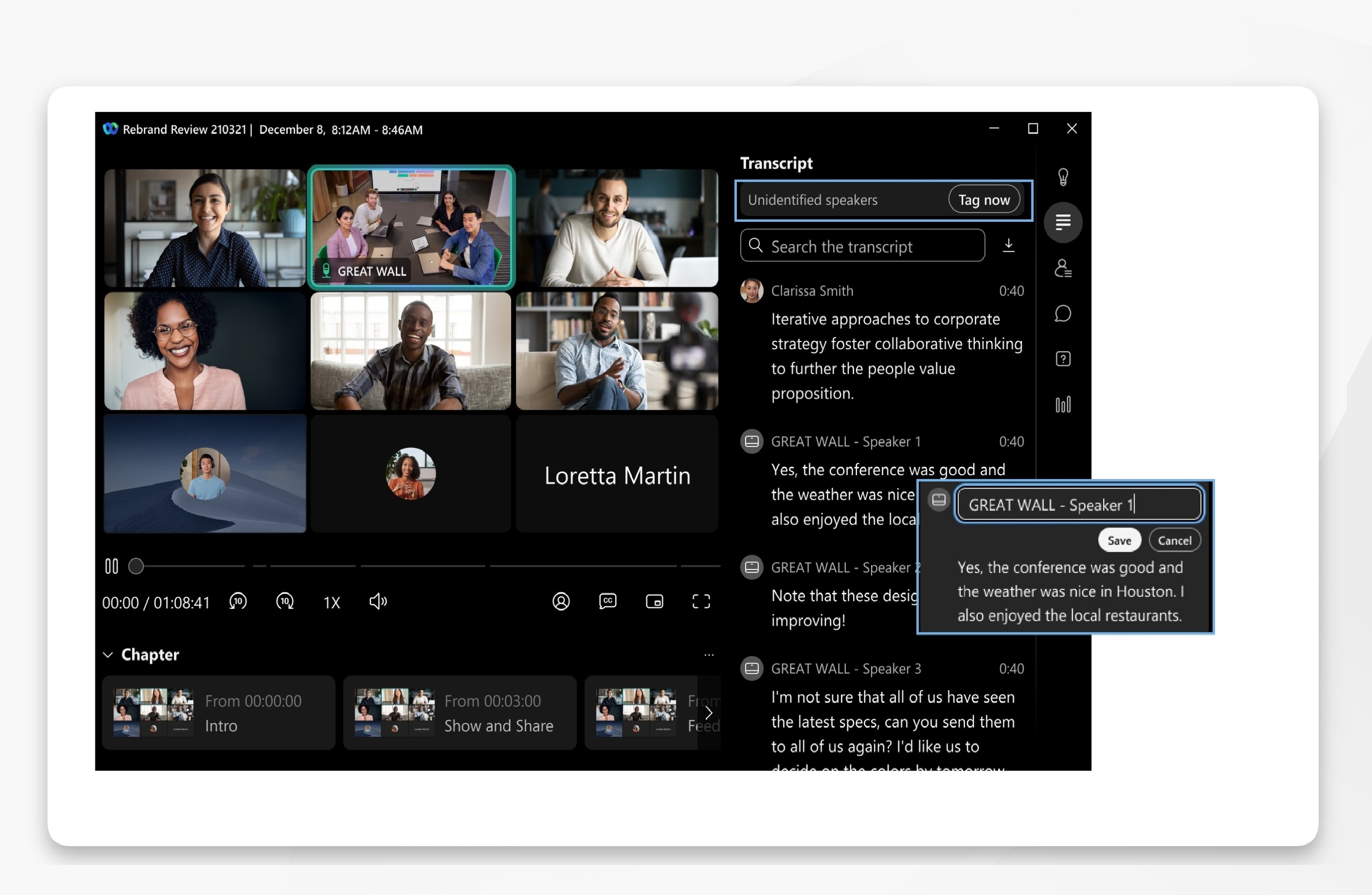
Endast mötesvärden, som också äger inspelningen, kan tagga talare.
| 1 |
Logga in på Webex-appen. |
| 2 |
Klicka på Möten För att se en lista över tillgängliga inspelningar som delats i ett utrymme, klicka på . |
| 3 |
Markera och öppna en inspelning och klicka sedan på Transkription Du får se en avisering om det finns oidentifierade talare i transkriptionen. Klicka på Tagga nu för att öppna det första segmentet av konversationen.
När du redigerar talarens namn för ett specifikt konversationssegment återspeglas det i transkriptet för den talaren. Medan transkriptet återspeglar uppdateringarna av talartaggarna, förblir anteckningar och åtgärdspunkter oförändrade och återspeglar inte de nya talartaggarna. |
 och välj sedan
  .
. i konversationssegmentet för att ersätta den generiska talaretiketten med talarens namn och klicka sedan på


