
Ďakujeme za vašu spätnú väzbu.
Aplikácia Webex | Označte rečníkov v nahrávkach zo stretnutí
 Spätná väzba?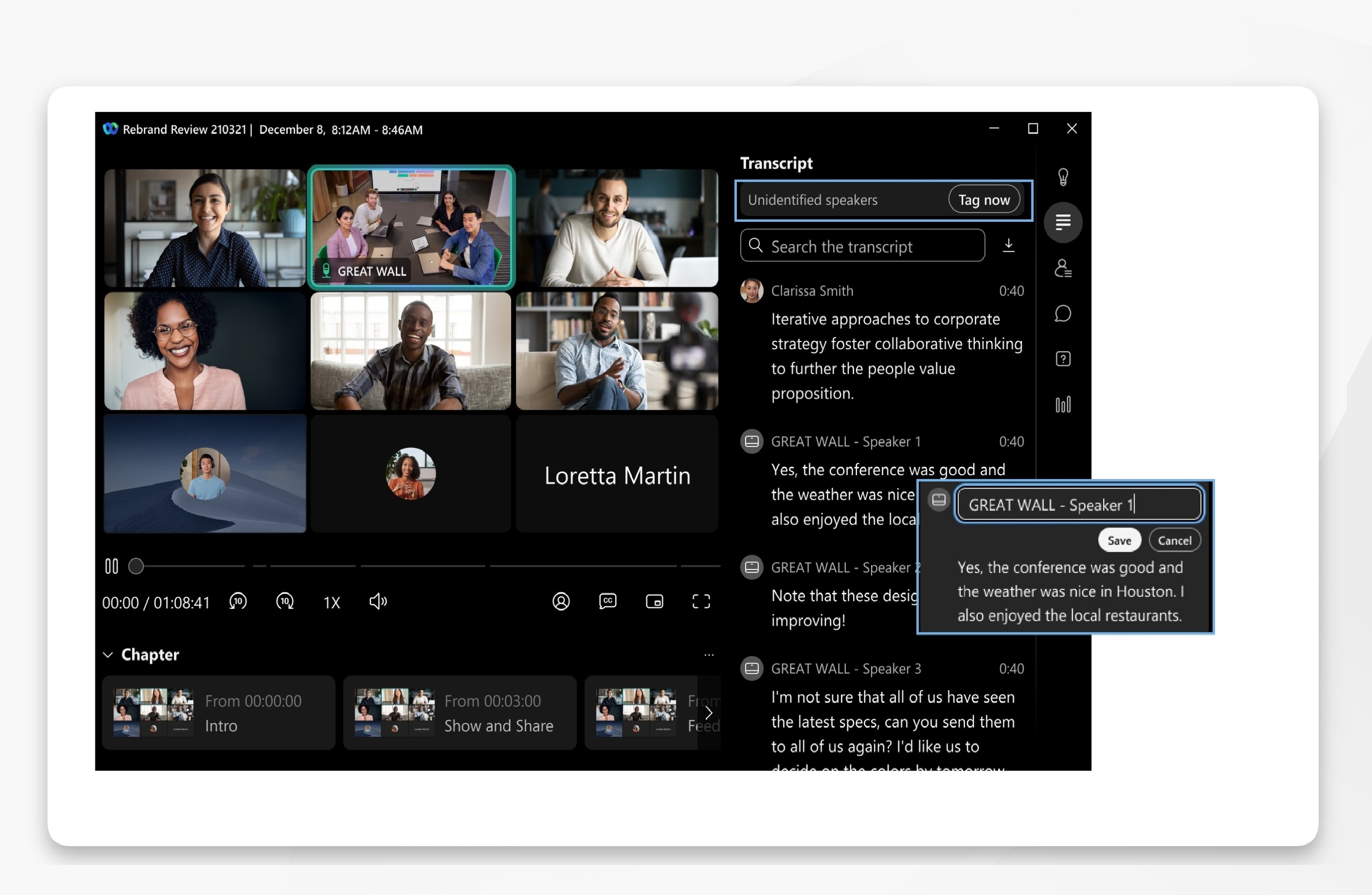
Rečníkov môže označiť iba hostiteľ stretnutia, ktorý je zároveň vlastníkom nahrávky.
| 1 |
Prihláste sa do aplikácie Webex. |
| 2 |
Kliknite na Stretnutia Ak chcete zobraziť zoznam dostupných nahrávok zdieľaných v priestore, kliknite na . |
| 3 |
Vyberte a otvorte nahrávku a potom kliknite na Prepis Ak sa v prepise nachádzajú neidentifikovaní rečníci, zobrazí sa upozornenie. Kliknite na Označiť teraz a otvorí sa prvá časť konverzácie.
Keď upravíte meno rečníka pre konkrétny segment konverzácie, prejaví sa to v celom prepise pre daného rečníka. Hoci prepis odráža aktualizácie značiek rečníka, poznámky a úlohy zostávajú nezmenené a nové značky rečníka sa v nich nezmenia. |
 a potom vyberte
  .
. v segmente konverzácie, čím nahradíte všeobecný názov rečníka menom rečníka, a potom kliknite na


