
شكرًا على ملاحظاتك.
قم بتحديث Webex Meetings إلى تطبيق Webex
 هل لديك ملاحظات؟
توجه هذه المقالة مؤسستك من خلال تحديث Webex Meetings التطبيق إلى تطبيق Webex. باستخدام Webex App وControl Hub، يمكن لمسؤولي مؤسستك تقديم جميع خدمات الاتصالات الموحدة والتعاون (المراسلة والاجتماعات والمكالمات) للمستخدمين من خلال عميل واحد.
نحن نجري تحديثًا تلقائيًا للعديد من العملاء. إذا تم اختيارك للتحديث التلقائي، فستتلقى رسالة بريد إلكتروني حول المخطط الزمني للتحديث. تساعدك هذه المقالة على الاستعداد للتحديث.
تطبيق Webex هو تطبيقنا الجديد والموحد. يمكنك الآن تثبيت تطبيق واحد يوفر إطارًا واحدًا للوصول إلى خدمات Webex. يوفر Webex رسائل غنية ومكالمات متقدمة وإمكانيات اجتماعات متقدمة. يمكنك الحصول على تجربة الاجتماع المميزة الكاملة التي حصلت عليهاWebex Meetings، بالإضافة إلى جميع خدمات Webex الخاصة بك المنظمة في تطبيق واحد.
هذه المقالة مخصصة لمسؤولي المؤسسة. لمزيد من المعلومات ذات الصلة بالمستخدمين، راجع:
-
تصف عملية تحديث المستخدم كيفية تحديث المستخدمين من تطبيق Webex Meetings سطح المكتب إلى تطبيق Webex.
-
ابدأ مع Webex يقدم ميزات تطبيق Webex للمستخدمين لأول مرة.
-
الجديد في تطبيق Webex يسرد التحديثات المنتظمة.
إذا كنت جزءًا من مجموعة التحديث التلقائي، فقد خصصنا لك بالفعل مكانًا لتحديث مستخدمي سطح مكتب الاجتماعات إلى تطبيق Webex. من المفترض أن تتلقى رسالة بريد إلكتروني حول هذا الأمر، والتي تربطك بصفحة معينة في Control Hub.
| 1 |
اتبع الرابط من بريدك الإلكتروني وقم بتسجيل الدخول إلى Control Hub، حيث سترى رسالة ترحيب. انقر فوق عرض التحديثات المجدولة. هناك خيار آخر وهو تسجيل الدخول إلى Control Hub والانتقال إلى . ابحث عن التحديث Webex Meetings لبطاقة Webex الجديدة، وانقر فوق البدء. في صفحة التحديث، يمكنك قراءة المتطلبات الأساسية لتحديثاتك، والاطلاع على جدول التحديث الخاص بموقعك. |
| 2 |
اقرأ المتطلبات الأساسية لفهم ما هو مطلوب قبل التحديث. |
| 3 |
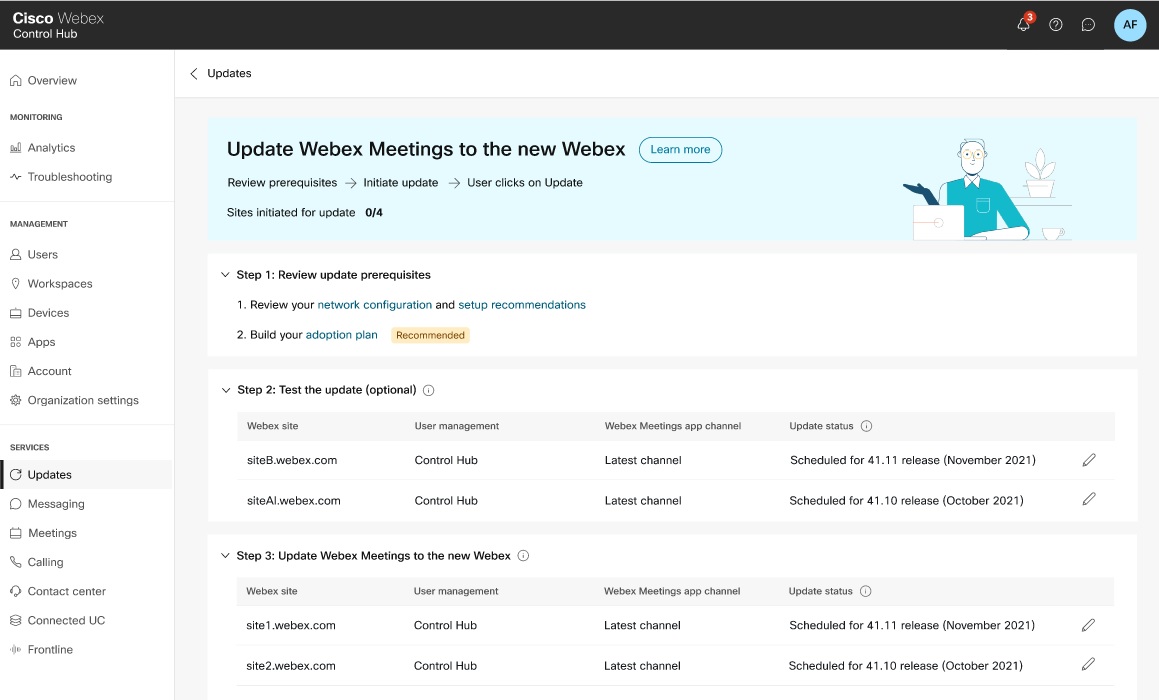
لكل موقع من مواقعك، تحقق من فتحة التحديث. قمنا تلقائيًا بتحديد التواريخ لك، استنادًا إلى مجموعة المواقع الخاصة بك وجدول التحديث الخاص بنا. |
| 4 |
انقر فوق رمز القلم الرصاص لتحديد التحديث الآن وبدء التحديث على الفور، أو انتظر وسيتم تحديث المواقع في التواريخ المحددة مسبقًا على الشاشة. |
عندما يكون التحديث متاحًا، تظهر الإشعارات في إدارة الموقع وفي Control Hub. نرشدك عبر خطوات التحديث بنجاح إلى تطبيق Webex.
إذا كنت تدير المستخدمين في إدارة الموقع، يجب ربط موقعك أو تحويله إلى Control Hub. اقرأ:
-
https://help.webex.com/en-US/article/341eud/Link-Cisco-Webex-Sites-to-Control-Hub
-
https://help.webex.com/en-US/article/uftwr4/Move-from-Cisco-Webex-Site-Administration-to-Control-Hub
إدارة الموقع
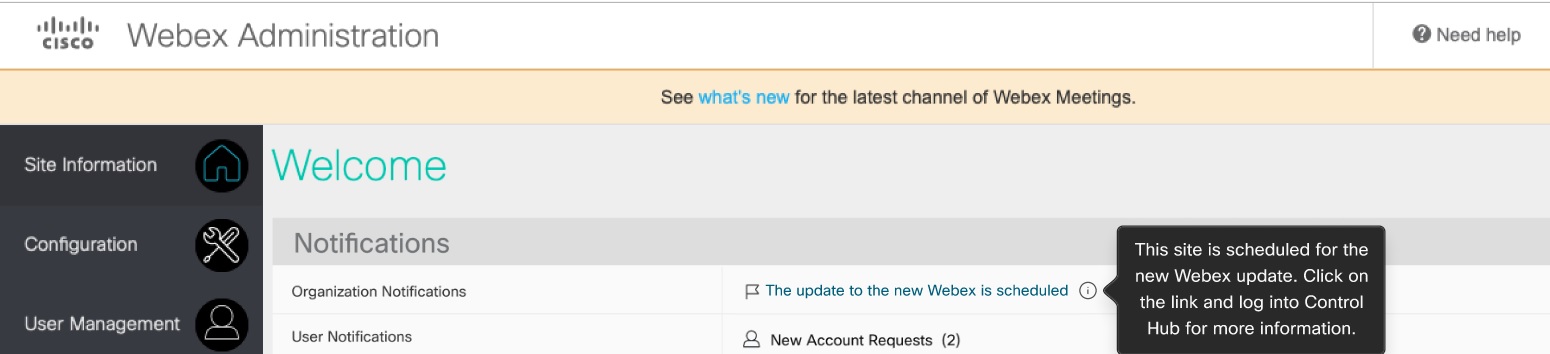
انقر فوق الارتباط وقم بتسجيل الدخول إلى Control Hub للبدء.
مركز التحكم
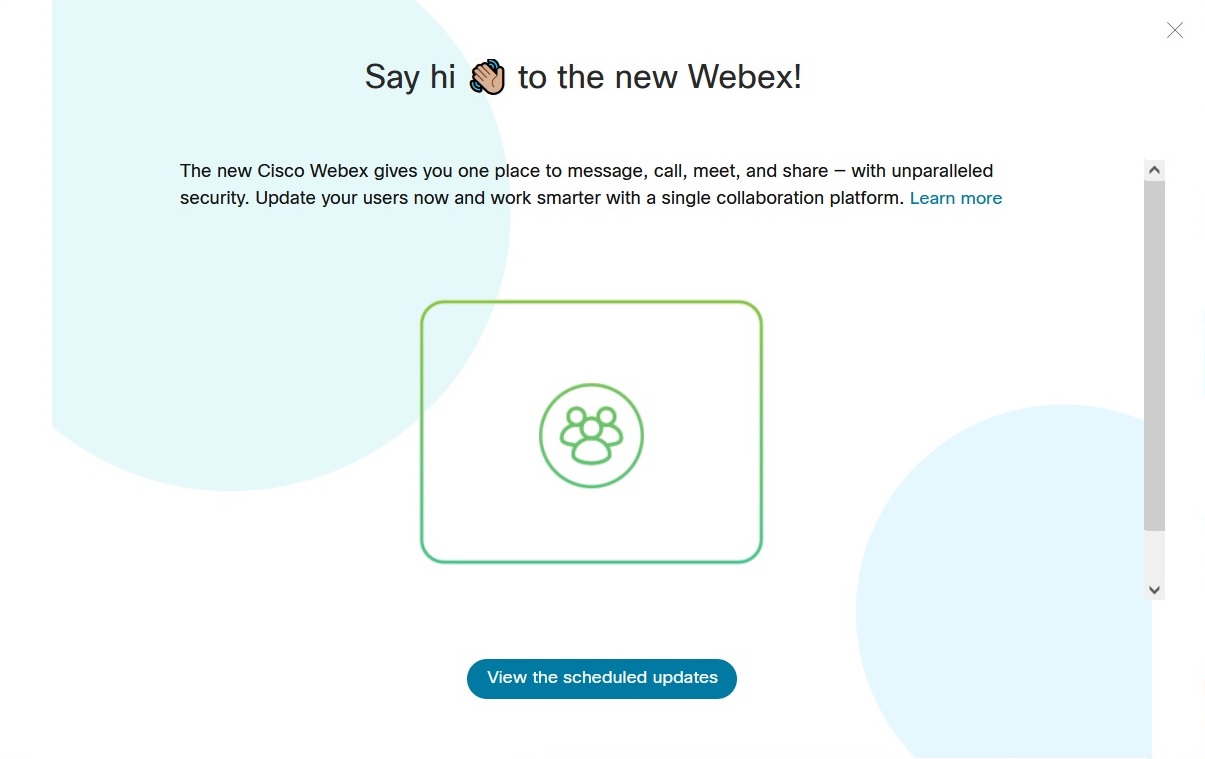
لمزيد من المعلومات، يمكنك النقر فوق «معرفة المزيد» وزيارة Meet Webex. نشرح عملية التحديث بدءًا من المتطلبات الأساسية والإعداد وحتى بدء التشغيل.
عادةً لا يتطلب التحديث أي تغييرات على الترخيص الخاص بك، لأنك قمت بالفعل بإعداد المستخدمين للمراسلة والمكالمات والاجتماعات. هناك بعض الاستثناءات؛ لذلك إذا كانت لديك مخاوف، فاعمل مع مدير حسابك لمعالجتها قبل بدء التحديث.
في Control Hub، يمكنك إدارة التراخيص للمستخدمين الفرديين، بشكل مجمّع من خلال استيراد CSV، أو عندما ينضم المستخدمون إلى المؤسسة مع تعيين الترخيص الافتراضي.
هذا ما يمكن للمستخدمين توقعه عند التحديث إلى تطبيق Webex:
-
أكثر من مجرد اجتماعات. لديهم مجموعة كاملة من التعاون في متناول أيديهم، والتي تشمل الاجتماعات والرسائل والمكالمات. يتيح التطبيق أيضًا للمستخدمين الاقتران اللاسلكي والمشاركة مع أجهزة فيديو Cisco ومشاركة الملفات واللوحة البيضاء والمزيد.
-
يختلف الشعار وبعض العناصر المرئية الأخرى.
-
يجب على مستخدمي الأجهزة المحمولة تنزيل كل من تطبيق Webex Webex Meetings والتطبيق لأجهزتهم. عندما ينضمون إلى الاجتماعات من تطبيق Webex، يتم تشغيل التطبيق. Webex Meetings
في المستقبل، سيحتاج مستخدمو الأجهزة المحمولة فقط إلى تطبيق Webex.
لا يزال بإمكان مستخدمي أدوات الإنتاجية ومكوِّن Office365 الإضافي جدولة الاجتماعات باستخدام هذه الخيارات.
فيما يلي نظرة عامة عالية المستوى على الخطوات المطلوبة للتحديث إلى تطبيق Webex. تحتوي الموضوعات التي تلي النظرة العامة على معلومات ومؤشرات أكثر تحديدًا لمقالات أخرى لضمان نجاحك في التحديث.
متطلبات الموقع
-
يجب ربط الموقع ومستخدميه بـ Control Hub.
-
يجب أن يكون Webex Meetings موقع الويب الخاص بك هو الإصدار 40.10 أو الأحدث.
تحقق مما إذا كان موقعك مرتبطًا في Control Hub:
-
انتقل إلى .
-
ابحث عن عمود إدارة المستخدم للموقع. يجب أن يكون Control Hub قبل التحديث.
إذا رأيت إدارة الموقع، فهذا يعني أن موقعك غير مرتبط ويجب ألا تتم جدولة التحديث التلقائي.
اتصل بممثل Cisco الخاص بك في هذه الحالة.
متطلبات سطح المكتب
حجم ملف التحديث الأولي تقريبًا:
-
120 ميجابايت لإصدار آبل ماك أو إس
-
150 ميجابايت Microsoft Windows للإصدار
التحديثات الشهرية لتطبيق Webex أصغر بكثير.
للحصول على معلومات حول متطلبات النظام لمنصة التطبيق، راجع https://help.webex.com/nk90t65.
(اختياري) قم بترحيل جابر
يمكنك تحديث مستخدمي Jabber في نفس الوقت الذي تقوم فيه بتحديث مستخدمي Meetings. راجع https://essentials.webex.com/journey-to-webex.html.
(اختياري) إضافة مكالمة
نحن نشجعك على دمج خيار الاتصال الخاص بك في تطبيق Webex. إذا كان لديك حل مكالمات مدفوع، مثل CUCM Webex Calling Calling، فراجع سلوك الاتصال في تطبيق Webex.
يتضمن Webex أيضًا خيار الاتصال المجاني.
(اختياري) قمع رسائل البريد الإلكتروني الترحيبية
إذا كنت لا تريد أن يتلقى المستخدمون رسائل التنشيط الإلكترونية عند إضافتها إلى Control Hub، يمكنك منع رسائل البريد الإلكتروني التلقائية. إذا كنت ترغب في منع رسائل البريد الإلكتروني الآلية وإرسال اتصالاتك الخاصة بدلاً من ذلك، فقم بتمكين SSO. راجع https://help.webex.com/nqj88gt.
(اختياري) اشترك للحصول على معلومات حول الميزات الجديدة
نقوم بتحديث مقالة What's New لكل مكون عندما نقدم ميزات جديدة. نوصيك بالاشتراك في المقالات التالية لقراءة آخر التطورات:
-
ما الجديد في Webex Meetings: https://help.webex.com/xcwws1
-
ما الجديد في تطبيق Webex: https://help.webex.com/8dmbcr
-
ما الجديد في مركز التحكم: https://help.webex.com/u9dlxd
-
افتح منافذ الشبكة المطلوبة.
-
أضف نطاقات Webex المطلوبة ونطاقات موفر الشهادات إلى قائمة السماح الخاصة بك.
راجع المستندات التالية لمزيد من التفاصيل:
إذا لم تقم بفتح المنافذ المطلوبة وإلغاء حظر النطاقات المطلوبة، فلن يعمل تطبيق Webex بشكل صحيح بعد التحديث.
Control Hub هو المكان الذي تدير فيه المستخدمين وخدماتهم. نوصي بالخطوات التالية في Control Hub للتحضير لتحديث تطبيق Webex.
تم وضع علامة على بعض هذه المهام على أنها اختيارية، ولكننا نوصي بإكمالها بالترتيب الموضح.
| 1 |
تحقق من أن موقع Webex الخاص بك مرتبط بـ Control Hub:
إذا كان ربط الموقع يبدو جيدًا، فيمكنك البدء بالنشر. إذا لم يكن الأمر كذلك، فاعمل مع شريكك أو جهة اتصال Cisco للحصول على مزيد من المساعدة. |
| 2 |
(يُوصى بذلك) إضافة نطاقاتك والتحقق منها. راجع https://help.webex.com/nxz79m5/. يمكنك إضافة نطاقاتك والتحقق منها في Control Hub لاستخدام الميزات التي تتطلب إثبات ملكية المجال. تساعد هذه الخطوة على ضمان أمان وسلامة المؤسسة، وتساعد في إدارة المستخدم. |
| 3 |
(يُوصى بذلك) المطالبة بمستخدميك. راجع https://help.webex.com/nceb8tm/. نوصي بأن تتمكن من المطالبة بجميع مستخدمي Webex (الحاليين) الذين تستخدم أسماء حساباتهم نطاقك الذي تم التحقق منه. تعمل هذه الخطوة على نقل المستخدمين إلى مؤسستك الأساسية، والتي توفر تجربة تعاون متسقة مع الوصول إلى نفس الميزات والاشتراكات. يمكنك المطالبة بمستخدمين في المؤسسة عن طريق المطالبة الفورية أو المتأخرة. تمنح المطالبة المؤجلة المستخدمين 14 يومًا لتحديد ما إذا كانوا يريدون ترحيل محادثات تطبيق Webex من حسابهم الحالي إلى حساب جديد. عند المطالبة بالمستخدمين في ملف CSV، تحقق من جميع المستخدمين المطالب بهم حتى يتمكنوا من الحصول على الترخيص أو الاستحقاق المناسب أثناء هذه العملية. |
| 4 |
(اختياري) المطالبة بنطاقاتك. راجع https://help.webex.com/nxz79m5. تمكنك هذه الخطوة من الاحتفاظ بجميع المستخدمين في مؤسستك الأساسية. بعد تنفيذ هذه الخطوة، يضيف النظام تلقائيًا حسابات مستخدمين جديدة بعناوين بريد إلكتروني من نطاقاتك المطالب بها، إلى مؤسستك الأساسية. يمكنك أيضًا تعطيل التسجيل الذاتي لمؤسستك، بحيث لا يتمكن المستخدمون الذين لديهم هذا المجال من إنشاء حسابات جديدة خارج مؤسستك. إذا كان لديك أكثر من مؤسسة Webex تستخدم نطاقًا، فلا يمكنك المطالبة بهذا النطاق. على سبيل المثال، افترض أن لديك المجالات التالية:
لا يمكنك المطالبة |
| 5 |
(موصى به) قم بإعداد نموذج الترخيص التلقائي لتبسيط عملية تأهيل المستخدمين الجدد. راجع https://help.webex.com/n3ijtao. تسهل هذه الخطوة عليك منح الجميع نفس مجموعة التراخيص، عند إحضارهم على متن الطائرة. يمكنك تعديل تراخيص المستخدم لأولئك المستخدمين الذين لديهم متطلبات مختلفة عن الإعدادات الافتراضية للقالب. ينطبق القالب فقط على المستخدمين الجدد، حيث تقوم بإنشائه في المؤسسة الخاصة بك. لا تنطبق على المستخدمين الذين يأتون إلى مؤسستك من خلال عملية ربط الموقع. |
| 6 |
إذا لزم الأمر، قم بتصدير المستخدمين وتعيين الخدمات والتراخيص. لا يخضع المستخدمون المرتبطون من إدارة الموقع لقالب تخصيص الترخيص التلقائي الخاص بك في Control Hub. إذا كنت ترغب في تغيير الترخيص كجزء من التحديث، يمكنك تعديل تراخيص المستخدم بشكل مجمّع: تصدير المستخدمين في ملف CSV، وتغيير تعيينات الترخيص، ثم استيراد الملف المعدل إلى Control Hub. يمكنك أيضًا تغيير تعيينات الترخيص يدويًا لعدد قليل من المستخدمين. راجع تعيين الخدمات والتراخيص للمستخدمين بشكل فردي. |
هذه المهام اختيارية، لكننا نوصي بتنفيذها قبل نشر تطبيق Webex إذا كنت ترغب في تحسين تجربة المستخدم.
-
قم بتمكين تسجيل الدخول الأحادي (SSO) في جميع المكونات لمنح المستخدمين تجربة تسجيل دخول متسقة.
-
قم بمزامنة دليل المستخدم الخاص بك مع Control Hub، لتبسيط إدارة المستخدم.
-
انشر خدمة التقويم المختلط حتى يتمكن المستخدمون من جدولة الاجتماعات من التقويمات الخاصة بهم.
| 1 |
(اختياري) قم بتمكين تسجيل الدخول الأحادي (SSO) في جميع المكونات واستخدم نفس موفر الهوية:
إذا كان لديك موفر هوية (IdP)، فقم بدمج SAML iDp مع Control Hub لـ SSO. باستخدام SSO، يقوم المستخدمون بالمصادقة باستخدام نفس بيانات الاعتماد الخاصة Webex Meetings بـ Webex App والتطبيقات الأخرى في المؤسسة. إذا اخترت عدم تمكين SSO، فقم بتحسين الأمان لجميع المستخدمين من خلال تمكين المصادقة البسيطة متعددة العوامل (MFA). نوصي باستخدام Duo Authenticator لـ MFA، والذي يمكنك الحصول عليه مجانًا من متجر تطبيقات Apple ومتجر Google Play. |
| 2 |
(اختياري) قم بمزامنة المستخدمين من الدليل الخاص بك، مع:
عندما تقوم بإنشاء مستخدمين أو تحديثهم أو حذفهم في الدليل الخاص بك، تتزامن التغييرات مع مؤسسة Control Hub الخاصة بك. |
| 3 |
(اختياري) نشر خدمة التقويم المختلط، راجع https://www.cisco.com/go/hybrid-services-calendar. تعمل خدمة التقويم الهجين على توصيل بيئة التقويم الخاصة بك بـ Webex. نحن ندعم تقويمات المستخدمين في Microsoft Exchange (المحلية) وOffice 365 وGoogle Workspace. هذا التكامل يجعل من السهل جدولة الاجتماعات والانضمام إليها دون أي مكونات إضافية على كمبيوتر المستخدم. يمكن للمستخدمين إضافة أجهزة Webex Room and Desk ولوحات Webex إلى الاجتماع كموارد للمؤتمرات أثناء الجدولة. إذا قمت بتمكين الجهاز لخدمة التقويم، فسيظهر زر الانضمام الأخضر عندما يحين وقت الانضمام إلى الاجتماع. |
تكوين الاجتماعات
لا يوجد تكوين إضافي بعد ربط Webex Meetings موقعك والمستخدمين بـ Control Hub.
لا تزال إعدادات إدارة الموقع تنطبق على اجتماعاتك. إذا كنت بحاجة إلى تقديم خدمة الاجتماعات للمستخدمين الجدد، فقم بإنشاء الحسابات الجديدة في إدارة الموقع، وسيقوم النظام تلقائيًا بربطها بـ Control Hub.
(اختياري) تكوين المراسلة
-
(اختياري) قم بتعيين سياسة الاستبقاء للمؤسسة.
يستخدم تطبيق Webex المراسلة المستمرة، ويقوم Webex بتخزين البيانات لفترة قابلة للتكوين. نوصي بمطابقة فترة الاحتفاظ بالبيانات مع سياسة مؤسستك.
-
(اختياري) ضمان الامتثال التنظيمي لمحتوى تطبيق Webex.
استخدم هذا الخيار لضمان امتثال الأشخاص لسياساتك الداخلية والمتطلبات التنظيمية الخارجية. تحتاج إلى Pro Pack لاستخدام هذه الميزة.
امنح دور مسؤول الامتثال إلى الشخص القانوني/المسؤول عن الامتثال. يمكن لمسؤولي الامتثال تسجيل الدخول إلى Control Hub والبحث من خلال أي محادثة في تطبيق Webex. يمكن لمسؤول الامتثال العثور على المحتوى الذي شاركه أشخاص معينون، أو البحث في مساحة معينة، ثم إنشاء تقرير بالنتائج التي توصلوا إليها.
-
(اختياري) نشر أمان البيانات المختلط. راجع https://www.cisco.com/go/hybrid-data-security.
كان أمان البيانات دائمًا محور تركيزنا الأساسي عند إنشاء تطبيق Webex. يتفاعل تطبيق Webex مع خدمة إدارة المفاتيح (KMS) لتمكين تشفير المحتوى من البداية إلى النهاية. يقوم KMS بإنشاء وإدارة مفاتيح التشفير التي تستخدمها التطبيقات لتشفير الرسائل والملفات وفك تشفيرها ديناميكيًا.
يحصل جميع عملاء Webex App على تشفير من طرف إلى طرف افتراضيًا. يتميز التشفير من طرف إلى طرف بمفاتيح ديناميكية مخزنة في نظام KMS السحابي الخاص بنا، في عالم الأمان الخاص بنا. يمكنك اختيار Hybrid Data Security إذا كنت تريد نقل KMS والوظائف الأخرى المتعلقة بالأمان إلى مركز بيانات مؤسستك. أمان البيانات المختلط يعني أن مؤسستك فقط هي التي تحتفظ بمفاتيح المحتوى المشفر الخاص بك.
-
(اختياري) تكوين الوصول إلى إدارة محتوى المؤسسة (ECM) في Control Hub.
تعمل ECM على تمكين مؤسستك من إدارة المحتوى ومشاركته من أجل التعاون. قم بتكوين منصة ECM في Control Hub لتزويد المستخدمين بإذن للوصول إلى المحتوى في تطبيق Webex. يمكن للمستخدمين فقط استخدام منصة ECM المعتمدة لتحميل وإدارة الملفات والمحتوى في تطبيق Webex.
(اختياري) محاذاة الاتصال للمؤسسة
استخدم الخطوات التالية لإعداد الاتصال في تطبيق Webex (Unified CM). إذا كانت مؤسستك لديها Unified CM عملية نشر، أو قمت بترقية Jabber باستخدام Messenger إلى تطبيق Webex، راجع الأدلة التالية للحصول على مزيد من المعلومات:
-
نشر الاتصال في تطبيق Webex () Unified CM
في هذا الحل، يتم تسجيل تطبيق Webex مباشرة في بيئة التحكم في Cisco Unified CM المكالمات. يمكن أن يكون هذا الحل مؤسسًا محليًا، أو إصدار Business Edition 6000/7000، أو كما يتم تقديمه من خلال شريك HCS.
يمكن للمستخدمين النهائيين إجراء مكالمات مباشرة على تطبيق Webex، واستخدام ميزات midcall، والتحكم في الهاتف المكتبي من تطبيق Webex.
-
قم بإعداد سلوك الاتصال في تطبيق Webex للمؤسسة والمستخدمين
يمكنك تكوين المؤسسة باستخدام تطبيق الاتصال الافتراضي واختيار استدعاء PSTN المرتبط. يمكنك تجاوز هذه الاختيارات لمستخدمين محددين لديهم احتياجات اتصال مختلفة.
اختر الاتصال في تطبيق Webex (Unified CM) للاحتفاظ بالمكالمات في تطبيق Webex. يمكنك بعد ذلك التجاوز باستخدام Cisco Jabberالتطبيق. قم بتمكين التشغيل المتقاطع لـ Jabber للمستخدمين الذين يحتاجون إلى وظائف اتصال أكثر تقدمًا (مثل ميزات وكيل متعدد الأسطر ومركز الاتصال).
لاحظ التحذيرات في دليل النشر.
إذا كنت مستخدمًا جديدًا لـ Webex، فيمكنك نشر مكالمات Webex المجانية من أجل البساطة. هذا الخيار لإجراء مكالمات SIP. إذا كانت مؤسستك تتطلب حل اتصال على مستوى المؤسسة لاستكمال تطبيق Webex للمراسلة والاجتماعات، فراجع الموارد التالية:
لمزيد من المعلومات حول التحديث، تفضل بزيارة Meet Webex أو اتصل بفريق حسابك.
افتراضيًا، تحتوي جميع المواقع على تحديثات مجدولة. يمكنك التحديث إلى الإصدار الحالي على الفور، أو جدولة التحديث لإصدار مستقبلي.
قبل أن تبدأ
يجب عليك إعداد شبكتك لتطبيق Webex.
| 1 |
قم بتسجيل الدخول إلى عرض العميل في https://admin.webex.com وانقر فوق التحديث Webex Meetings إلى Webex الجديد. يتم فتح التحديث Webex Meetings إلى صفحة Webex الجديدة.
يمكنك أيضًا الوصول إلى هذه الصفحة من الصفحات التالية:
|
| 2 |
(اختياري) اختبر التحديث. أ. انقر فوق رمز القلم المقابل (تعديل التحديث) لموقع الاختبار. ب. اختر أحد الخيارات التالية:
ج. انقر فوق حفظ. تتغير الحالة إلى «بدأت بـ»<version release >.
إذا لم يكن لديك موقع اختبار مهيأ، فاتصل بشريكك للإعداد للاختبار. كرر هذه الخطوة لكل موقع اختبار. |
| 3 |
قم Webex Meetings بالتحديث إلى Webex الجديد. أ. انقر فوق رمز القلم المقابل (تعديل التحديث) للموقع. ب. اختر أحد الخيارات التالية:
ج. انقر فوق حفظ.
كرر هذه الخطوة لكل موقع. |


ما يجب القيام به بعد ذلك
قم بإزالة تطبيق Webex Meetings سطح المكتب.
نحن نقدم أداة لإزالة تطبيق سطح Webex Meetings المكتب تمامًا:
-
من Microsoft Windows الآلات: https://help.webex.com/WBX19806/
-
من أجهزة آبل ماك أو إس: https://help.webex.com/en-us/WBX38280


